
目次
1.電子契約操作マニュアル
1-1.操作マニュアル
1-2.動画マニュアル
2.電子契約の流れ
2-1.本人認証
2-2.署名者の招待
2-3.契約書の署名
2-4.お手続き完了メールの通知
1.電子契約操作マニュアル
1-1.操作マニュアル
申込者様向けの電子契約操作マニュアルにつきましては、下記のダウンロードボタンよりダウンロードいただけます。(2025年10月版)
1-2.動画マニュアル
【申込者様向け】スマホVer. 動画マニュアル
【申込者様向け】パソコンVer. 動画マニュアル
2.電子契約の流れ
署名者様(契約者、連帯保証人様等)の電子契約の流れについてご案内します。
※電子契約時の推奨ブラウザはGoogle Chromeとなっております。
Google Chrome以外のブラウザであると、正しく画面が表示されないことがあります。
お困りの場合は下記ヘルプページをご確認ください。
- 【入居者様向け】画面が正しく表示されない、動作がおかしい場合は?
- 電子署名ができない場合
2-1.本人認証
申込者様が申込時と別のメールアドレスをご利用される場合や申込者様以外の方が署名する場合、はじめに署名者としての認証を行います。
-
下記のメールが申込者様や署名者様に送信されます。
メールに記載されているURLの有効期限は10日です。件名:【 {管理会社名or仲介会社様名} 】メールアドレス認証のご依頼
送信元メールアドレス:no-reply@denshi-keiyakukun.com -
メールアドレス認証のURLをクリックすると利用規約画面が表示されます。
内容を確認し、左のすべてのチェックボックスにチェックを入れ、「電子契約を始める」をクリックします。
-
本人確認情報入力ページへ遷移します。氏名・本人確認用コードを入力します。
※入力した氏名が契約書等の書面へ記載されます。
※本人確認用コードが不明な場合や複数回入力に失敗しロックがかかった表示がされた場合は、不動産会社様へお問い合わせください。 -
本人確認用コードの認証が完了すると「認証に成功しました!」と表示されます。
電子署名依頼については、別途不動産会社様よりご案内がございますのでお待ちください。
2-2.署名者の招待
「〜を契約に招待」の欄が表示されている場合、署名者の招待が必要です。
※「〜を契約に招待」の欄が表示されていない場合は、対応不要なため『2-3.契約書の署名』にお進みください。
-
「手続きに進む」をクリックします。
(下記画像は、連帯保証人様を招待する場合の表示です。) -
署名者として招待する方の情報を入力します。
(例)連帯保証人様を招待する場合は、連帯保証人様の氏名とメールアドレスを入力します。 - 入力が完了するとTOP画面に戻ります。
-
「内容を確認する」ボタンをクリックすると送付日時の確認が可能です。
また、内容の変更やメールの再送が可能です。
2-3.契約書の署名
-
書類のご確認依頼メールが、本人認証を行なったメールアドレス宛に送信されます。
件名:【書類のご確認依頼】{管理会社名or仲介会社様名}様から書類が届いております
送信元メールアドレス:no-reply@denshi-keiyakukun.com -
「契約手続きを始める」またはURLをクリックします。
- ①お手続き可能な書類には、青色で「手続き可能」と表示されています。
②次にお手続きを行う書類については、「手続きに進む」ボタンの横にクマのマークが表示されています。 - クマのマークが表示されている書類の「手続きに進む」をクリックします。
- 書類確認画面が表示されます。
①IT重説を実施する場合、「ビデオ通話に接続」をクリックするとビデオ電話URLにアクセス可能です。
②「書類を確認する」をクリックすると書類の確認が可能です。 - 電子署名を行う際には、添付されている書類を一度開く必要があります。
「書類を確認する」をクリックして、書類を開きます。
※書類が未確認の場合、「未確認」と表示されます。
<Google Chromeでのタブの移動方法>

1.「書類を確認する」をクリックしたあと、
画面下部➕マーク右側にある数字ボタンをクリックします。


2.現在開いているタブが表示されるため、ひとつ前ののタブを選択します。


3.書類確認画面へ戻ります。
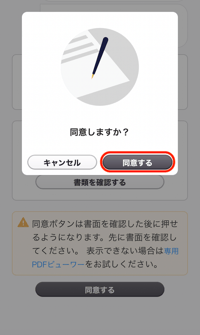
※書類の確認が完了すると「確認済」と表示されます。 - 同意確認のポップアップが表示されますので「同意する」をクリックします。
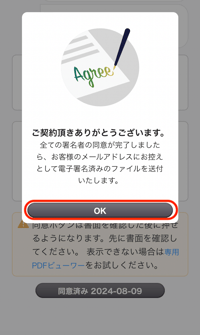
- 同意が完了すると、「ご契約頂きありがとうございます。」の画面が表示されますので、「OK」をクリックします。
-
他にも確認が必要な書類がある場合は、手順4~8の方法で書類確認と同意を行なってください。
2-4.お手続き完了メールの通知
-
書類ごとに署名手続きが完了すると通知メールが送信されます。
件名:件名:【⚪︎/⚪︎】お手続き完了のお知らせ
送信元メールアドレス:no-reply@denshi-keiyakukun.com - 全ての署名者様が署名が完了すると、署名済みの契約書類が含まれたメールが書類ごとに送信されます。
件名:【{ 契約書名 }】署名者全員の確認が完了しました
送信元メールアドレス:no-reply@denshi-keiyakukun.com -
なお、署名済み契約書類の容量が20MB以下の場合は、署名済みPDFが添付されています。
署名済み契約書の容量が20MB以上の場合は、ダウンロード用のURLが記載されています。URLの有効期限は発行から30日です。