
目次
1.TODOについて
2.TODOの作成方法
2-1.事前にTODOテンプレートを作成する方法
2-2.お申込みごとに手動でTODOを作成する方法
3.TODOの確認方法
3-1.全てのお申込みのTODOを一覧で確認する方法
3-2.個別のお申込みごとにTODOを確認する方法
4.TODOの期限切れ通知メールについて
対象システム
・申込システム
1.TODO機能について
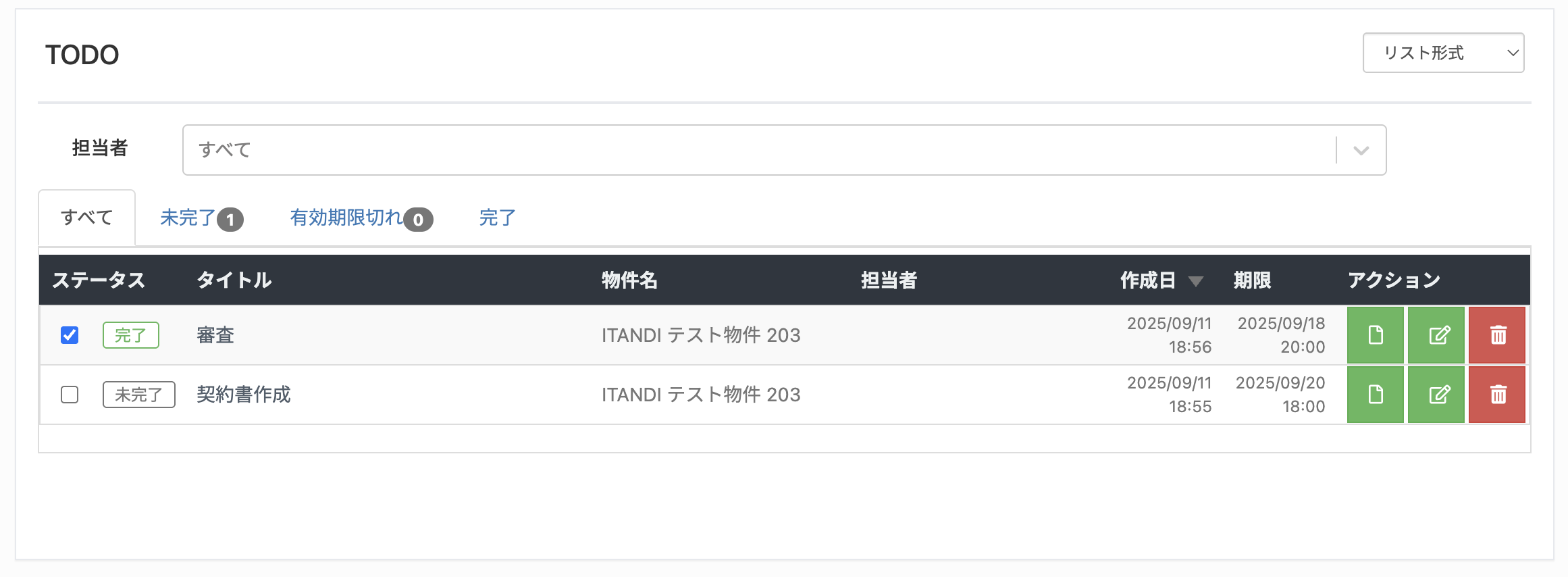
TODO機能とは、申込を進める上で発生する業務等を必要なタイミングでリマインドし、対応状況をチェックボックスで管理することができる機能です。
2.TODOの作成方法
2-1.事前にTODOテンプレートを作成する方法
TODOテンプレートをあらかじめ作成しておくと、各お申込みが任意のステータスに進んだタイミングで、各お申込みの申込詳細画面にTODOが作成されます。
全てのお申込みに共通して発生する業務などは、TODOテンプレートとしてあらかじめ登録をしておくと、任意のタイミングで業務をリマインドできるため、お申込みの進行に付随する業務を忘れずに実行することができます。
- 「申込」>「設定」をクリックします。
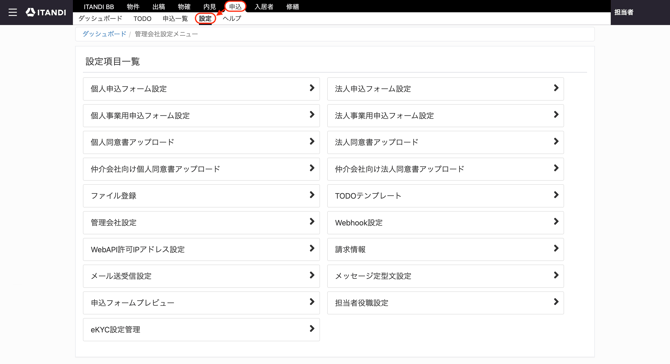
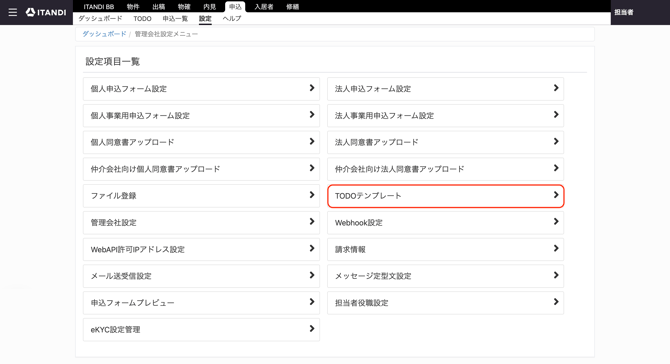
- 「TODOテンプレート」をクリックします。
- 「TODOテンプレートを追加」をクリックします。
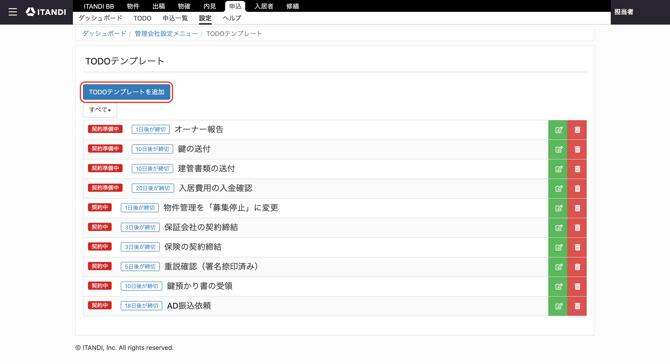
- TODOが作成される条件を設定します。
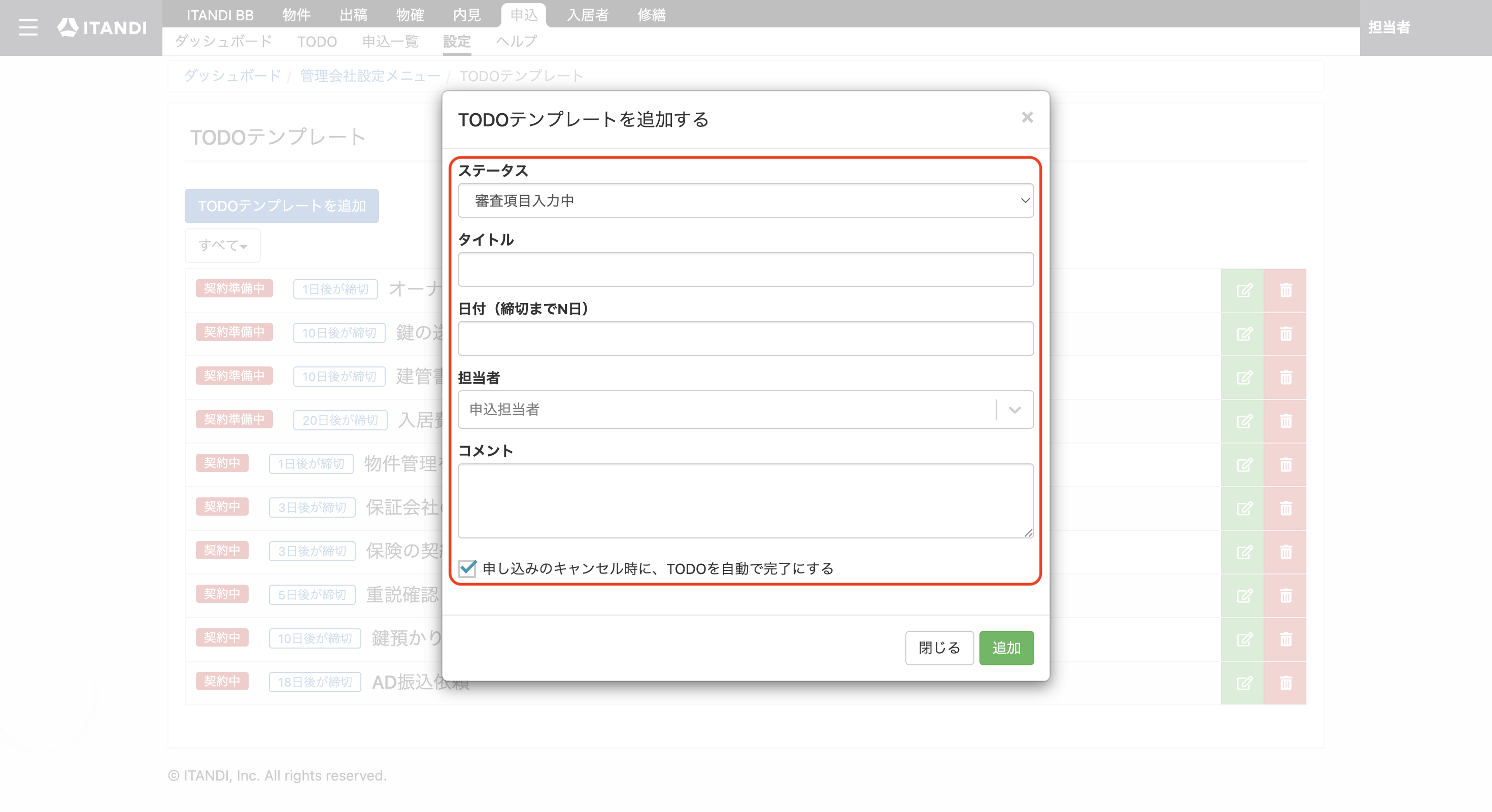
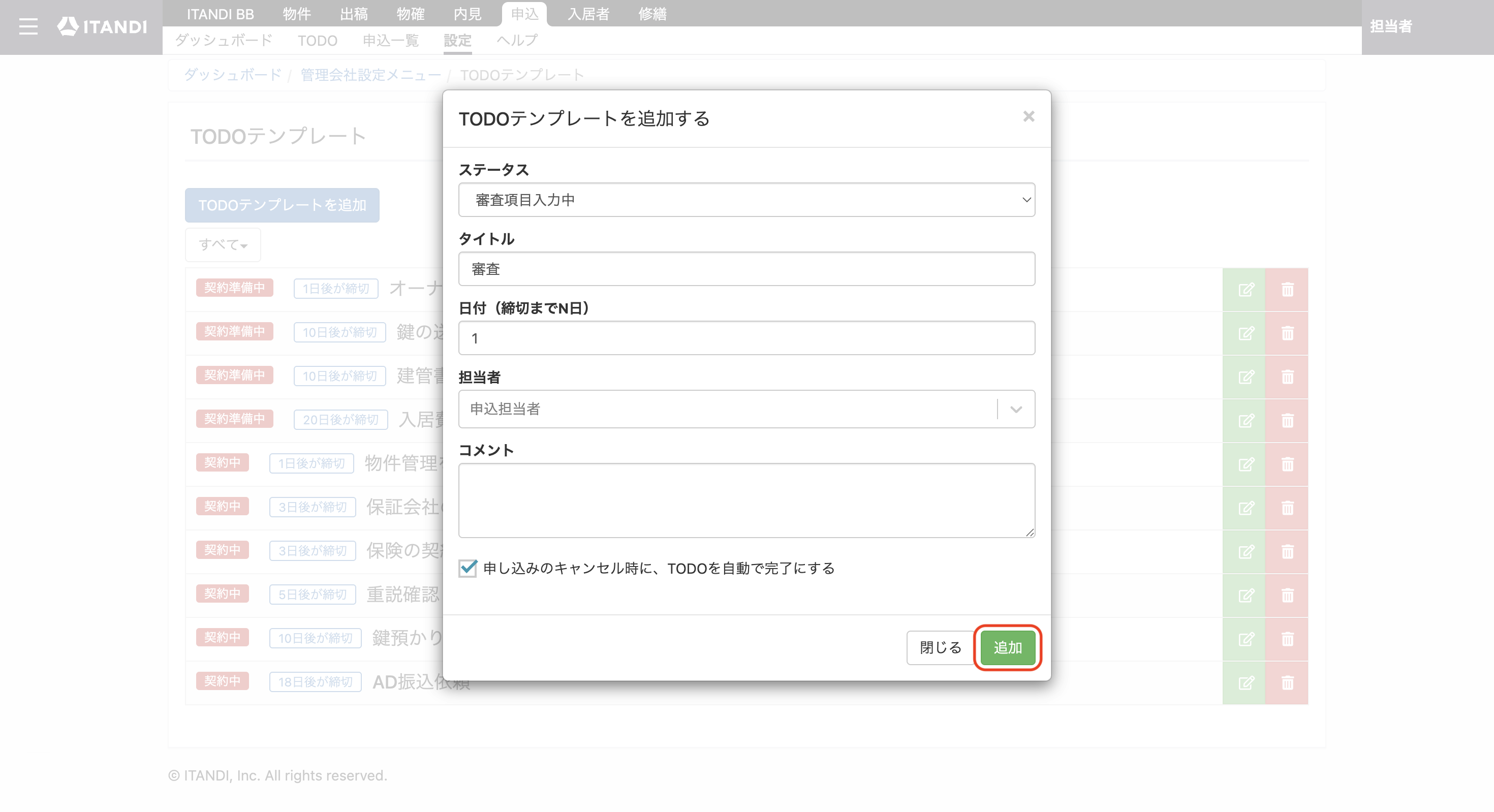
- 「追加」をクリックすると、TODOテンプレートを追加できます。
2-2.お申込みごとに手動でTODOを作成する方法
上記TODOテンプレート機能は全てのお申込みに適用される設定ですが、個別のお申込みごとに手動でTODOを作成することができます。
お申込みごとに、個別に発生する業務などを忘れずに実行するための業務チェックリストとしてご利用いただけます。
- TODOを確認したいお申込みを申込一覧画面より検索します。
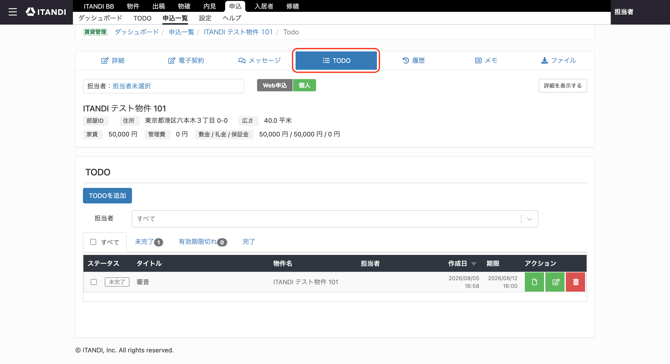
検索方法については『』をご確認ください。 - 該当申込みの「TODO」タブをクリックします。
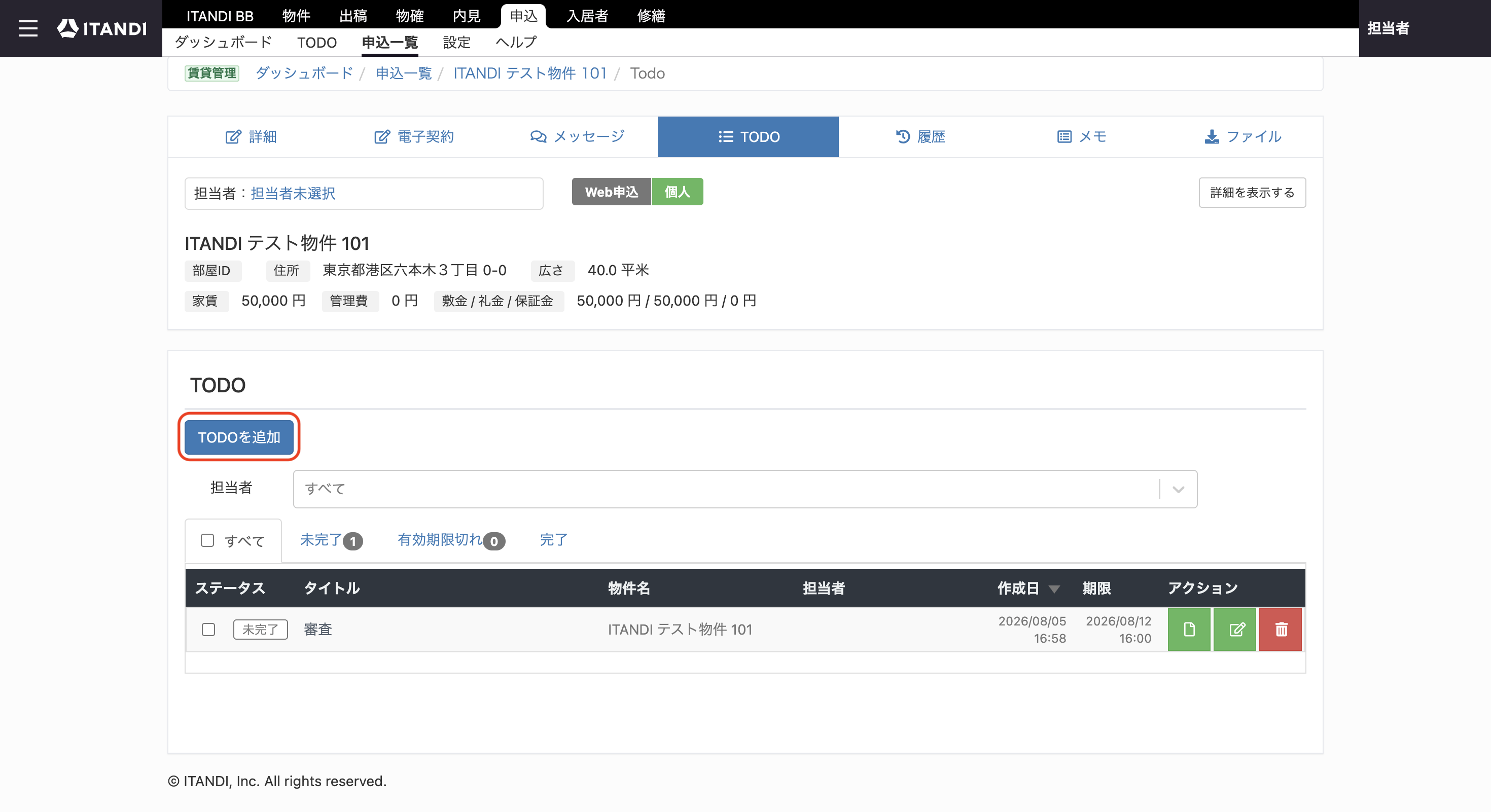
- 「TODOを追加」をクリックします。
- TODOの詳細を設定します。
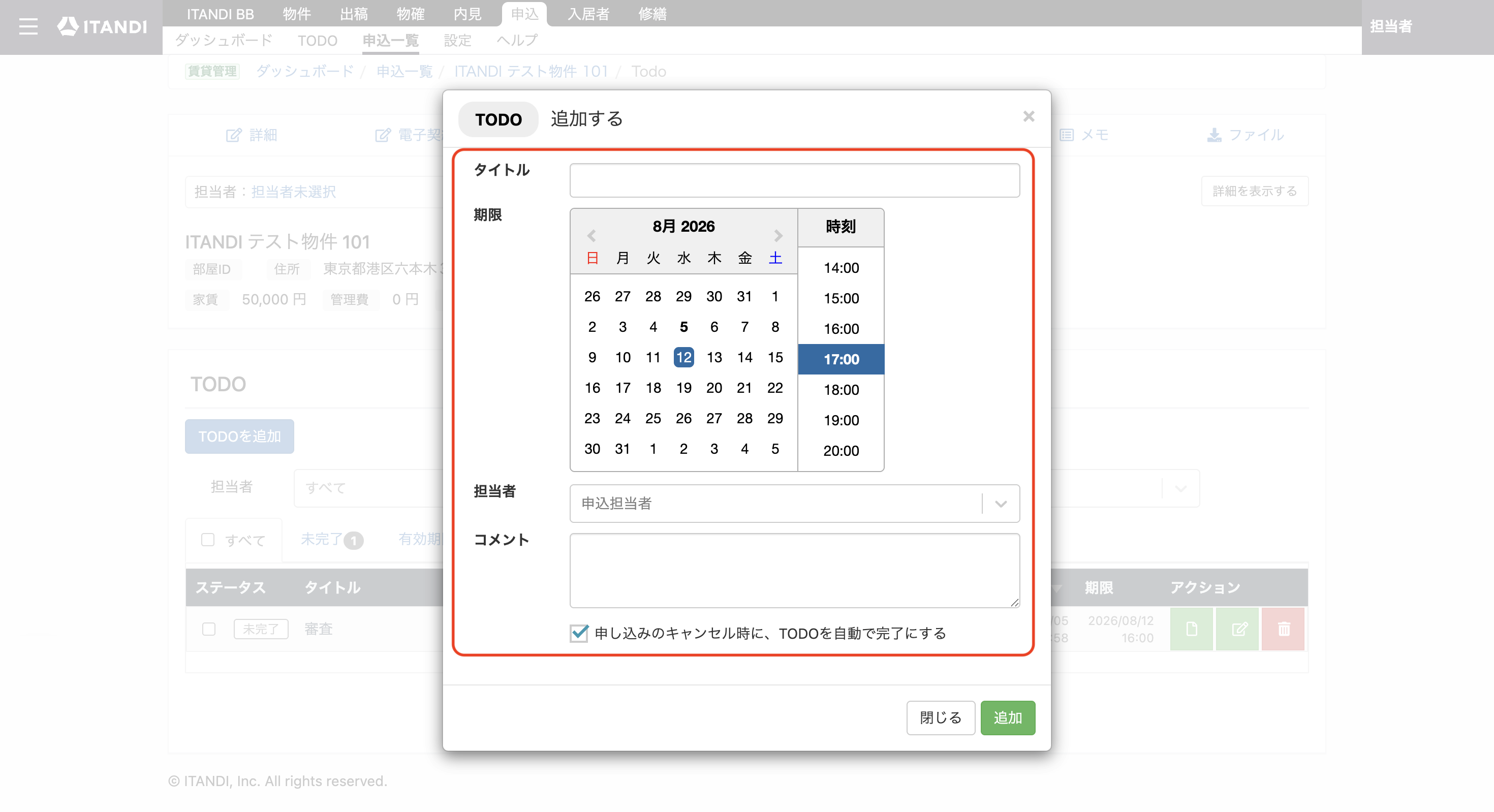
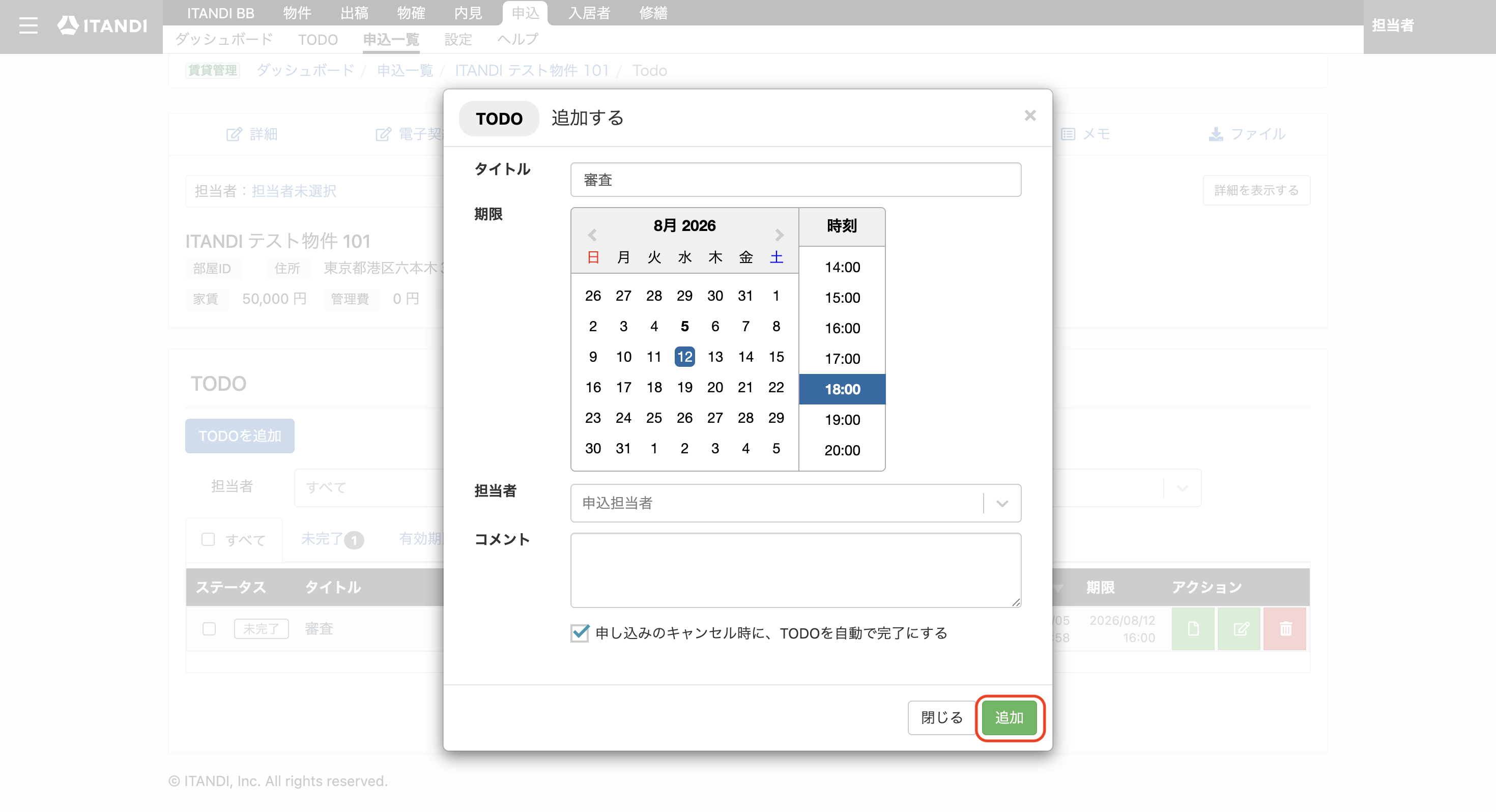
- 「保存」をクリックすると、TODOが個別に作成できます。
3.TODOの確認方法
3-1.全てのお申込みのTODOを一覧で確認する方法
- 「申込」>「TODO」をクリックします。
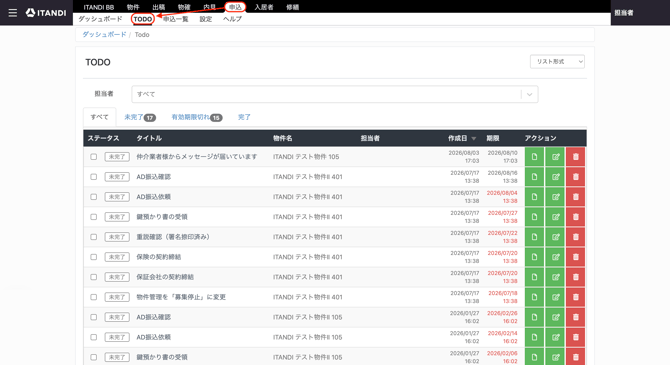
- TODOを一覧で確認することができます。
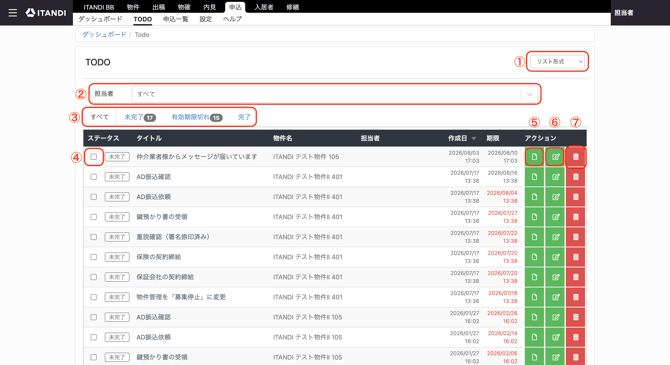
①TODOを「リスト形式」から「表形式」に変更できます。
②お申込みに設定されている担当者アカウントごとのお申込みを絞り込みできます。
③「すべて」「未完了」「有効期限切れ」「完了」に分けて表示できます。
④TODOが完了したら、クリックすると完了になります。
⑤該当のお申込みを開くことができます。
⑥TODOのタイトル、期限、TODOの担当者、コメントを編集できます。
⑦該当のTODOを削除できます。
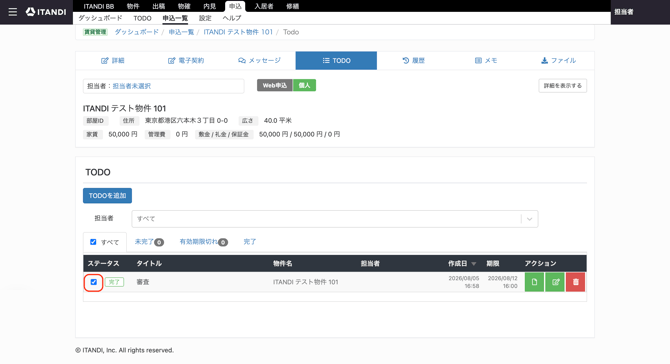
3-2.個別のお申込みごとにTODOを確認する方法
- 該当申込みの「TODO」タブをクリックします。
- 対応が終わったTODOについてはチェックを入れて管理します。
4.TODOの期限切れ通知メールについて
TODOの有効期限が切れると、翌日から毎朝7時ごろに通知メールが届くようになります。
期限切れのTODOは、必要に応じて期日を延長したり、完了にしたりしてください。
TO:担当者アカウントのメールアドレス宛
※「担当者アカウント」にメールアドレスが設定されている場合に限ります。
CC:通知先メールアドレス宛(「申込」>「設定」>「管理会社設定」>「通知先メールアドレス」※「申込」>「設定」>「管理会社設定」の「個別に担当者設定時でも、CCで通知先メールアドレスに、通知メールを送信するか」を「通知する」に設定している場合に限ります。