目次
1.TODO機能について
2.TODO機能を活用したタスク管理方法
2-1.TODOを作成する
2-2.申込が進捗するとタスクが自動生成される
2-3.完了したTODOのステータスを「完了」にする
2-4.TODOの進捗状況を把握する
3.TODOの期限切れ通知メールについて
1.TODO機能について
TODO機能とは、お申込みの進捗ごとに必要なタスクを管理できる機能です。
申込を進める上で発生する業務等を必要なタイミングでリマインドし、対応状況を管理することができます。
2.TODO機能を活用したタスク管理方法
抜け漏れのないタスク管理を実現するための方法をご紹介します。
2-1.TODOを作成する
TODOのテンプレートを事前に作成、またはお申込みごとに手動でTODOを作成します。
詳しい操作方法は『TODOの作成方法』をご確認ください。
2-2.申込が進捗するとタスクが自動生成される
お申込みが入ったら、お手続き状況に合わせて申込ステータスを動かします。
申込みステータスに応じてTODOテンプレートとして設定したタスクが自動生成されます。
2-3.完了したTODOのステータスを「完了」にする
申込詳細画面のTODOタブ、もしくはTODO画面で、TODOを「完了」に変更します。
▼申込詳細画面の「TODO」タブ
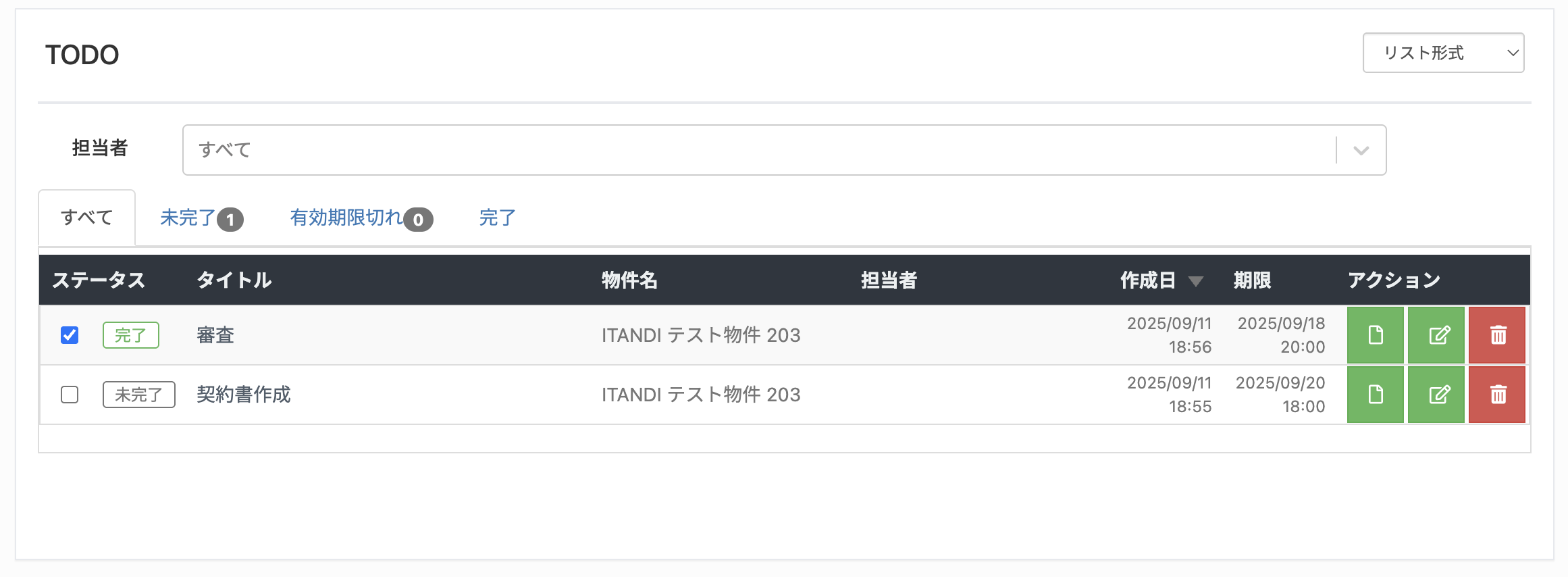
チェックボックスにチェックを入れて「完了」に変更します。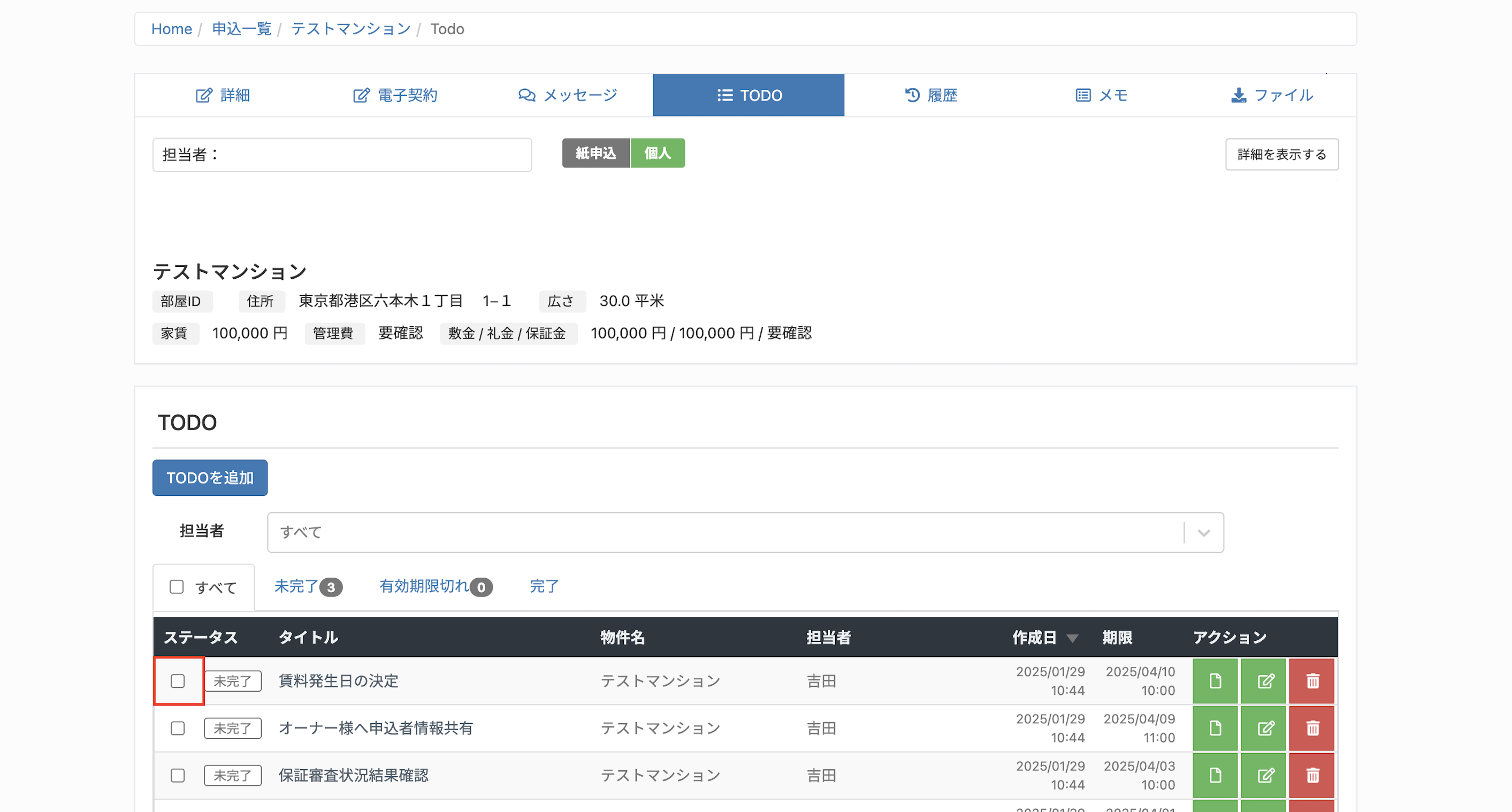
▼「申込」>「TODO」(リスト形式)
チェックボックスにチェックを入れて「完了」に変更します。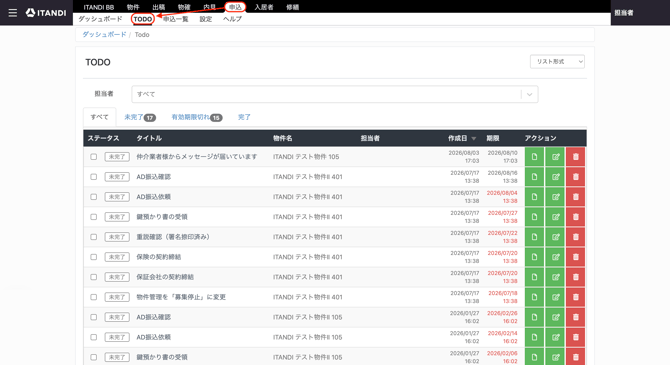
▼「申込」>「TODO」(表形式)
タスクパネルをクリックし、TODO完了にチェックを入れるか、タスクパネルをダブルクリックして「完了」に変更します。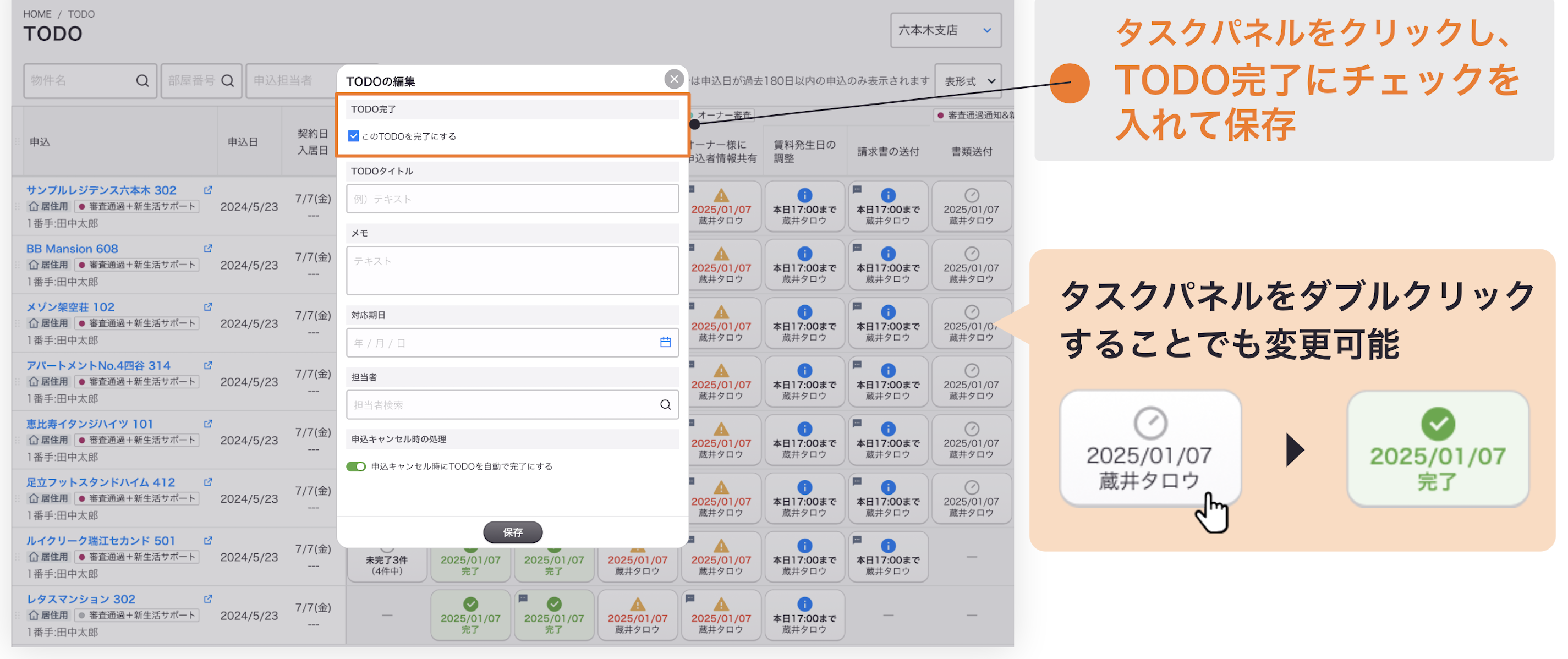
2-4.TODOの進捗状況を把握する
毎日ご確認いただくことで、タスクの抜け漏れ・対応遅れを防ぐことができます。
〈ダッシュボード画面〉
ダッシュボード画面の「期限切れTODO一覧」、「期限一日前TODO一覧」ボタンをクリックするとTODOの期限が近いTODOを一覧で確認することが可能です。

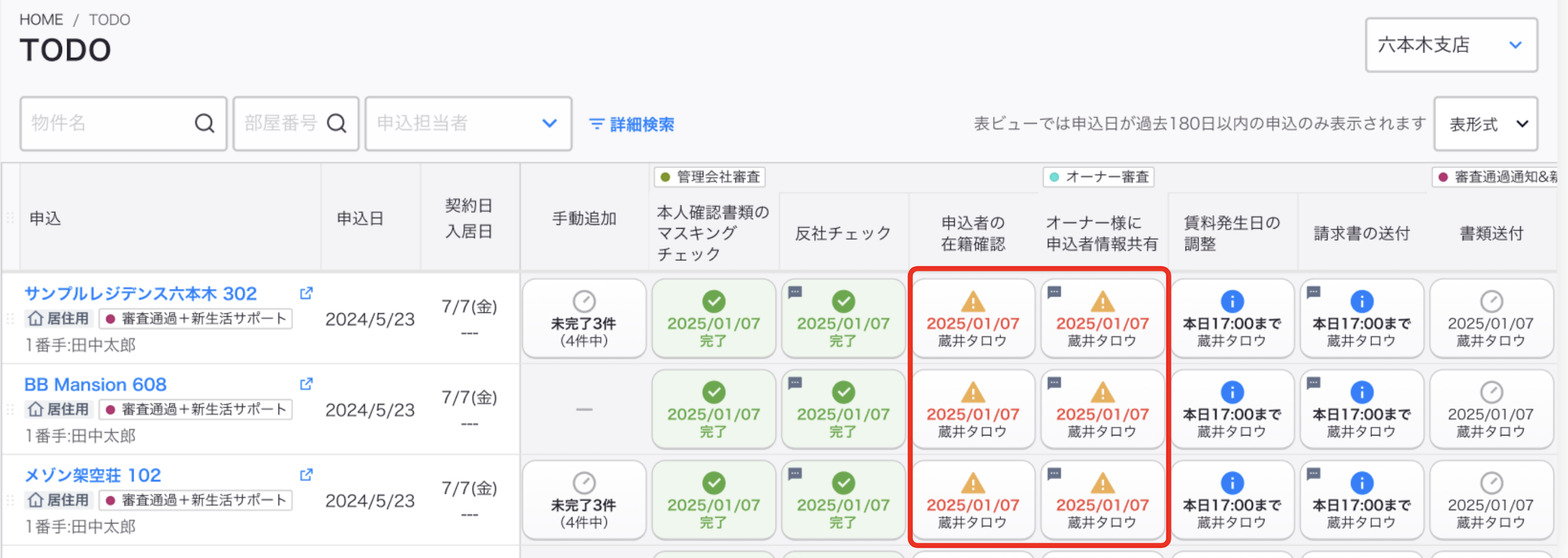
〈表形式のTODO画面〉
表形式のTODO画面では、有効期限切れのTODOがアラート表示され、可視化されます。
〈申込み詳細画面〉
申込み詳細画面の「TODO」タブに「期限切れ」と赤字で表示されます。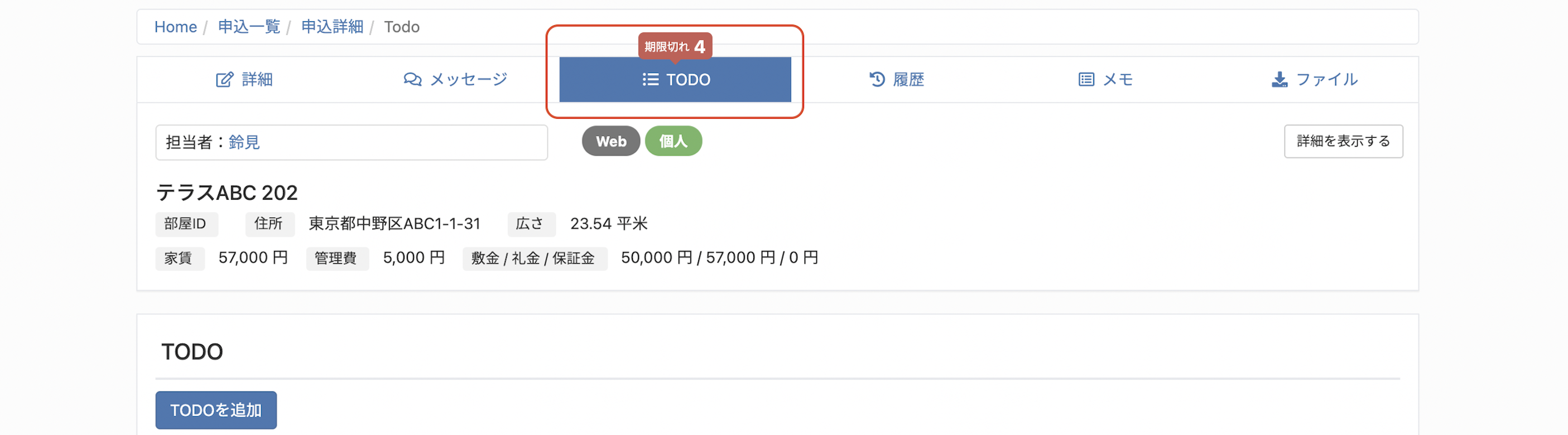
3.TODOの期限切れ通知メールについて
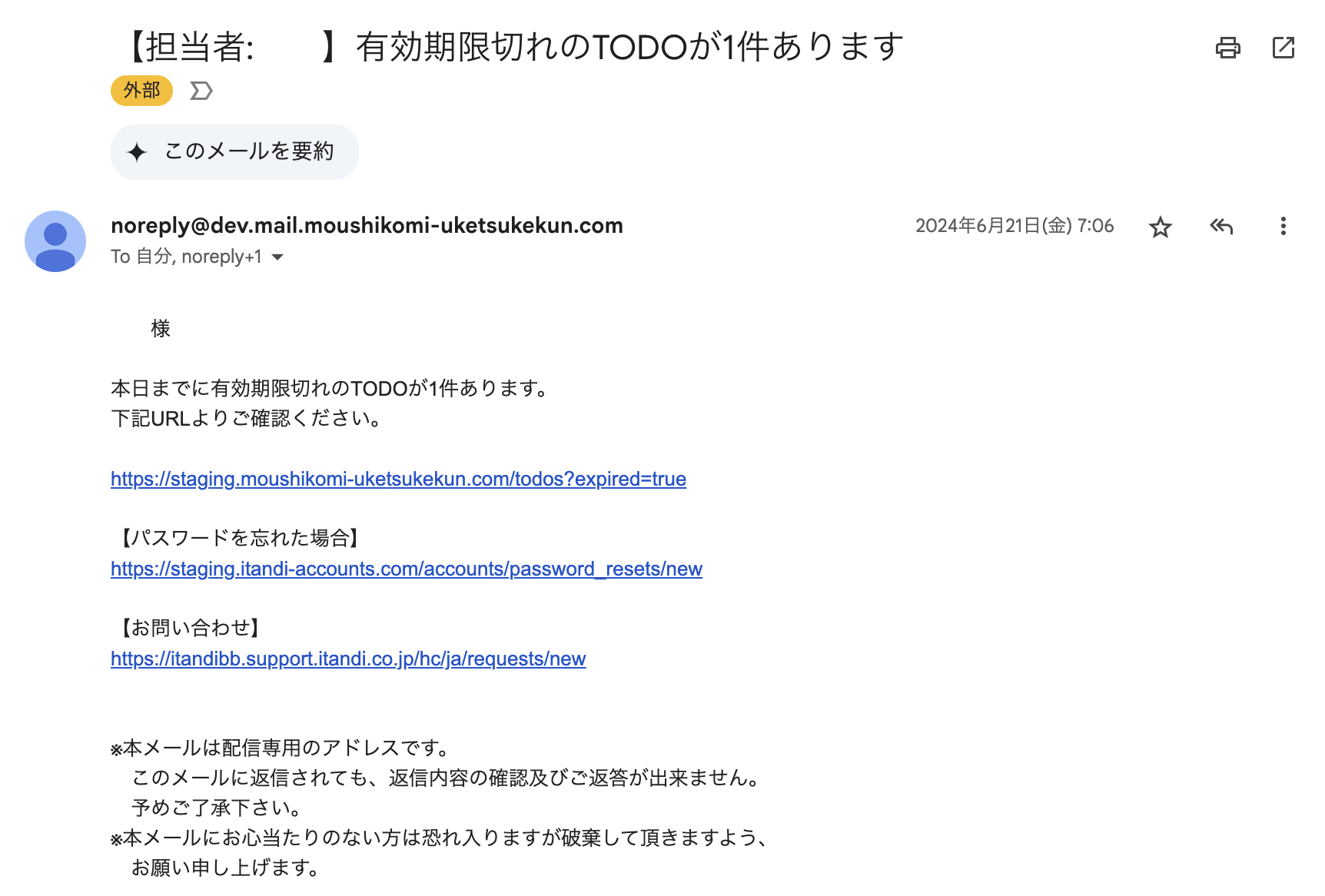
TODOの有効期限が切れると、翌日から毎朝7時ごろに通知メールが届くようになります。
期限切れのTODOは、必要に応じて期日を延長したり、完了にしたりしてください。
TO:担当者アカウントのメールアドレス宛
 ※「担当者アカウント」にメールアドレスが設定されている場合に限ります。

CC:通知先メールアドレス宛
(「申込」>「設定」>「管理会社設定」>「通知先メールアドレス」)
※「申込」>「設定」>「管理会社設定」の「個別に担当者設定時でも、CCで
 通知先メールアドレスに、通知メールを送信するか」を「通知する」に設定している
 場合に限ります。