
目次
1.CSVアップロードとは
2.CSVアップロードの留意点
3.CSVアップロード方法
対象システム
・物件システム
1.CSVアップロードとは
-
CSVアップロード機能は、CSV形式のファイルを使用し、複数の物件データを一括で物件登録・物件情報の変更ができる機能です。
-
CSVをアップロードする前に、CSVの列設定およびCSV取り込み設定が必要です。
詳しい操作方法は『CSV取り込み設定方法』をご確認ください。
-
CSVアップロードで取込みできる物件種別は、以下の通りです。
- 【賃貸・売買】居住用物件 部屋(戸建て/マンション)
- 事業用物件のCSVアップロードをご利用希望の場合は、画面左下のチャットマークよりお問い合わせください。
- 【賃貸】駐車場(駐車場申込システムをご利用中の管理会社様のみ)
- 【賃貸・売買】居住用物件 部屋(戸建て/マンション)
2.CSVアップロード留意点
2-1.全物件種別共通のCSVアップロード留意点
- 住所は、都道府県も含めて入力が必要です。
- 敷金などの〇ヶ月で入力できる項目は、99まで(2桁)の場合は「ヶ月」、100から(3桁)の場合は「円」の単位で取込みされます。
-
「路線名・駅名」はCSVで取込みすることができかねます。
2-2.売買居住用物件のCSVアップロードの留意点
- 売買居住用物件をCSV取込みするには、CSVの列設定において下記項目の設定が必要です。
- 「価格」
- 「礼金」または「保証金」※取り込み前に設定を促すエラーが出ます。
- 「賃料」
3.CSVアップロード方法
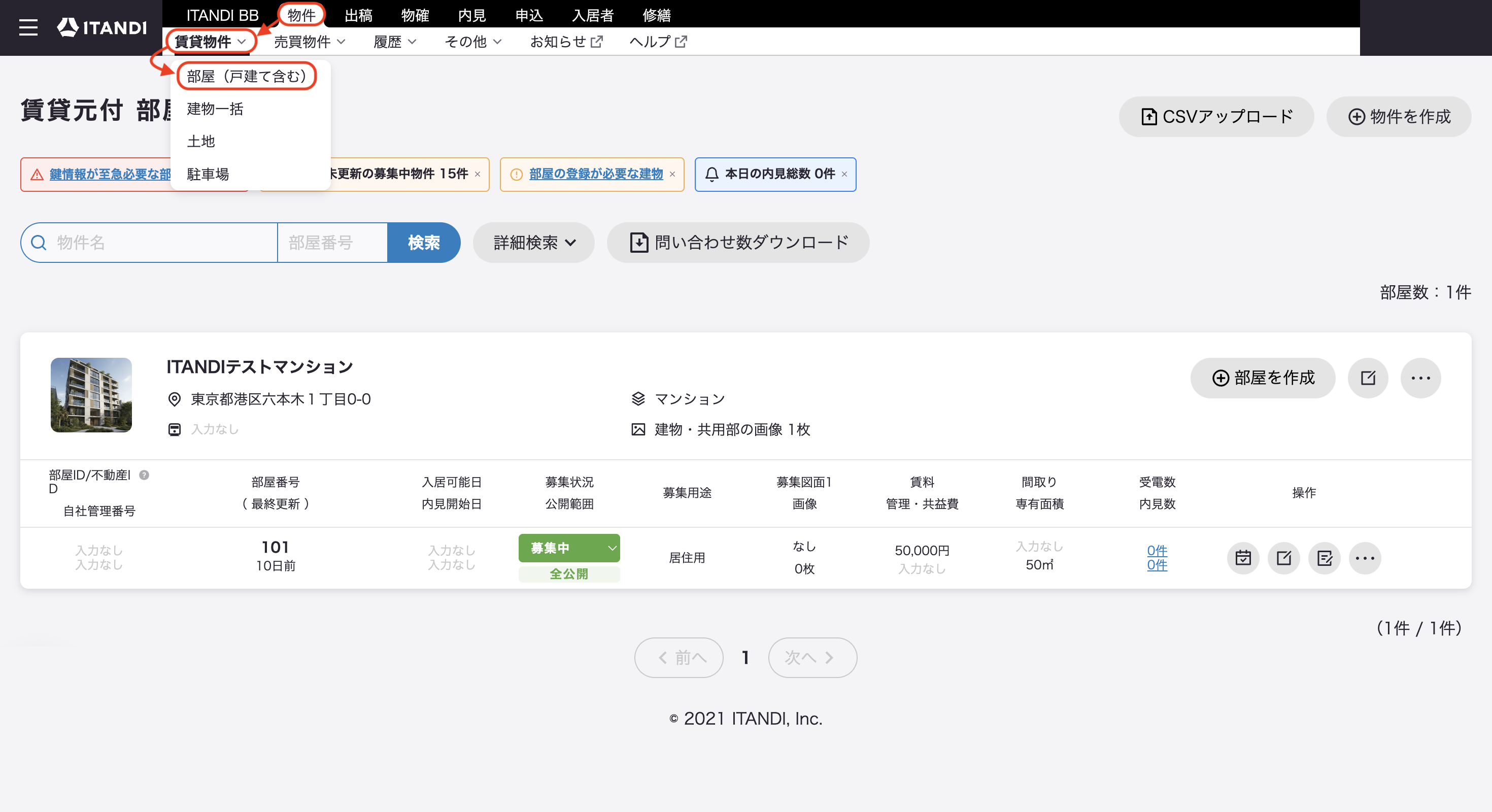
- 「物件」>「賃貸物件」または「売買物件」>「部屋(戸建て含む)」をクリックします。
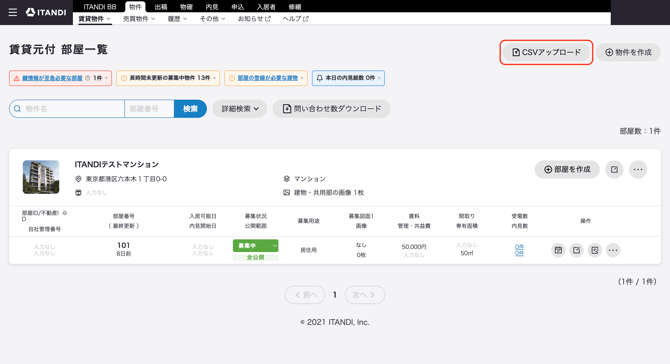
- 画面右上の「CSVアップロード」をクリックします。
- 「ファイルを選択」をクリックします。
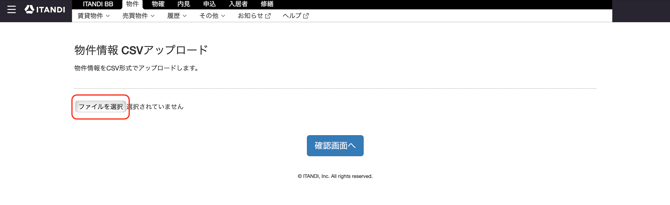
- 該当ファイルを選択し、CSVファイルをアップロードします。
- 「確認画面へ」をクリックします。
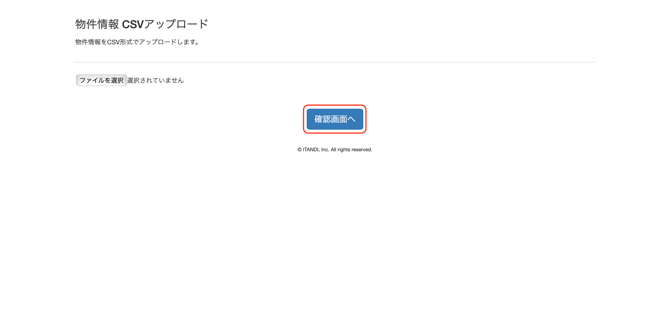
- 取り込み設定を確認し、「登録する」をクリックすると、CSVの取込みが開始します。
-
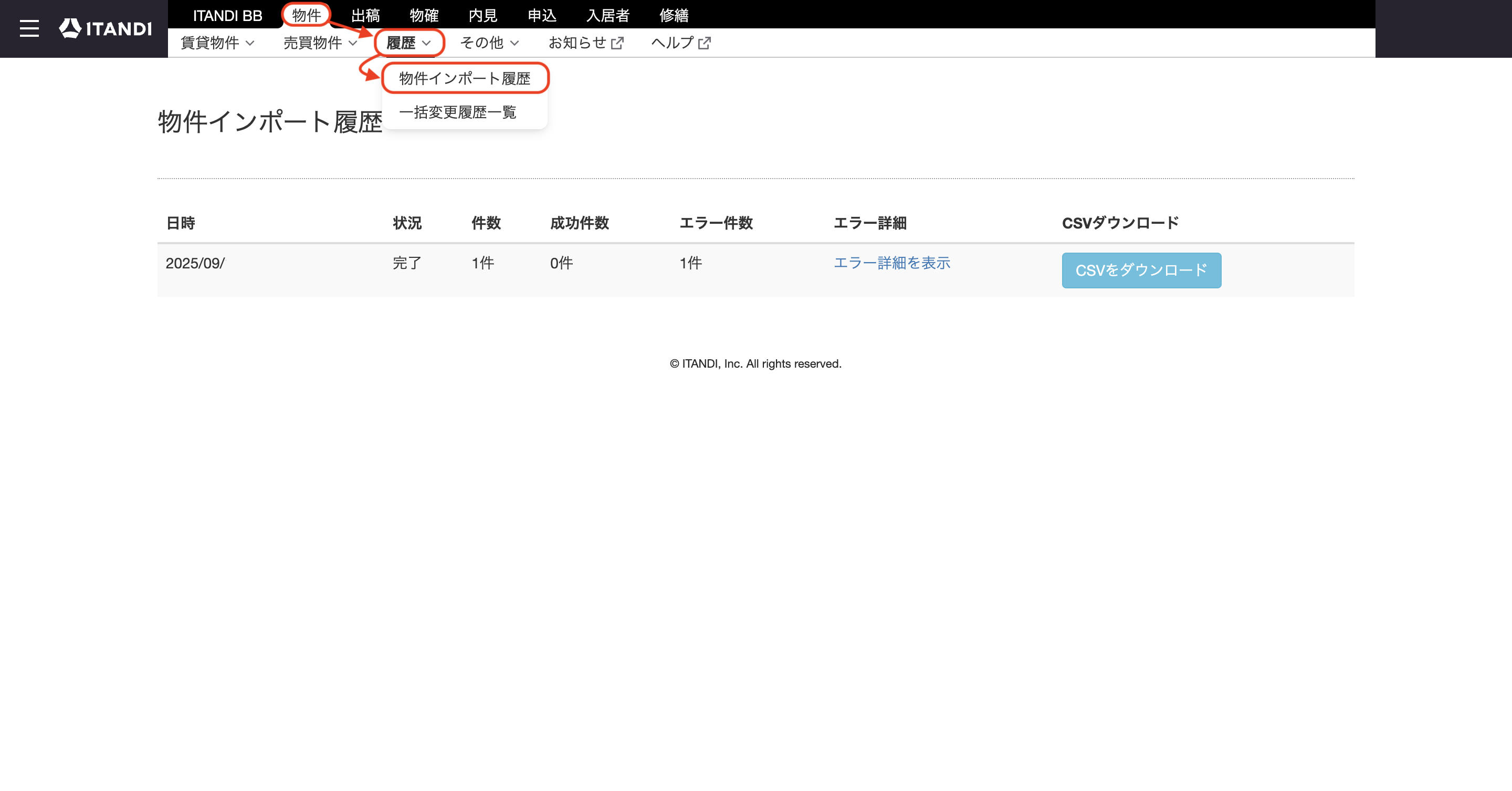
「物件」>「履歴」>「物件インポート履歴」をクリックします。
-
「状況」欄が「完了」になると登録完了です。
物件インポート履歴画面の詳しい操作方法は『物件インポート履歴』をご確認ください。