
目次
1.CSVアップロード機能とは
2.CSVの列設定方法
3.CSV取り込み設定方法
対象システム
- 物件システム
1.CSVの列設定方法
- 「物件」>「賃貸物件」または「売買物件」>「部屋(戸建て含む)」をクリックします。
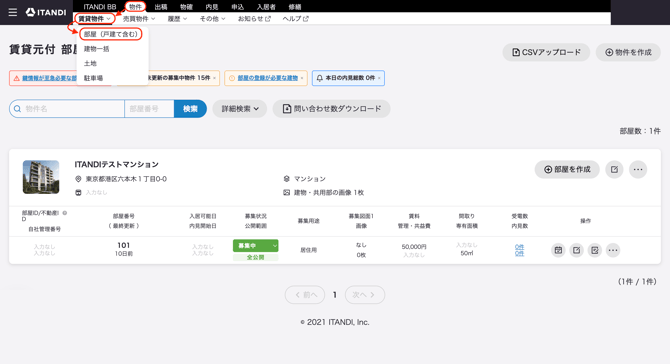
- 画面右上の「CSVアップロード」をクリックします。
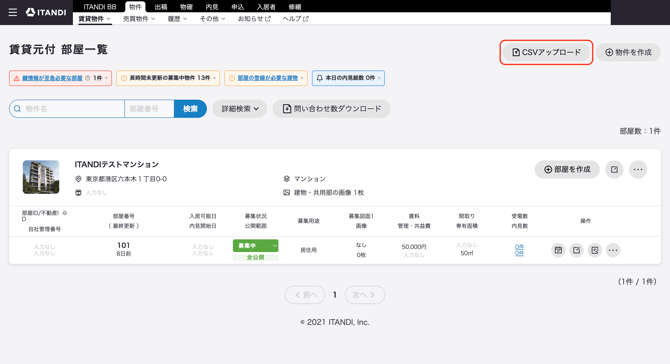
- 「ファイルを選択」をクリックします。
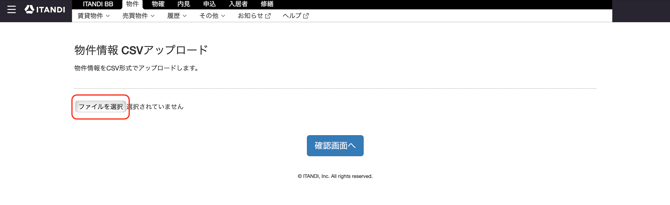
- 該当ファイルを選択し、CSVファイルをアップロードします。
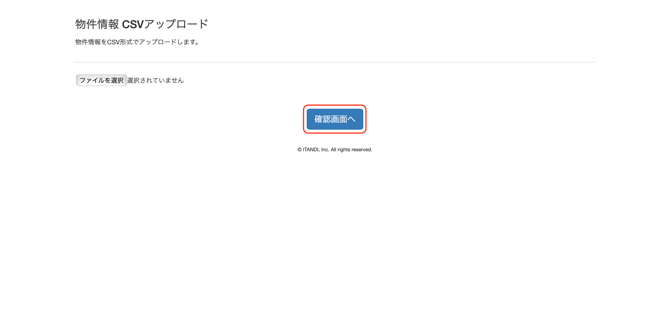
- 「確認画面へ」をクリックします。
- 取り込み設定を行う列の上部にある、白いボックスをクリックします。
-
列設定をします。
①取り込みに該当する項目を選択します。既に選択されている項目は緑色になります。
②既に選択された取り込み設定を解除する場合は、「この列をクリア」をクリックします。 -
白いボックスに、取り込みを行う項目名が表示されたら、「登録する」をクリックします。
2.CSV取り込み設定方法
-
「CSV取り込み設定」をクリックします。
項目の詳細は下記をご参照ください。
①「募集状況」が取り込み設定された列の、非募集中テキストを設定することができます。
非募集中テキストと同一のテキストが記載された物件は「非募集中」として取り込まれます。
「何かしら入力有で非募集中に」にチェックを入れると、何かしらのテキストの記載された物件は全て「非募集中」として取り込まれます。
②「募集状況」が取り込み設定された列の、申込有テキストを設定することができます。
申込有テキストと同一のテキストが記載された物件は「申込有」として取り込まれます。
「申込有物件の募集状況を募集中に変更しない」にチェックを入れると、物件一覧に「申込有」として登録された物件は「募集中」に更新されなくなります。
「何かしら入力有で申込有に」にチェックを入れると、何かしらのテキストの記載された物件は全て「申込有」として取り込まれます。
③チェックを入れると、「入居開始日」として取り込み設定された列の日付データを、「内見開始日」として設定します。
※内見システム導入の場合のみ表示
④チェックを入れると、「内見時注意事項」が取り込み設定された列に何かしらのテキストが入力された物件は、即内見可能の物件として取り込まれます。
※内見システム導入の場合のみ表示
⑤チェックを入れると、「内見開始日1(日で取り込み)」が取り込み設定された列の日付データの1日後が、「内見開始日」として登録されます。
※内見システム導入の場合のみ表示
⑥「内見開始日2(単語で取り込み,2が優先)」が取り込み設定された列の、内見開始日を設定することができます。内見開始日テキストと同一のテキストが記載された物件は、即内見可能の物件として取り込まれます。
「何かしら入力が有るもの全てを即内見可能とする」にチェックを入れると、何かしらのテキストの記載された物件は全て、即内見可能の物件として取り込まれます。
※内見システム導入の場合のみ表示
⑦チェックを入れると、「内見方法詳細(鍵情報等)」として取り込み設定された列に何かしらのテキストの記載された物件のみ、即内見可能の物件として取り込まれます。
※内見システム導入の場合のみ表示
⑧「内見方法詳細(鍵情報等)」が取り込み設定された列の、内見方法テキストを設定することができます。内見方法テキストと同一のテキストが記載された物件は、即内見可能の物件として取り込まれます。
「内見方法詳細に何かしら入力有で即内見可」にチェックを入れると、何かしらのテキストの記載された物件は全て、即内見可能の物件として取り込まれます。
※内見システム導入の場合のみ表示
⑨「申込受付状況」が取り込み設定された列の、申込受付ボタン表示テキストもしくは申込受付ボタン非表示テキストを設定することができます。
それぞれ同一のテキストが記載された物件は、申込受付ボタンが表示もしくは表示されなくなります。
「入力有で申込受付ボタンを表示する」にチェックを入れると、何かしらのテキストの記載された物件は全て申込受付ボタンが表示されます。
※申込システム導入の場合のみ表示
⑩「公開範囲」が取り込み設定された列の、自社のみ表示テキストを設定することができます。
自社のみ表示テキストと同一のテキストが記載された物件は、自社のみ公開として取り込まれます。
・「何かしら入力有で公開範囲を自社のみにする」にチェックを入れると、何かしらのテキストの記載された物件は、全て自社のみ公開物件として取り込まれます。
⑪「一部の物件のみ取込」が取り込み設定された列の、一部の物件のみ取込テキストを設定することができます。
一部の物件のみ取込テキストと同一のテキストが記載された物件は、物件登録が行われません。「何かしら入力有で一部の物件のみ取込」にチェックを入れると、何かしらのテキストの記載された物件は全て物件登録が行われません。
⑫取り込み設定された「住所」もしくは「住所1(結合用)」に都道府県の記載がない場合、
下記のいずれかの方法で都道府県の情報を補完をすることができます。
「郵便番号」が取り込み設定された列が存在する場合、「郵便番号から都道府県を補完する」にチェックを入れると、都道府県の情報を補完することができます。
「全ての物件に設定する都道府県」から選択した都道府県の情報を補完することができます。※1都道府県のみ設定可能