対象システム
・物件システム
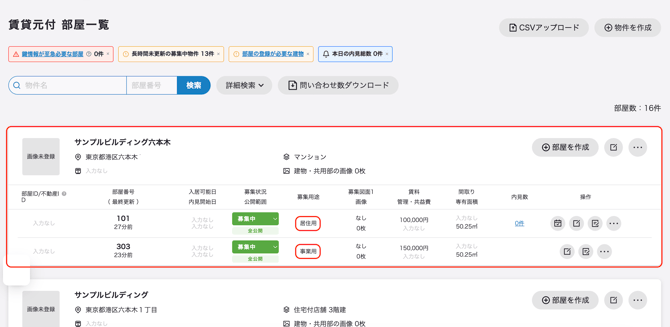
1.1つの部屋を事業用・居住用の両方で募集する場合
1つの部屋を居住用・事業用の両方で募集する場合は、
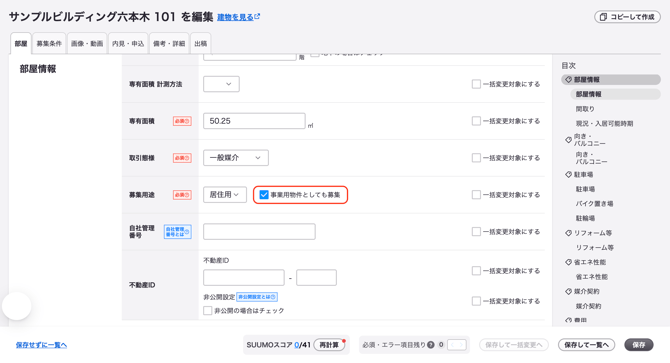
募集用途を「居住用」として物件を登録し、「事業用物件としても募集」として登録します。
同一物件を別々に登録すると、募集状況や物件情報の同期が取れず、最新の状態を正しく管理できなくなるため、1つの物件情報で管理する仕様となっております。
設定方法
-
作成したい部屋に応じて、「賃貸物件」もしくは「売買物件」を選択します。
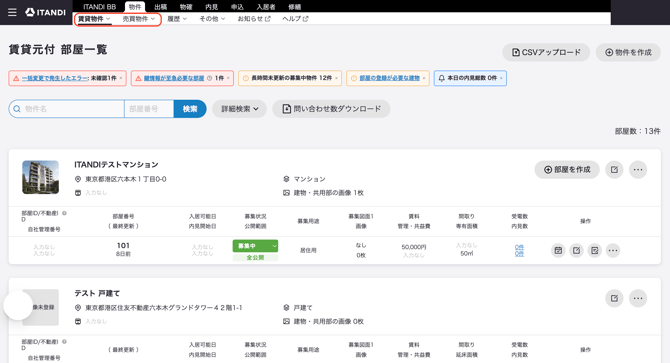
-
該当の物件を検索します。検索方法については『』をご確認ください。
- 「部屋情報編集」をクリックします。
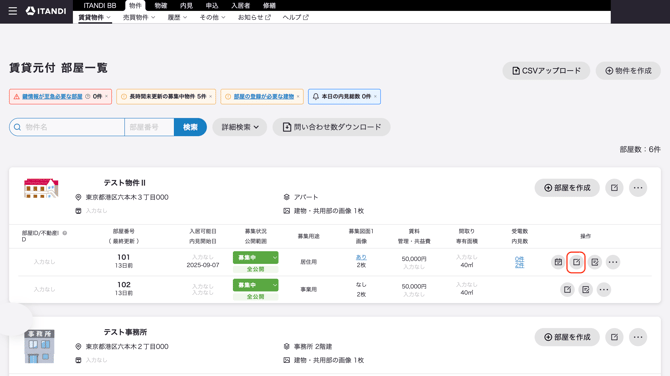
- 「部屋情報」>「募集用途」>「居住用」を選択し、「事業用物件としても募集」にチェックを入れ、保存します。
2.1つの建物で事業用・居住用の部屋をそれぞれ募集する場合
1つの建物で事業用・居住用の部屋をそれぞれ募集する場合は、
建物を居住用で登録したあと、各部屋で事業用・居住用を設定します。
※同じ部屋を、事業用・居住用それぞれ登録することはできません。
- 作成したい部屋に応じて、「賃貸物件」もしくは「売買物件」を選択します。
- 「物件を作成」をクリックします。
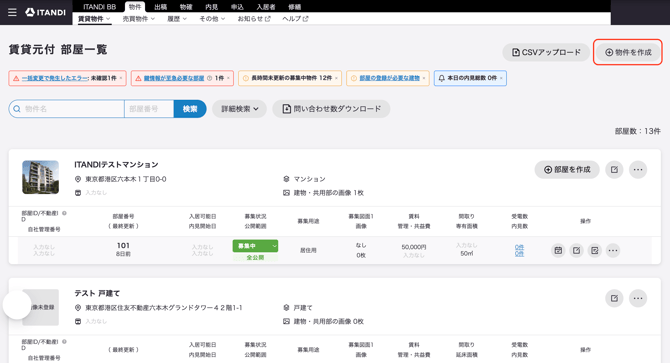
- 「居住用」を選択し、建物を作成します。
建物作成の詳しい操作方法については下記記事をご確認ください。
・賃貸:
・売買: - 作成した建物の「部屋を作成」から事業用の部屋を作成します。
最初に作成した居住用の部屋情報をコピーしたい場合は、『』をご確認ください。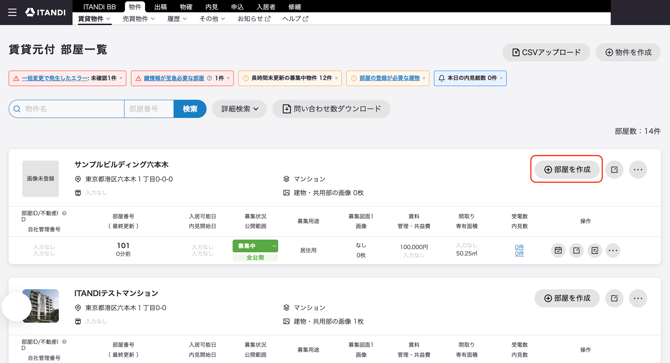
- 「事業用」として部屋の登録を行います。
・賃貸:「部屋情報」>「募集用途」>「事業用」を選択します。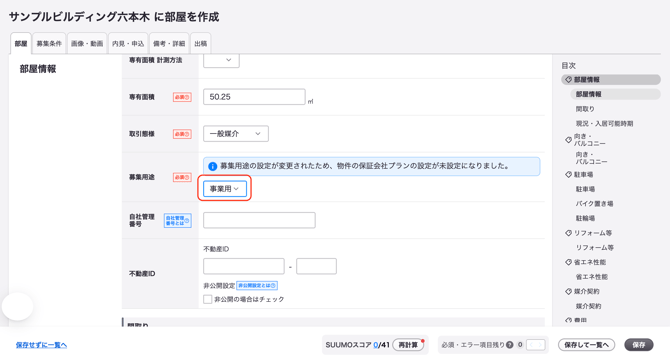
・売買:部屋作成画面で、「出稿・掲載設定」>「ITANDI BB 掲載設定」>「事業用」を選択します。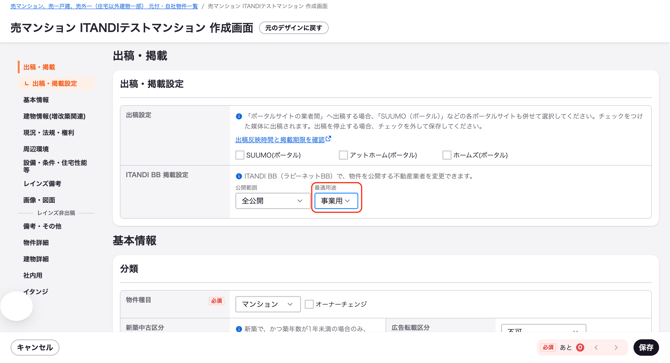
- 事業用・居住用それぞれで部屋が登録されます。