目次
1.コピー機能の利用可否について
2.【賃貸】コピー方法
2-1.【賃貸】マンション・アパート
2-2.【賃貸】戸建て・テラスハウス・建物一括
2-3.【賃貸】土地
2-4.【賃貸】駐車場
3.【売買】コピー方法
3-1.【売買】売マンション・売一戸建・売外一・売外全
3-2.【売買】売土地
対象システム
・物件システム
1.コピー機能の利用可否について
-
コピー機能が利用できる物件種別
・【賃貸・売買】マンションやアパートの部屋
※マンションやアパートの建物情報はコピーできません。・【賃貸・売買】戸建て・テラスハウス
・【賃貸・売買】建物一括
・【賃貸・売買】土地
・【賃貸のみ】駐車場の区画
- コピーされない項目
・部屋番号
・駐車場の区画番号 - コピー機能が利用できない条件
・賃貸/売買の変更
・自社物/先物の変更
・部屋番号が重複している
・同じ部屋番号で居住用と事業用が重複している
※賃貸物件の場合、募集用途を「居住用」として物件を登録いただき、
「事業用物件としても募集」にチェックを入れてください。
2.【賃貸】コピー方法
2-1.【賃貸】マンション・アパート
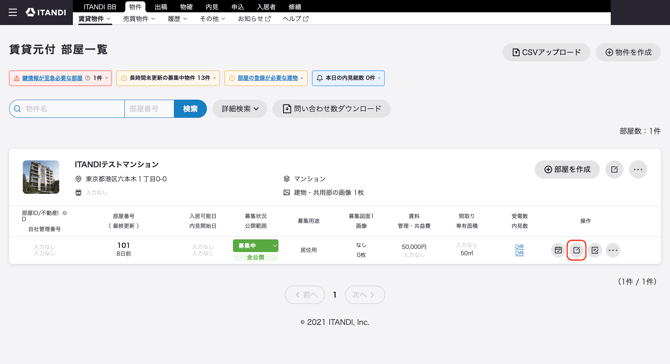
- 「部屋情報編集」をクリックします。
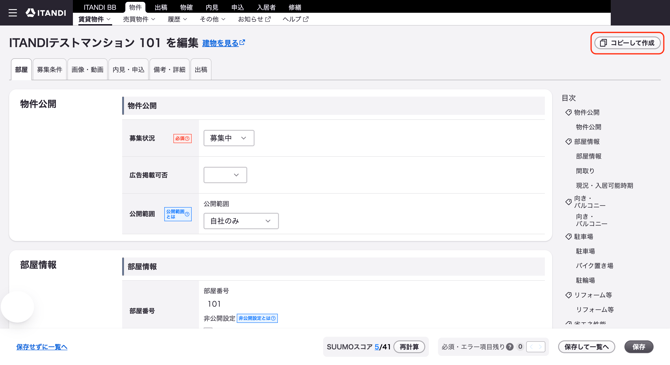
- 画面右上の「コピーして作成」をクリックします。
- 物件情報がコピーされた状態の新規作成画面が表示されます。
必要な項目を編集し、画面右下の「保存」をクリックします。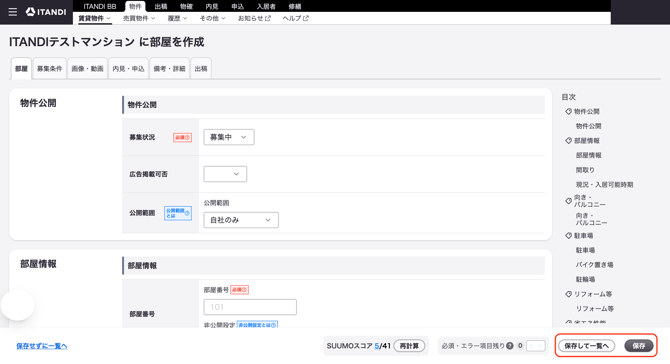
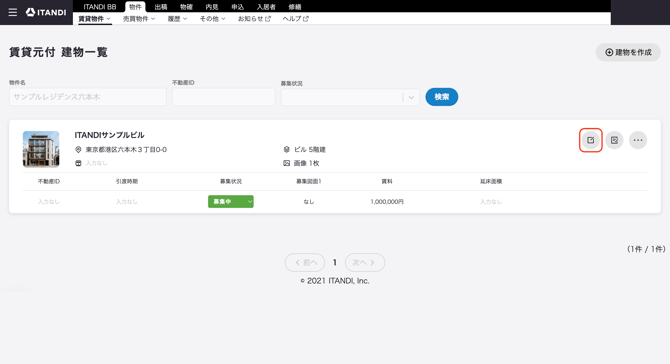
2-2.【賃貸】戸建て・テラスハウス・建物一括
- 「建物情報編集」をクリックします。
- 画面右上の「コピーして作成」をクリックします。
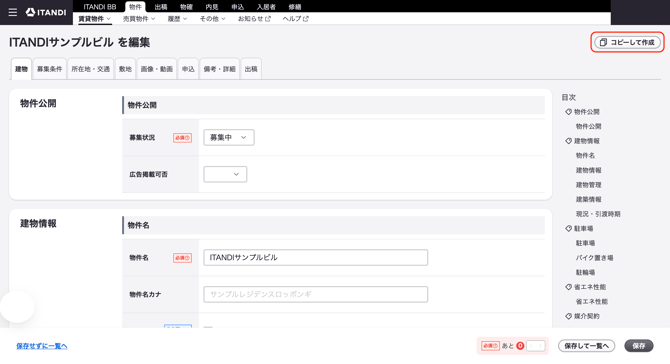
- 物件情報がコピーされた状態の新規作成画面が表示されます。
必要な項目を編集し、画面右下の「保存」をクリックします。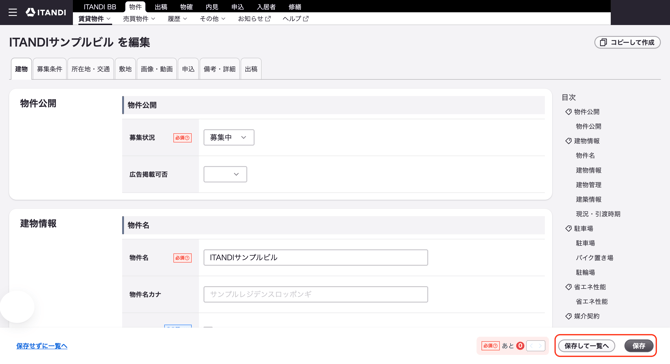
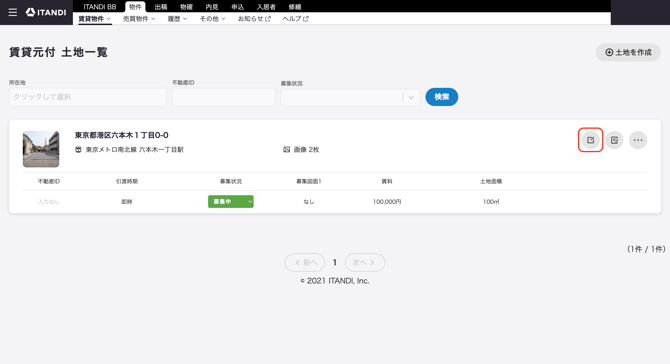
2-3.【賃貸】土地
- 「土地情報編集」をクリックします。
- 画面右上の「コピーして作成」をクリックします。
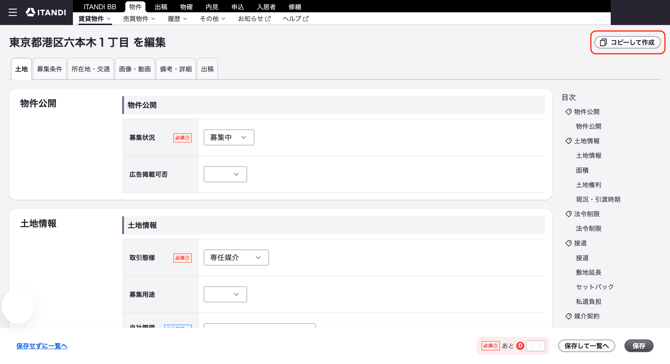
- 土地情報がコピーされた状態の新規作成画面が表示されます。
必要な項目を編集し、画面右下の「保存」をクリックします。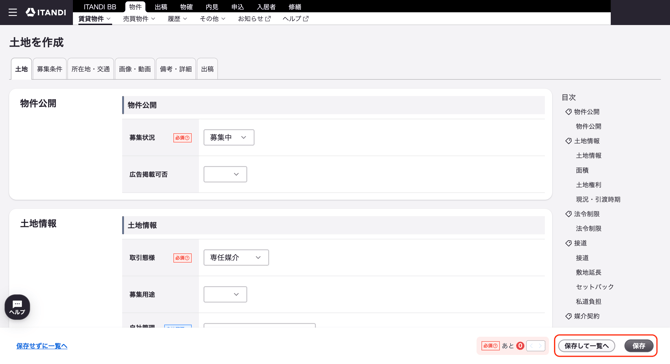
2-4.【賃貸】駐車場
- 「区画情報編集」をクリックします。
- 画面右上の「コピーして作成」をクリックします。
- 物件情報がコピーされた状態の新規作成画面が表示されます。
必要な項目を編集し、画面右下の「保存」をクリックします。
3.【売買】コピー方法
3-1.【売買】売マンション・売一戸建・売外一・売外全
- 「物件情報編集」をクリックします。
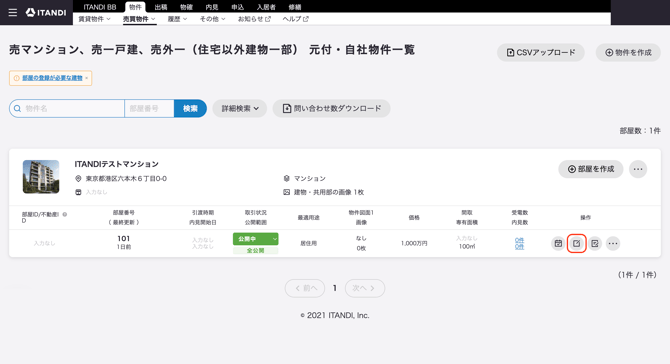
- 画面右上の「コピーして作成」をクリックします。
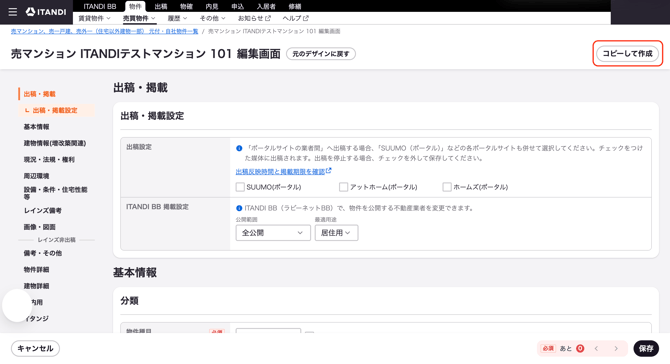
- 物件情報がコピーされた状態の新規作成画面が表示されます。
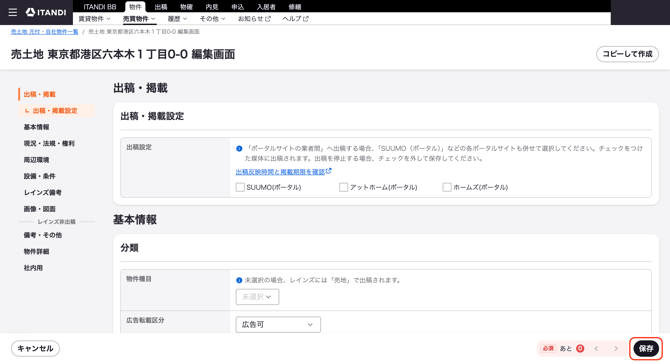
必要な項目を編集し、画面右下の「保存」をクリックします。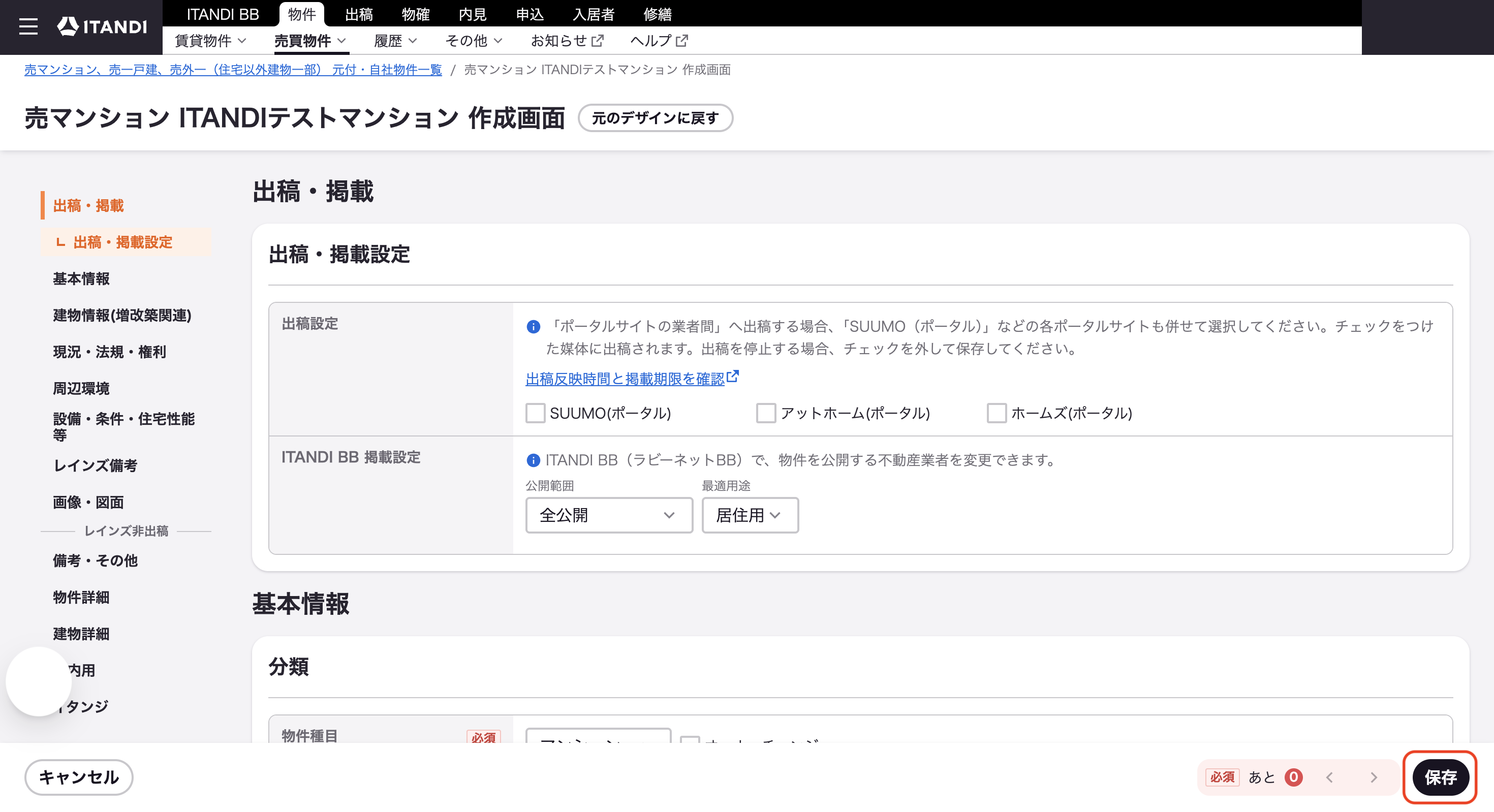
3-2.【売買】売土地
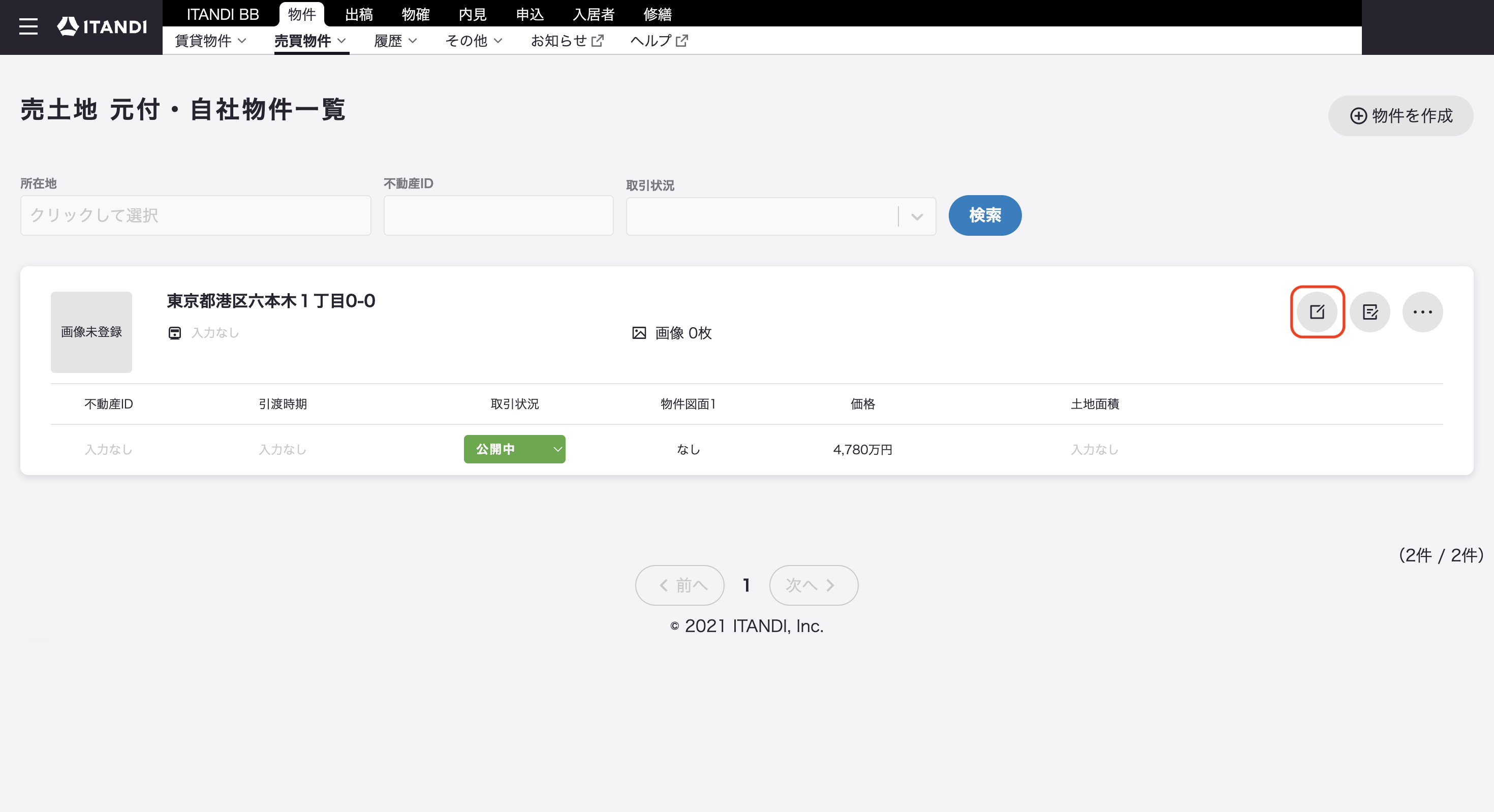
- 「土地情報編集」をクリックします。
- 画面右上の「コピーして作成」をクリックします。
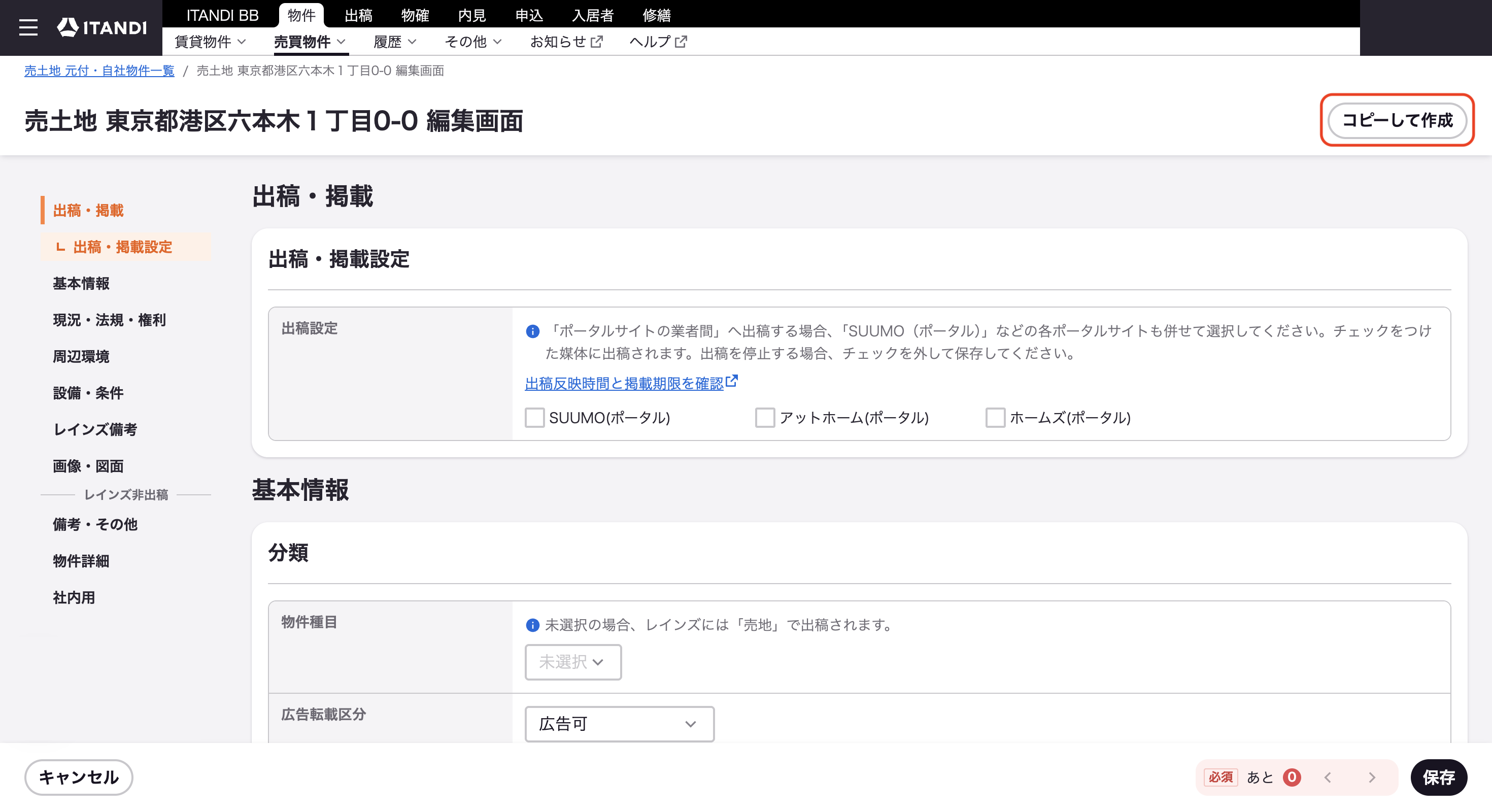
- 物件情報がコピーされた状態の新規作成画面が表示されます。
必要な項目を編集し、画面右下の「保存」をクリックします。