目次
1.SUUMOスコアについて
2.SUUMOスコアの確認方法
2-1.出稿物件一覧画面での表示
2-2.部屋情報編集画面での表示
3.SUUMOスコアの詳細
4.「店舗案内ピックアップオプション」をご利用の場合
対象システム
・ラビーネット一括出稿システム
1.SUUMOスコアについて
出稿部屋一覧画面では、物件システムに登録している物件情報のSUUMOスコアが計算できます。
※SUUMOスコア計算機能が利用できるのは賃貸部屋物件のみです。
2.SUUMOスコアの確認方法
2-1.出稿物件一覧画面での表示
-
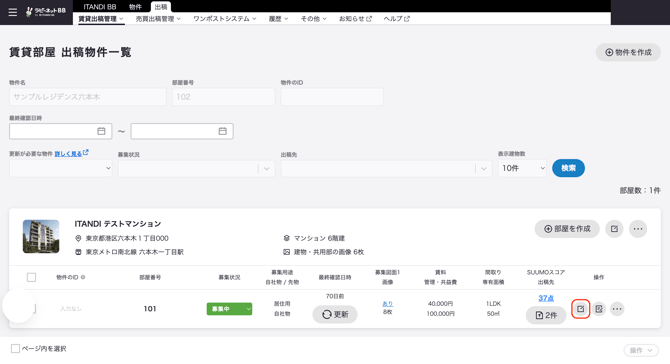
「出稿」>「賃貸出稿管理」>「部屋(戸建て含む)」をクリックします。
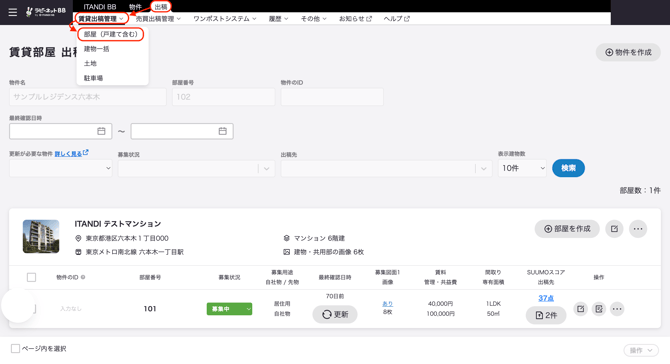
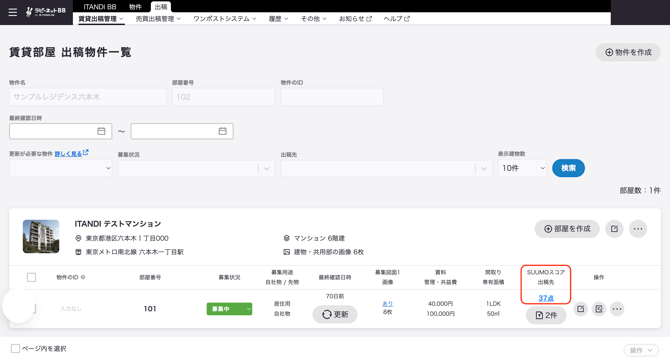
- 各部屋ごとの「SUUMOスコア」の項目に点数が表示されています。
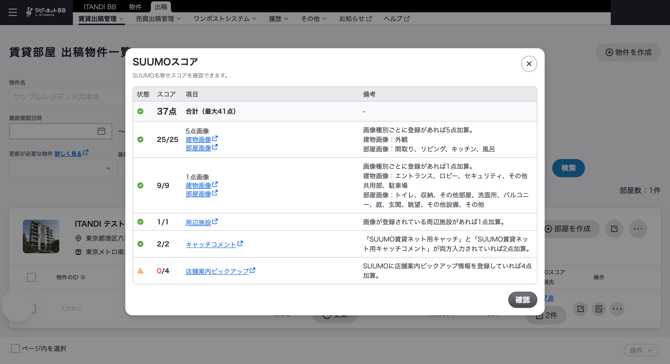
- 点数をクリックすると、スコアの詳細が確認できます。
2-2.部屋情報編集画面での表示
-
「部屋情報編集」をクリックします。
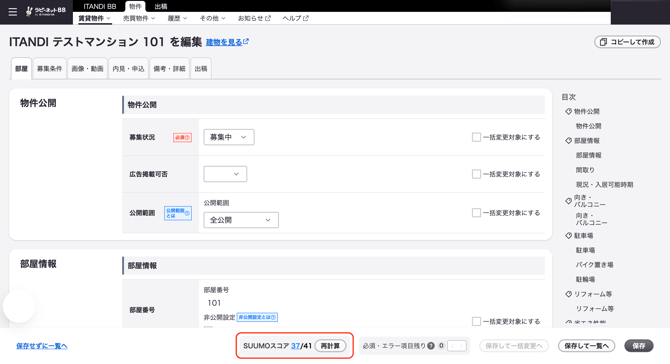
- 画面下部に現在のSUUMOスコアが表示されています。
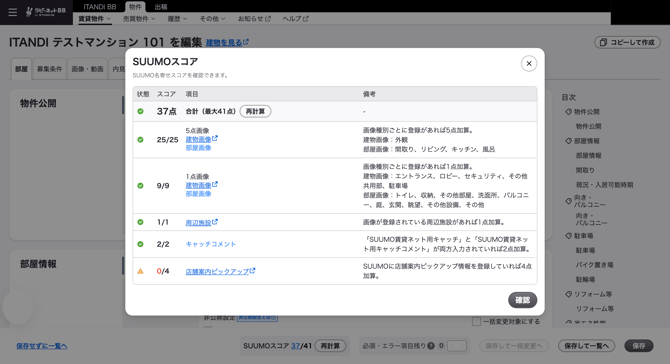
- 点数をクリックすると、スコアの詳細が確認できます。
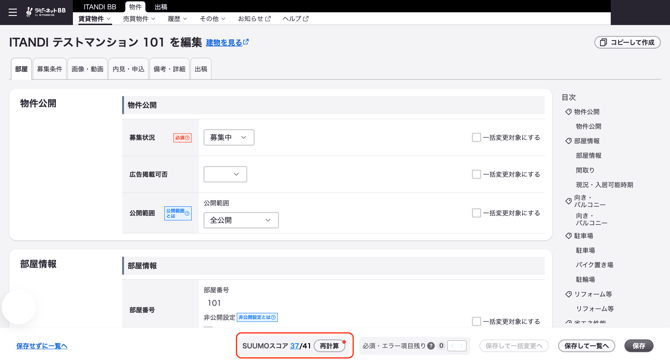
- 物件情報を更新した際には再計算ボタンに赤いバッジが付きます。「再計算」をクリックすると、現在の物件情報でSUUMOスコアの再計算を行うことができます。
3.SUUMOスコアの詳細
「賃貸部屋 出稿物件一覧画面」や「賃貸部屋の物件編集画面」で表示されている点数をクリックすると点数の内訳が表示され、SUUMOスコアの内訳を確認することができます。
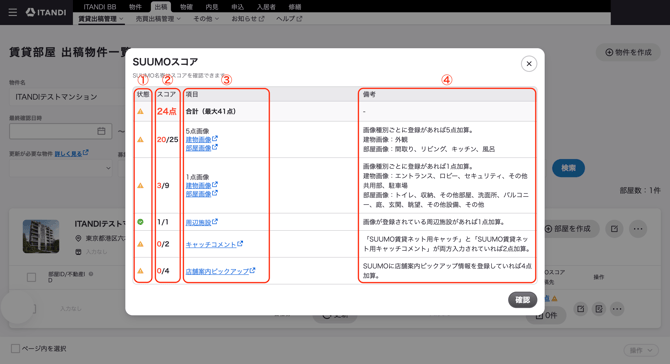
①状況のアイコンが表示されます。
満点の場合は「✔️」(チェックマーク)が表示されます。
満点に満たない場合は「⚠️」(注意マーク)が表示されます。
②現在のスコアが表示されます。
③各項目名をクリックすると、編集が必要な画面を開くことができます。
「店舗案内ピックアップ」をクリックすると、「SUUMOスコア設定」画面を開くことができます。
④備考欄に記載の情報を追加すると点数が加算されます。
4.「店舗案内ピックアップオプション」をご利用の場合
SUUMOへ出稿連携を行われている企業様で、SUUMOの「店舗案内ピックアップオプション」を利用している場合、「SUUMOスコア設定機能」もご利用いただけます。
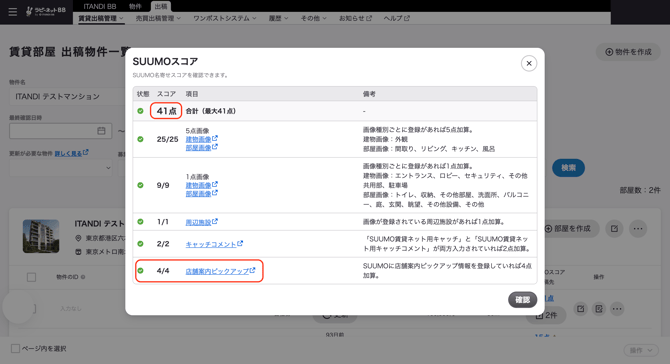
SUUMOの店舗案内ピックアップオプションをご利用の場合は4点の加算になるため、下記手順で設定を行うと、SUUMOスコアを最大41点にすることができます。
設定方法
- 「出稿」>「その他」>「SUUMOスコア設定」をクリックします。
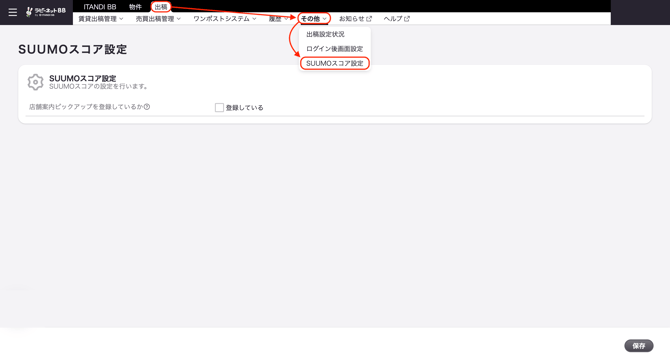
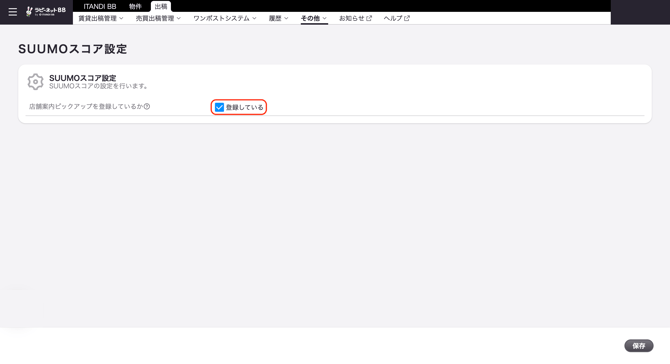
- 「店舗案内ピックアップを登録しているか」の「登録している」にチェックを入れます。
- 「保存」をクリックします。
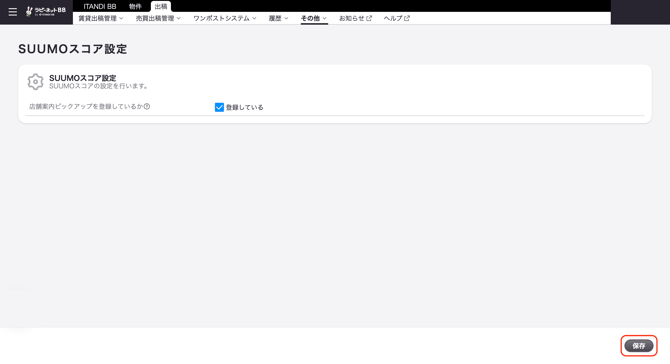
- 「店舗案内ピックアップ」のスコアが4点加算され、SUUMOスコアを最大41点にすることができます。