1.署名済みPDFのダウンロード方法
1-1.署名者様の場合
-
署名者全員の署名が完了すると「【{書類名}】署名者全員の確認が完了しました」という件名のメールが届きます。
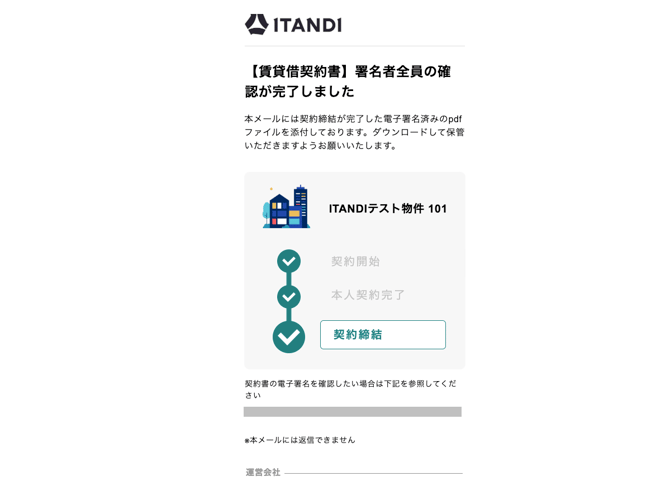
-
メールに添付されている署名済みPDFをダウンロードします。
※署名済み契約書類の容量が20MB以下の場合は、署名済みPDFが添付されています。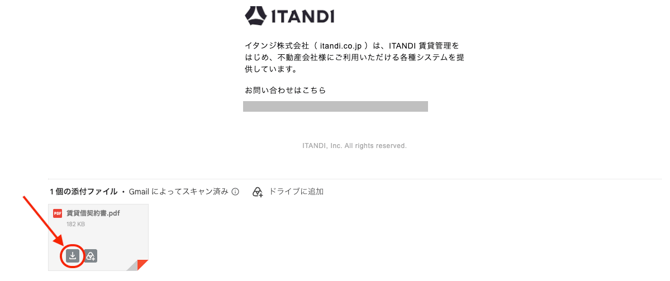
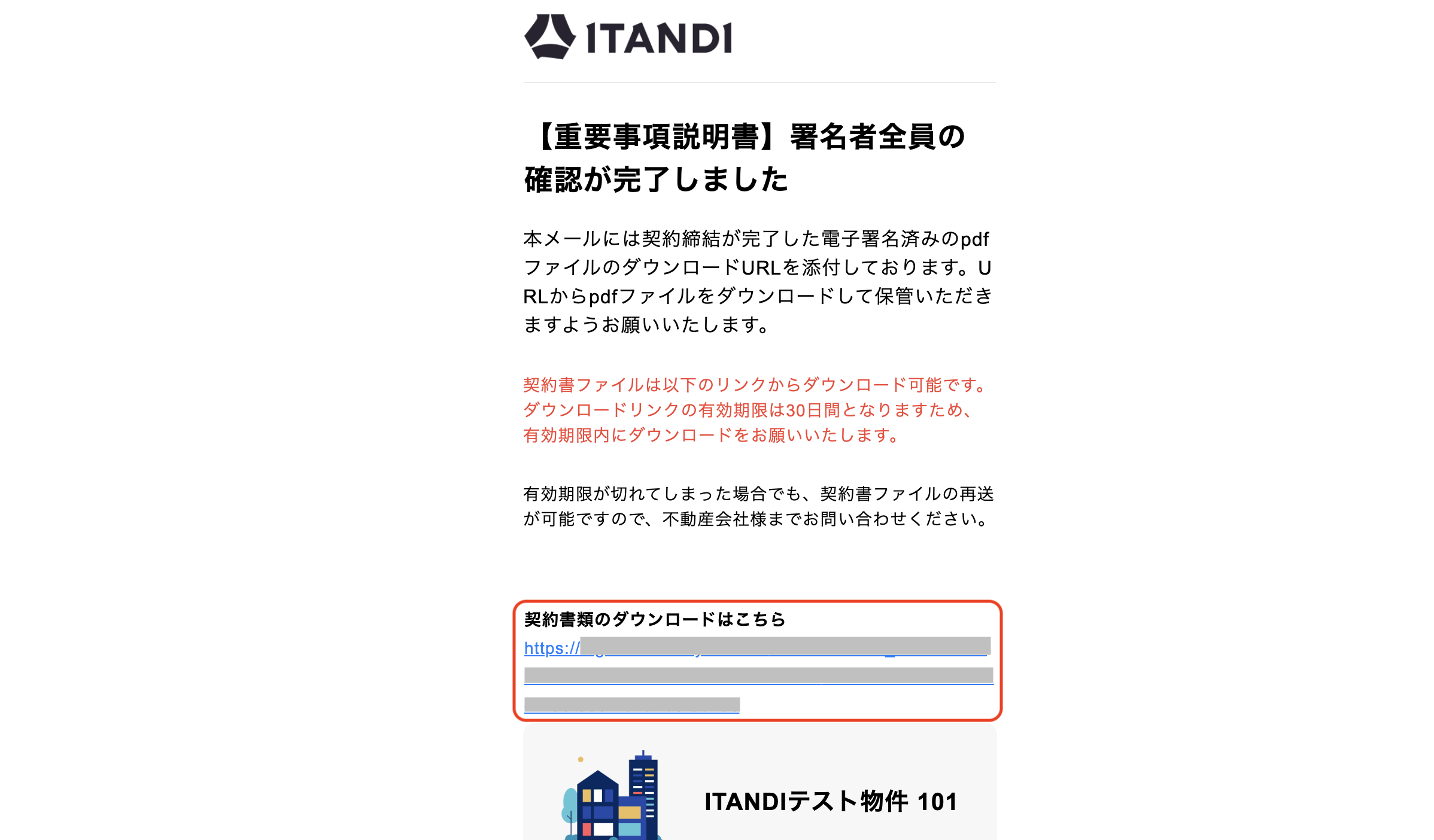
※署名済み契約書の容量が20MB以上の場合は、ダウンロード用のURLが記載されています。URLの有効期限は発行から30日です。
1-2.管理会社様の場合
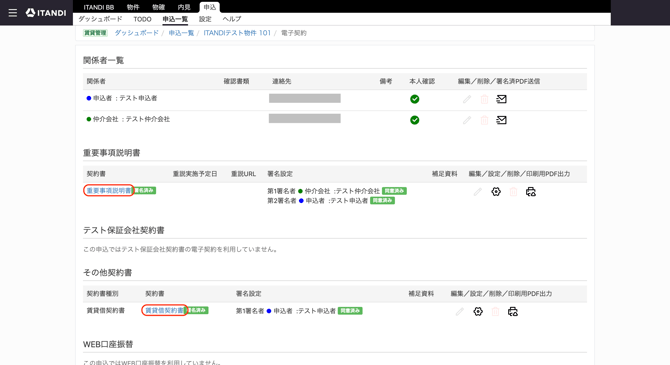
- 契約書類名をクリックすると署名済みPDFをダウンロードできます。
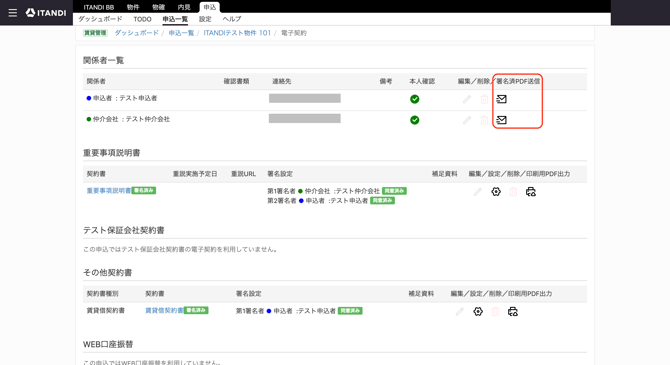
- 「署名済PDF送信」をクリックすると、該当の署名者様へ署名済みPDFを再送することができます。
2.署名済みPDFの署名パネル(タイムスタンプ)確認方法
-
署名済みPDFを、「Adobe Acrobat Reader」等の署名検証対応ツールで開きます。
※この記事では、「Adobe Acrobat Reader」を使用しています。
※「Adobe Acrobat Reader」は、こちら(PC)から無料でダウンロードできます。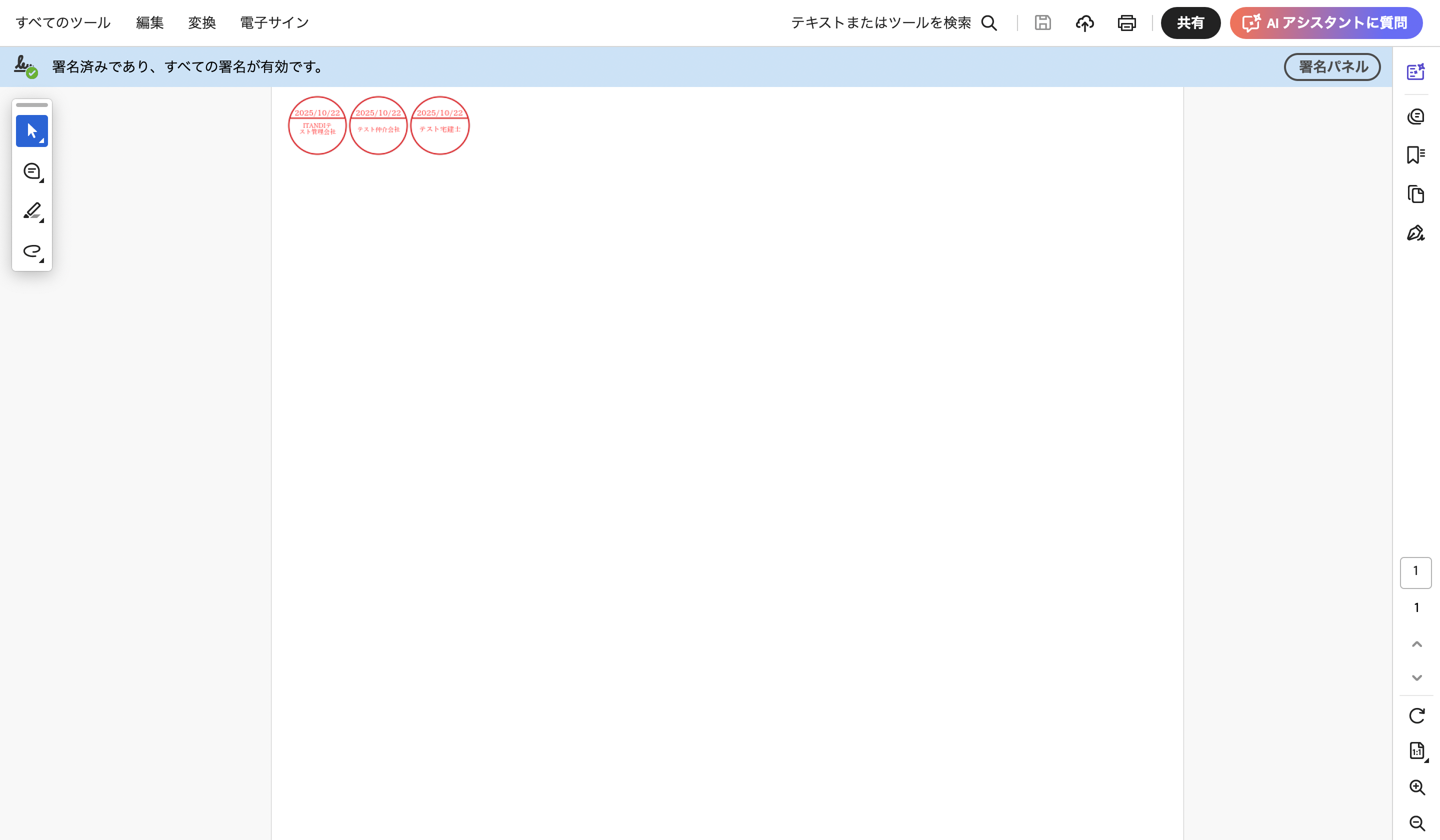
-
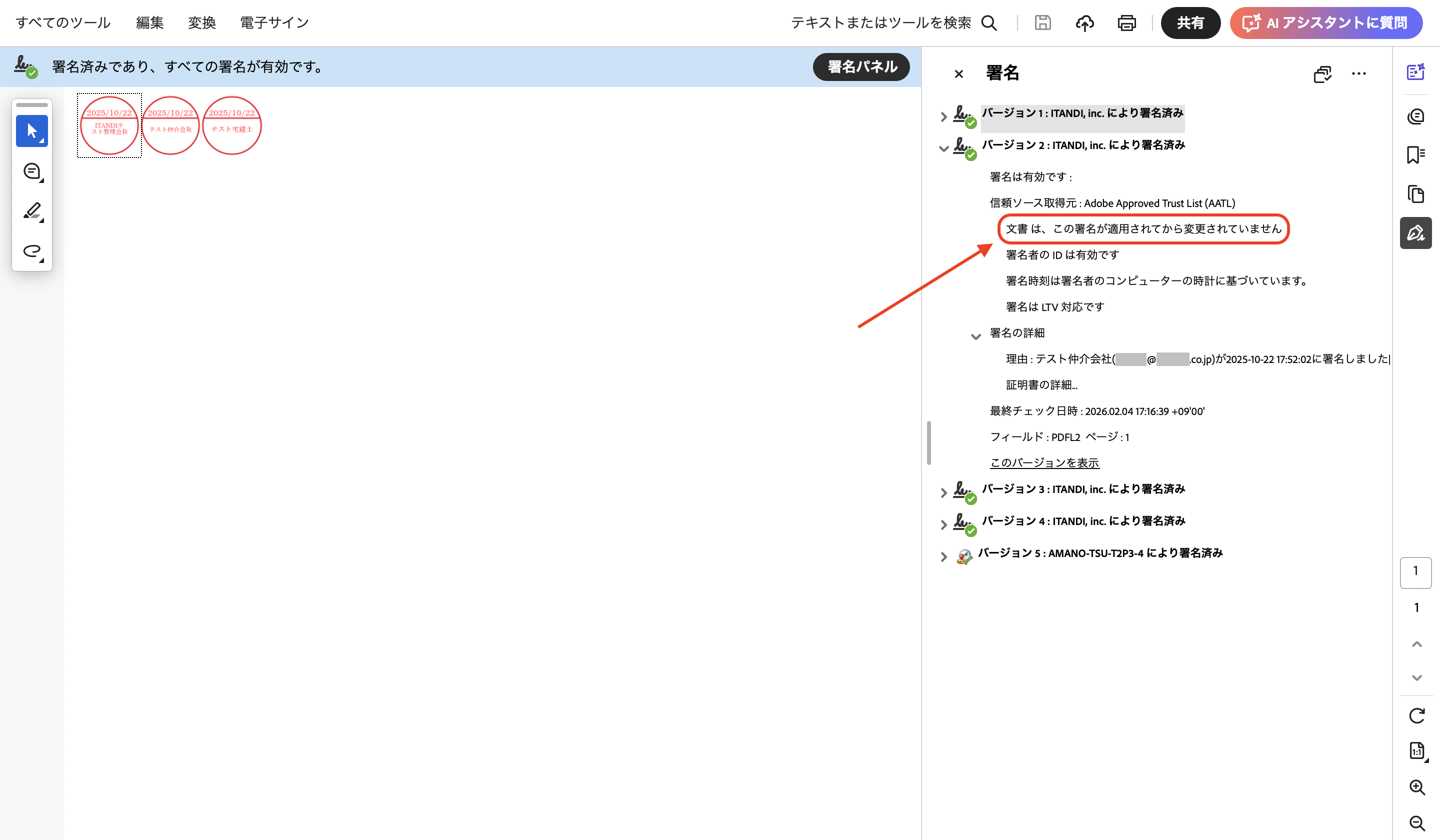
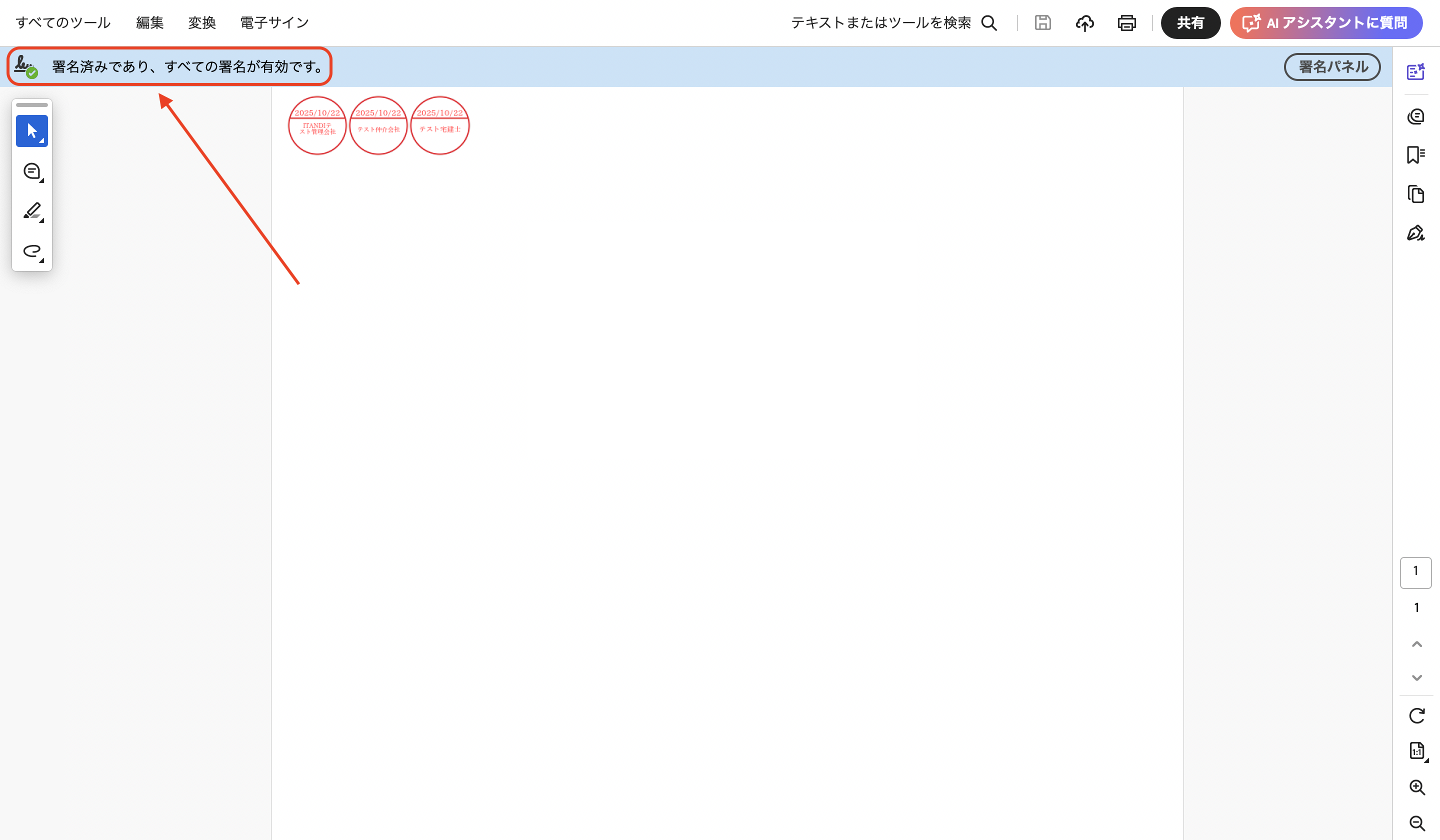
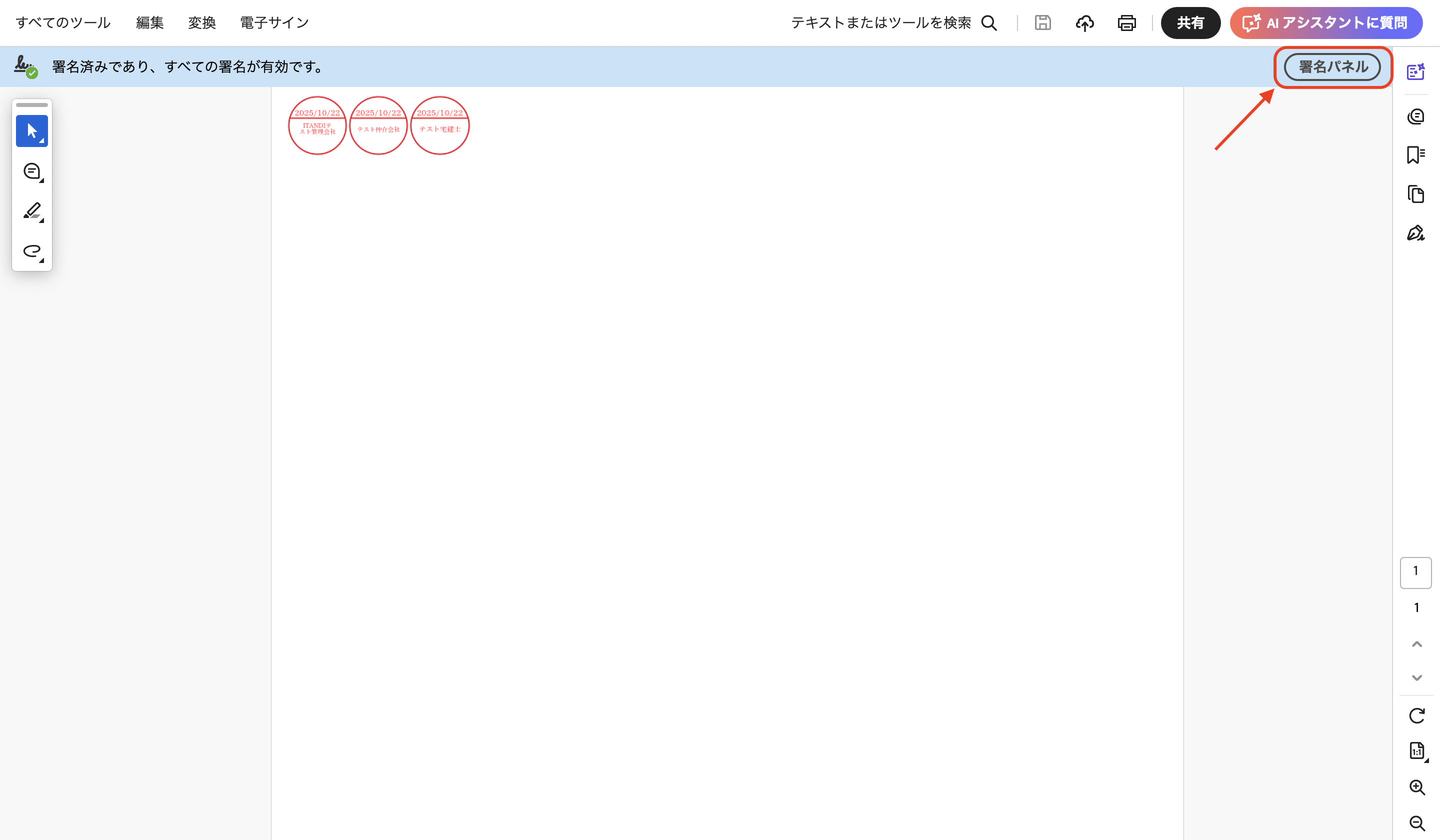
署名が有効な場合、「署名済みであり、すべての署名が有効です。」のメッセージが表示されます。
-
画面右上の「署名パネル」をクリックします。
-
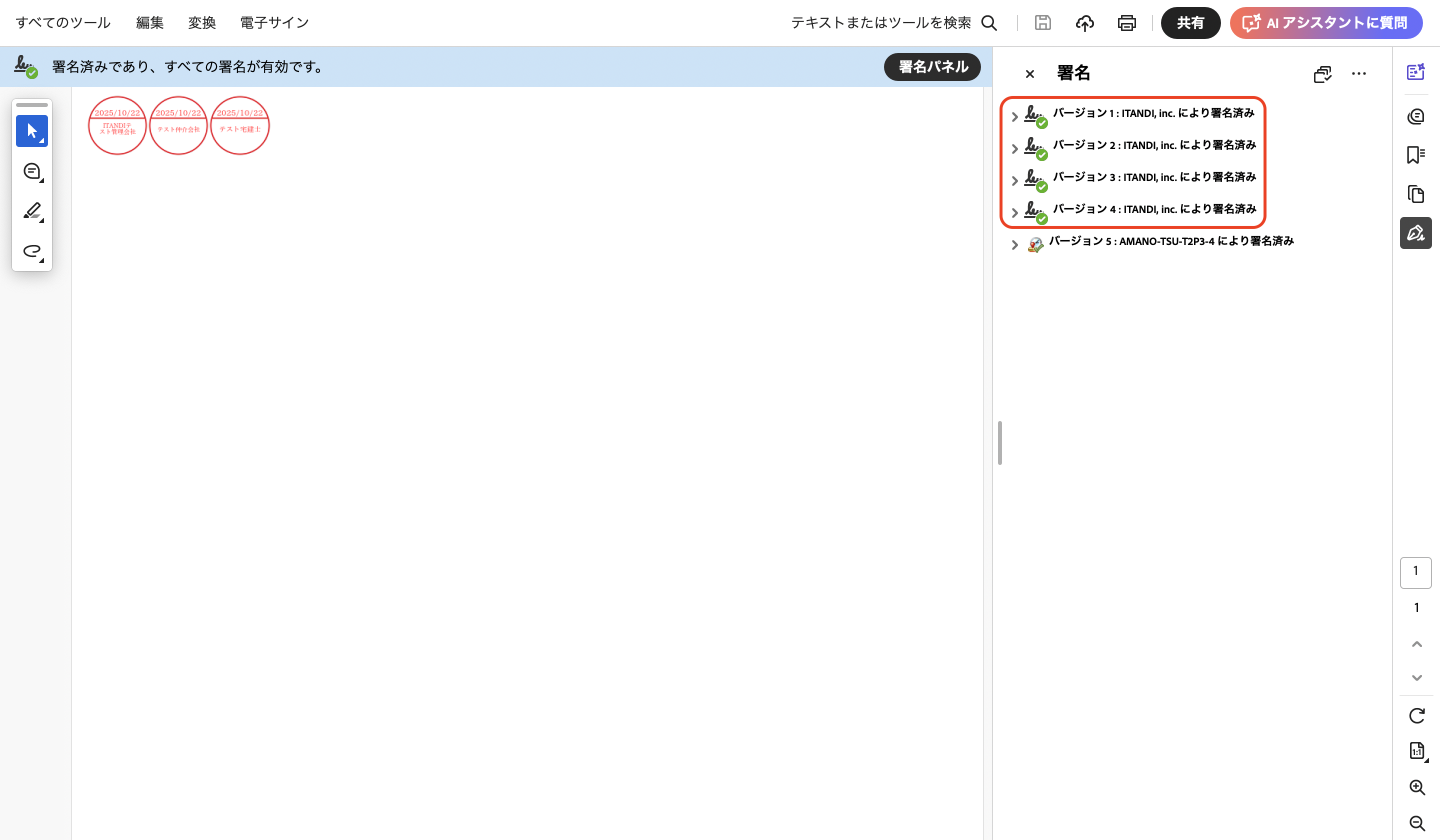
「署名パネル」が表示されます。こちらから詳細を閲覧・確認できます。
-
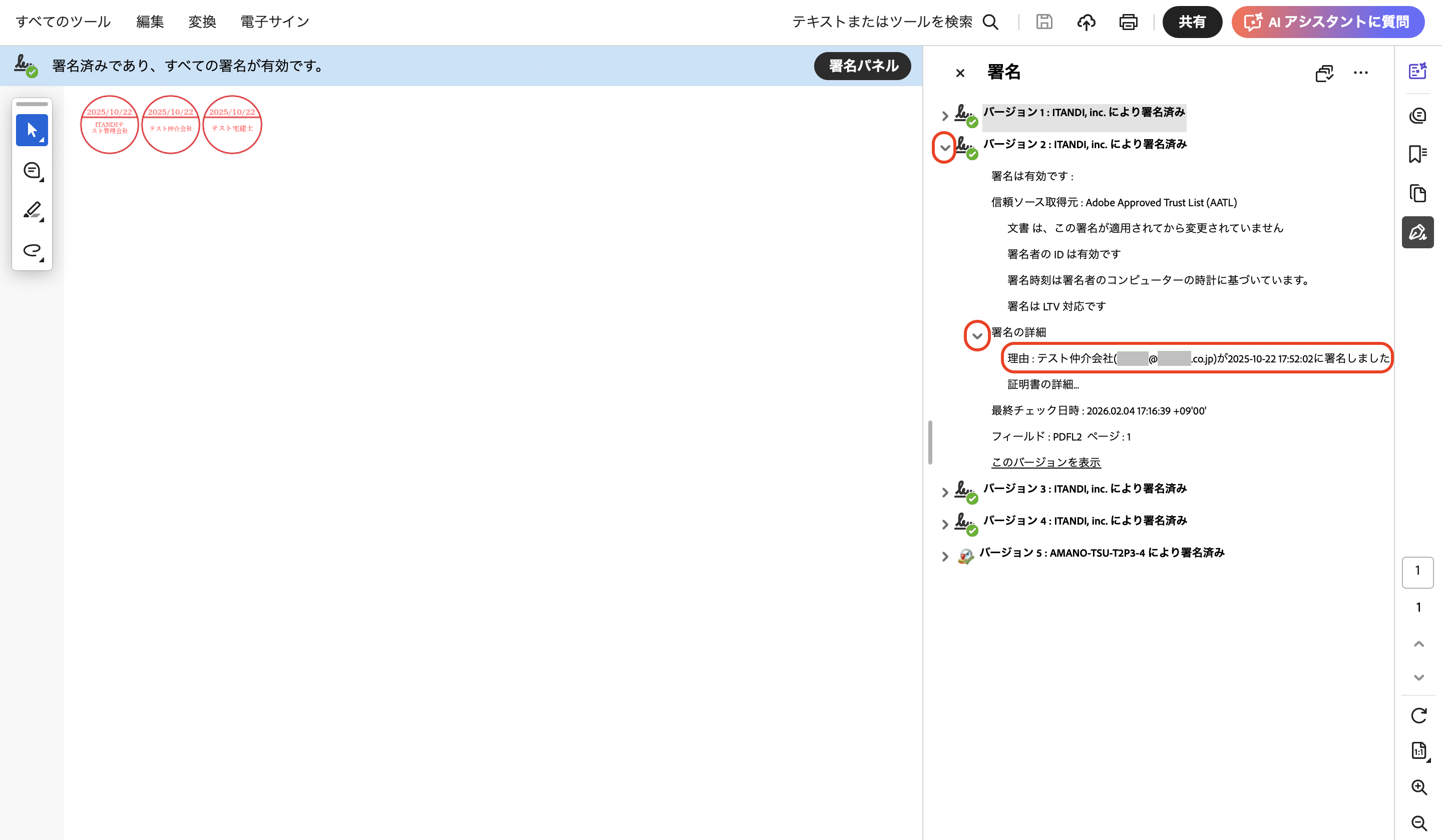
各署名の「>」をクリックし、「署名の詳細」を開くと、「署名者名」「メールアドレス」「署名日時」を確認できます。
-
署名後に変更がされていない場合は、「文書は署名後に変更されていません」と表示されています。