対象システム
・電子契約オプション
1.契約書の原本のダウンロード方法
- 電子契約画面へのアクセス方法
該当申込みの「電子契約」タブを開きます。
申込一覧での契約ステータスの契約の検索方法については『』をご確認ください。
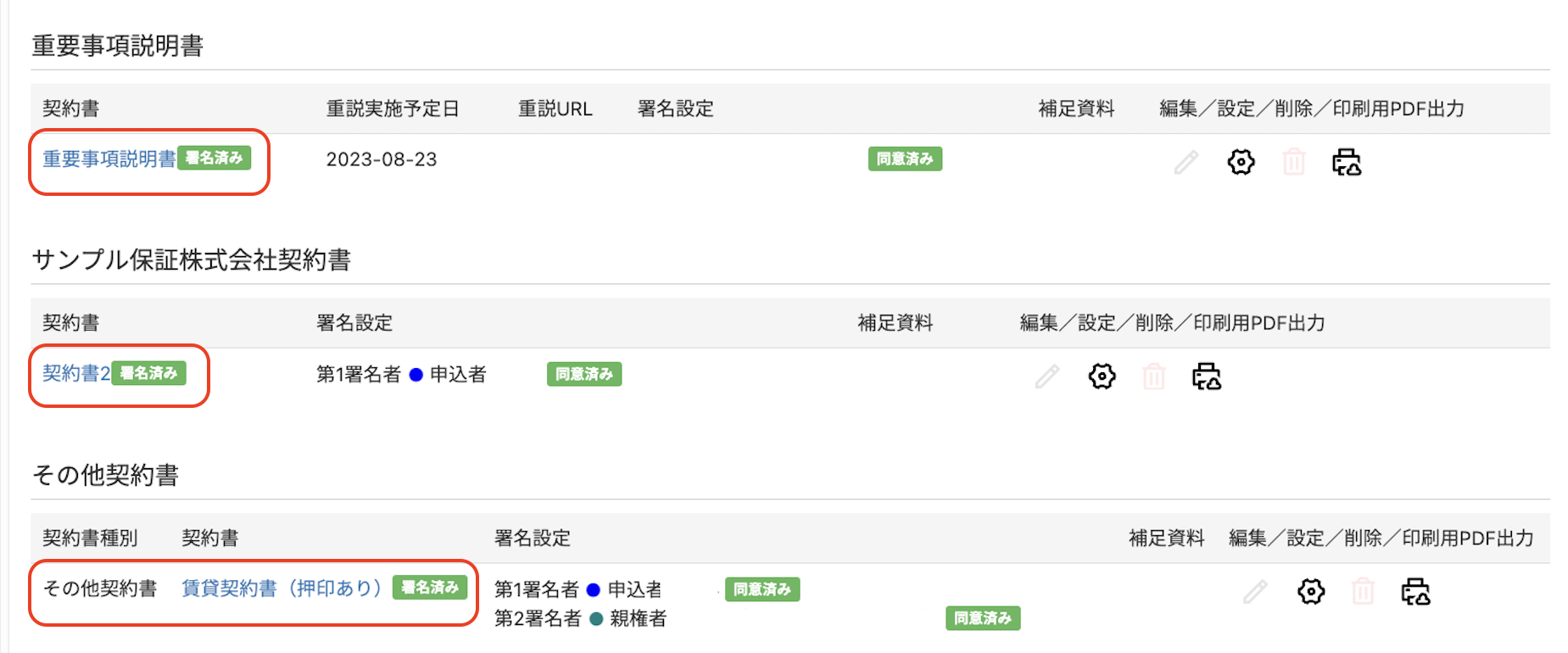
電子契約タブへのアクセス方法は『電子契約の流れ』をご確認ください。 - それぞれの書類のファイル名がリンクになっています。書類名をクリックするとPDFのプレビュー確認や、ファイルのダウンロードができます。
【契約書の原本をダウンロードする際の留意点】
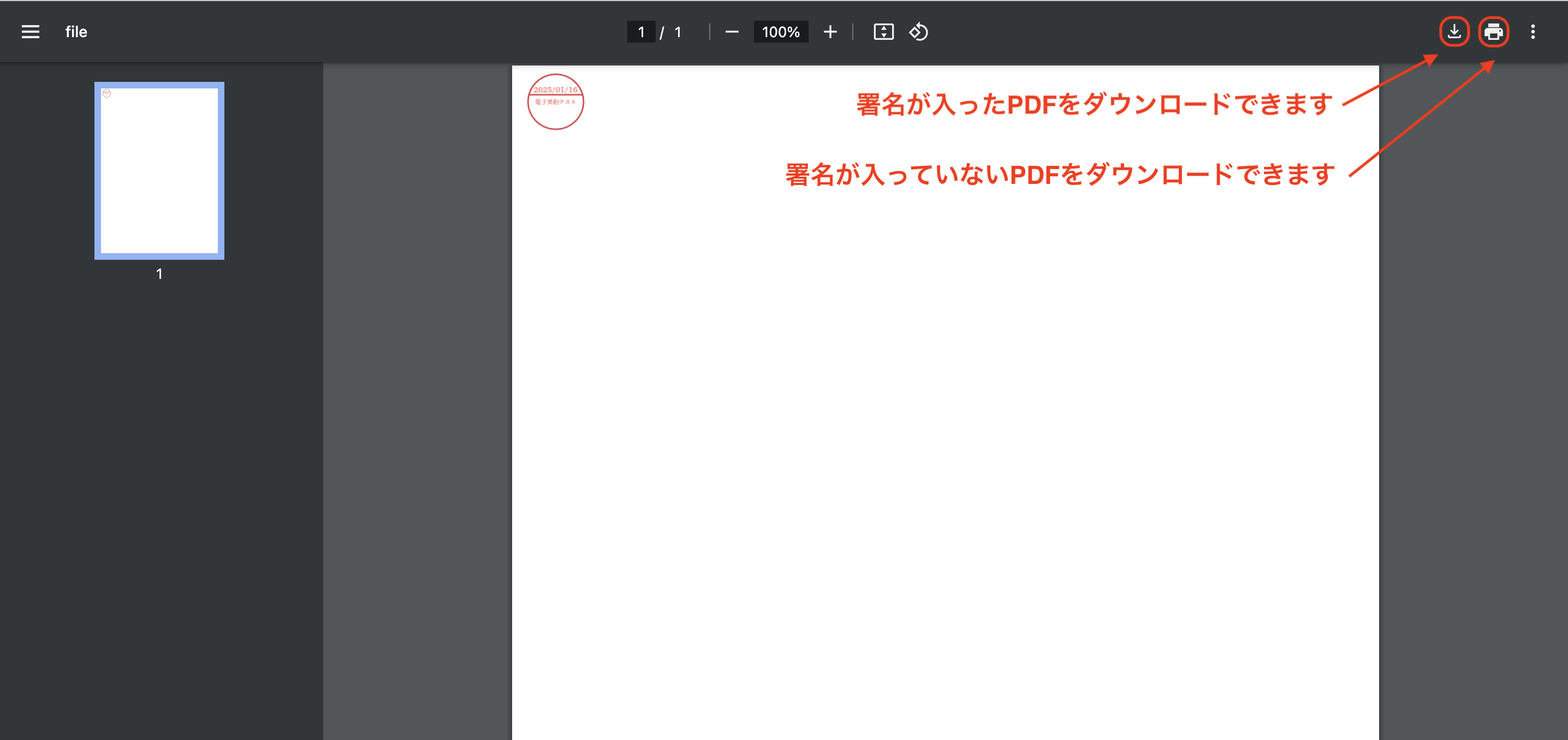
Google ChromeのPDFビューアーをご利用の場合、保存方法によって電子署名の有無が異なります。
・「ダウンロード」ボタンから保存した場合:電子署名が付与されたPDF
・「印刷」ボタンから保存した場合:電子署名が付与されていないPDF
電子署名が付与された原本のPDFを保存する場合は、必ず「ダウンロード」ボタンから保存してください。
2. 契約書原本控え(電子署名履歴付きのPDFファイル)のダウンロード方法
- 電子契約画面へのアクセス方法
該当申込みの「電子契約」タブを開きます。
申込一覧での契約ステータスの契約の検索方法については『』をご確認ください。
電子契約タブへのアクセス方法は『電子契約の流れ』をご確認ください。 - 「印刷用PDF出力」のアイコンをクリックします。
※申込みステータスが「契約」のときにのみ、出力が可能です。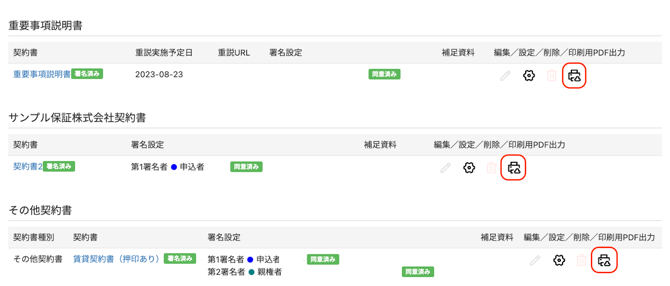
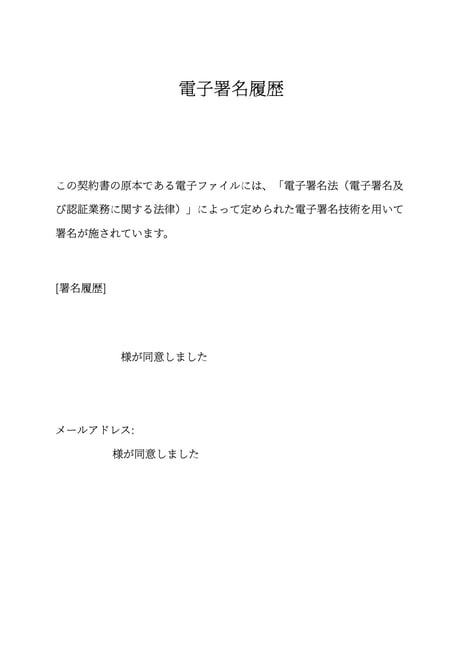
- 電子署名履歴が記載された表紙がついた印刷用の契約書面PDFファイルを出力できます。
電子署名履歴には、電子署名した日時・署名者名・メールアドレスが記載されています。
3.契約書の原本の再送方法
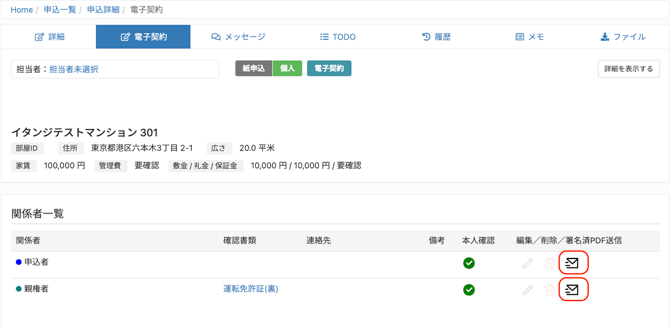
署名済みの契約書を再送したい場合は、「署名済PDF送信」ボタンをクリックします。
認証が完了しているメールアドレス宛に送信されます。