目次
対象システム
- 電子契約オプション
電子契約オプションのワークフローおよびテンプレート機能をご利用いただくと、あらかじめ設定された各契約書類の署名順や押印・署名位置を一括で登録できるようになります。
本来、電子契約オプションでは署名者と押印・署名位置を申込ごとに設定する必要がありますが、ワークフローやテンプレートを利用することで、設定工数を削減できます。
ワークフローやテンプレートのご利用をご希望の場合は、画面左下のチャットマークよりお問い合わせください。
1.ワークフロー
1-1.ワークフローで一括設定できること
①署名者の追加
ワークフローを呼び出すと、事前に設定された署名者を関係者一覧に一括で設定できます。
②契約書類と署名順の追加
ワークフローを呼び出すと、事前に設定された契約書類を、署名順が設定された状態で一括登録できます。
1-2.ワークフローの使い方
- 該当申込みの「電子契約」タブを開きます。
電子契約タブへのアクセス方法は『電子契約の流れ』をご確認ください。 - 「テンプレートからワークフローを生成する」から、呼び出したいワークフローを選択し、「生成」をクリックします。
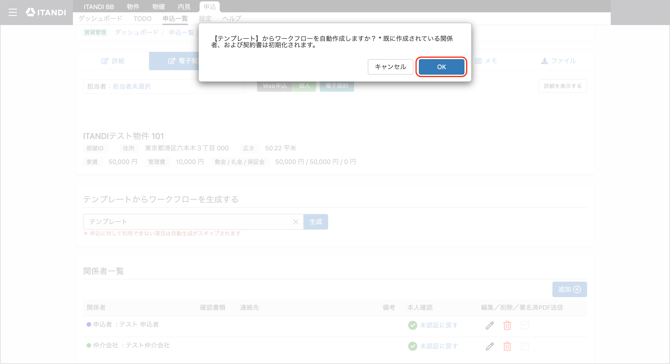
- 確認画面が表示されたら、「OK」をクリックします。
【留意点】
・既に電子契約タブにして手動で関係者や契約書を登録した状態で、テンプレートからワークフローを生成した場合、登録済み内容は全てキャンセルされますのでご注意ください。
・テンプレートを利用する場合、署名者の数、署名順序、署名者の役割はテンプレートに沿った内容で設定いただく必要があります。
・事前登録したテンプレート内容を想定したファイルをアップロード頂くようご注意ください。ファイルサイズが異なる場合、押印・署名位置にずれが生じます。また、ページ数が不足している場合、指定した押印・署名位置を認識できず、エラーが発生する可能性がございます。
・署名者を追加したり削除したりする場合は、テンプレートで自動設定された押印・署名位置は初期化されますのでご注意ください。
2.テンプレート
2-2.テンプレートで一括設定できること
①契約書類の署名順
管理会社様が利用する契約書類の雛形が決まっている場合は、雛形に対応する署名順を事前に設定できます。
②PDF署名位置(押印位置とテキスト項目の設定)
管理会社様が利用する契約書類の雛形が決まっている場合は、雛形に対応する押印位置やテキスト項目を事前に設定できます。
2.テンプレートの使い方
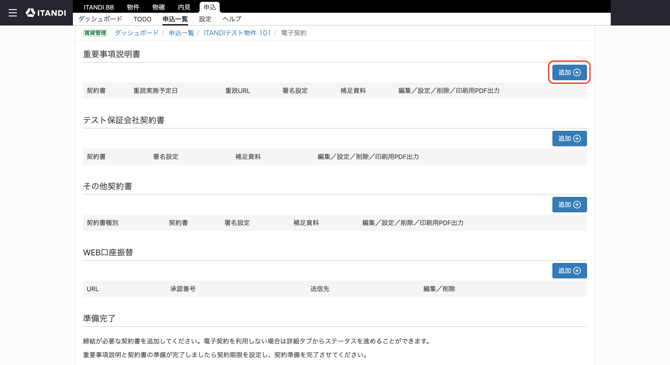
- テンプレートを利用する書類欄の「追加」をクリックします。
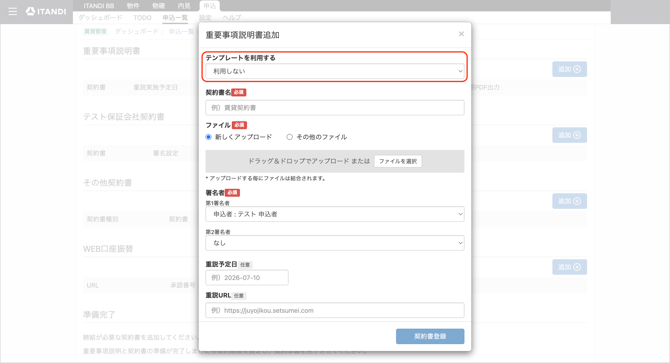
- 「テンプレートを利用する」から、利用するテンプレートを選択します。
- 事前に設定された署名順・PDF署名位置が呼び出されます。
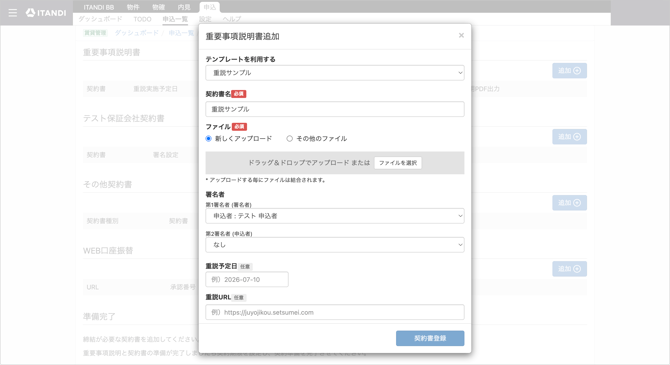
- 「ファイルを選択」から、電子署名を行う契約書ファイルをアップロードします。
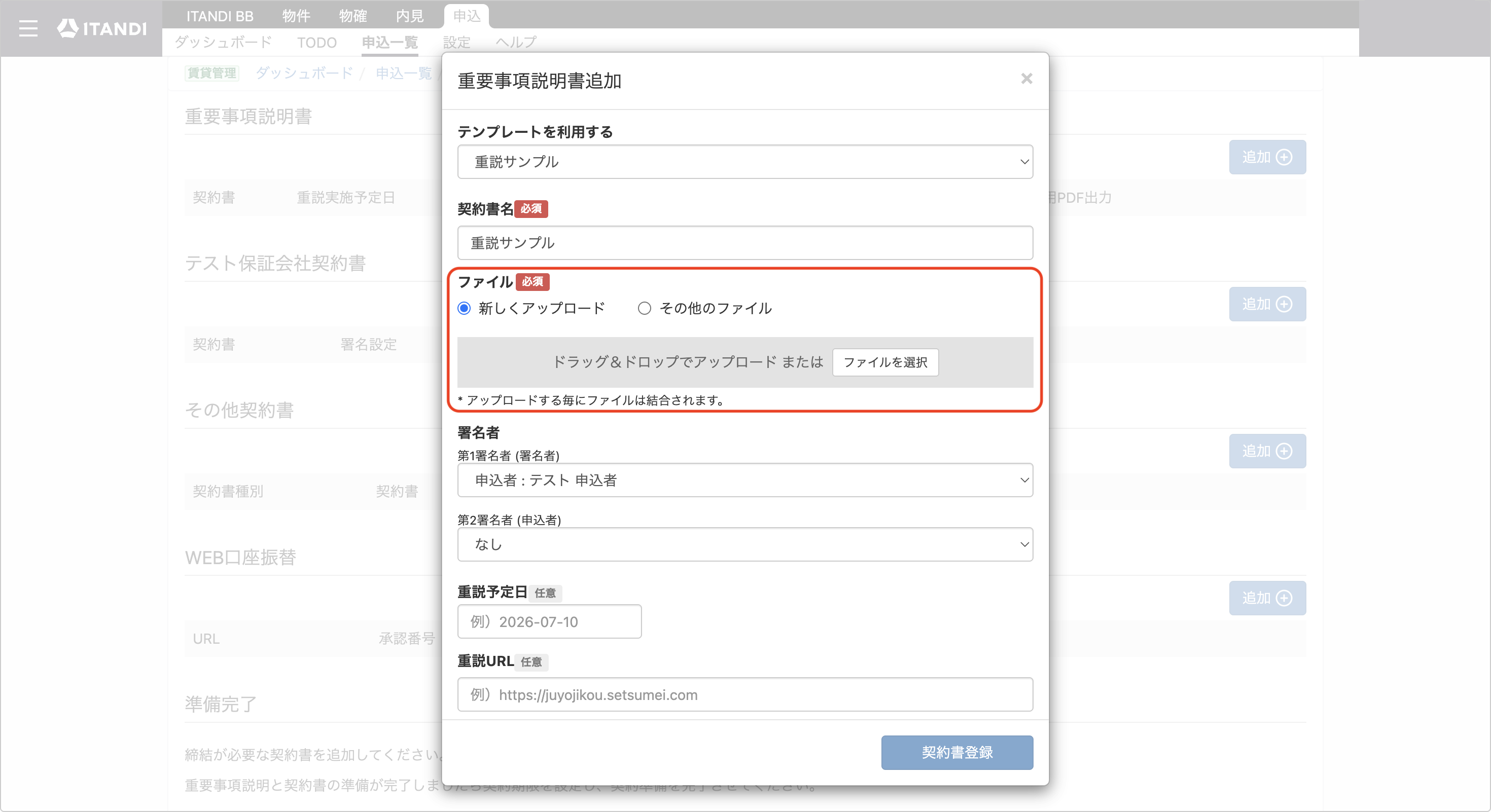
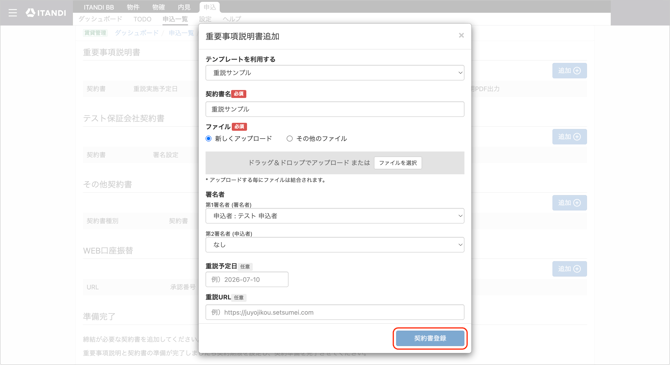
- 「契約書登録」をクリックします。