目次
1.「電子契約」タブを開く
2.本人確認を行う
3.契約書類をアップロードする
4.仲介会社様確認を行う(任意)
5.電子署名を行う
6.申込ステータスを「契約」にする
対象システム
- 電子契約オプション
1.「電子契約」タブを開く
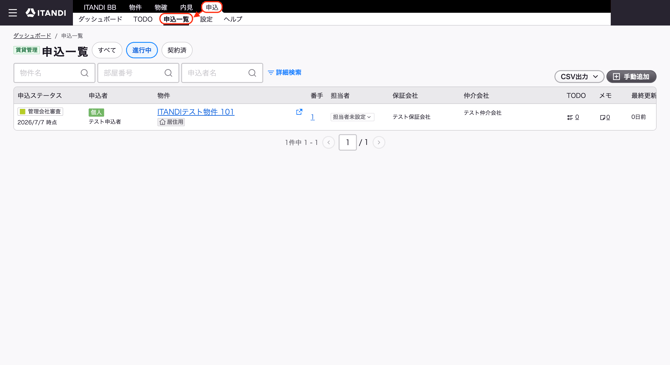
- 「申込」>「申込一覧」をクリックします。
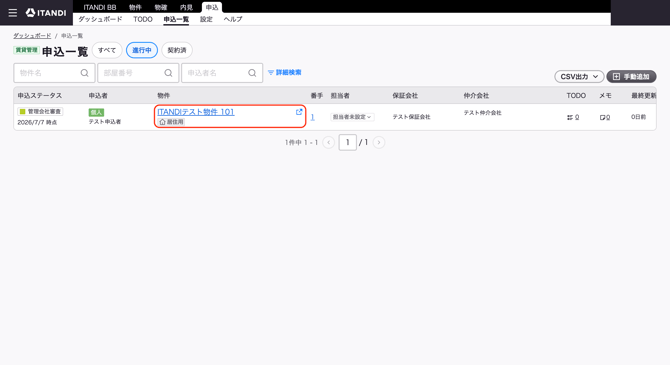
- 該当申込みをクリックします。
- 下記2パターンのいずれかの方法で、電子契約の準備をします。
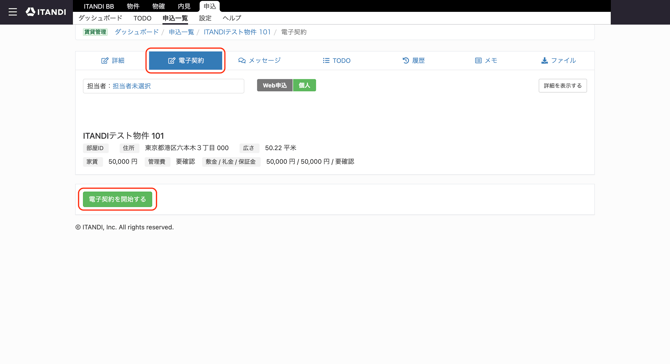
パターン1:「電子契約を開始する」をクリックする
申込ステータスが「契約準備中」より前にある場合は、電子契約タブ内の「電子契約を開始する」をクリックすると電子契約タブ内を閲覧、操作できるようになります。
パターン2:申込ステータスを「契約準備中」に移行する
申込ステータスが「契約準備中」まで進んでいる場合は、電子契約タブをクリックすると、電子契約タブ内を閲覧、操作できるようになります。
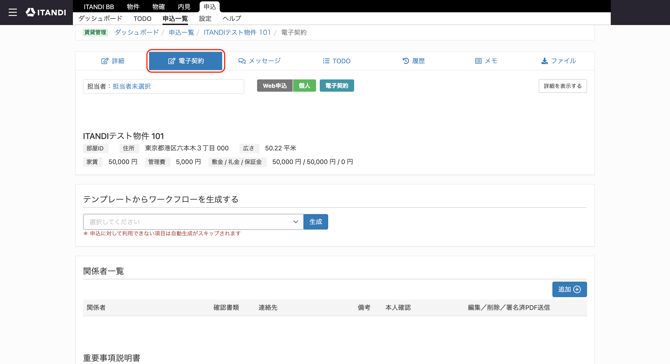
2.本人確認を行う
関係者一覧に、電子契約を行う署名者様を設定します。
署名者様は、メールアドレス認証を通して本人確認を行います。
詳しい操作方法は下記ヘルプページをご確認ください。
- 署名者の追加方法
3.契約書類をアップロードする
電子契約を行いたい書類をアップロードします。
詳しい操作方法は下記ヘルプページをご確認ください。
- 契約書類のアップロード方法
- PDF署名位置設定方法
- IT重説の設定方法
4.仲介会社様確認を行う(任意)
仲介会社様へ、設定した契約書類の確認を依頼することができます。
詳しい操作方法は下記ヘルプページをご確認ください。
- 仲介会社確認機能
5.電子署名を行う
署名者様と契約書類の設定が完了したら、電子署名を行います。
「電子契約」タブの画面下部にある「契約期限」を設定し、「契約準備完了」をクリックすると、
署名順に署名者様へ署名依頼メールが送信されます。
署名者様は、届いたメールから契約書類を確認し、電子署名を行います。
詳しい操作方法は下記ヘルプページをご確認ください。
- 電子契約の署名方法
- WEB口座振替機能
メールに添付されている契約書ファイルを、Adobe Acrobat Readerなどでファイルを開くことで法的効力を持つ電子署名・タイムスタンプの確認ができます。
6.申込ステータスを「契約」にする
全ての書類の電子署名が完了したら、申込ステータスを「契約」へ変更します。
申込詳細画面の「次の契約に進める」をクリックします。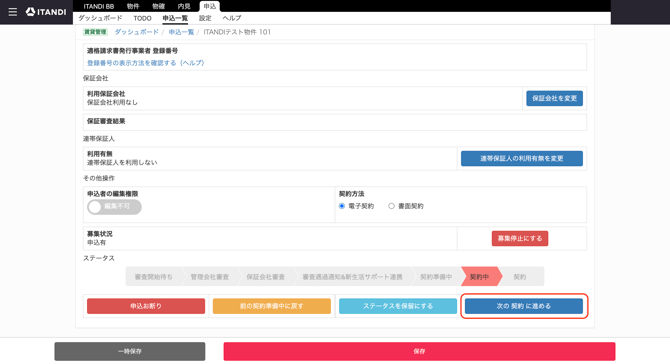
申込ステータスが「契約」になったあと、署名済みの書類を署名者様へ送信したい場合は、
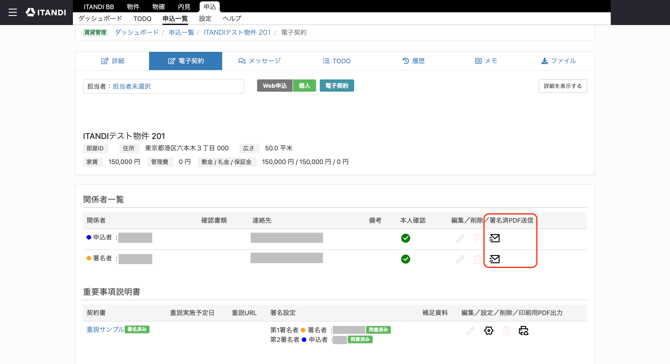
関係者一覧の「署名済PDF送信」をクリックすると再送ができます。