目次
1.申込フォームプレビューとは
2.操作手順
1.申込フォームプレビューとは
設定した申込フォームがお申込者様にどのように表示されるかを、管理画面上で確認できる機能です。
管理会社様での入力項目を含めて確認する場合は、「個人・法人フォーム設定」をご利用ください。
また、本機能は居住用の申込フォームのみ対象です。
事業用申込システム、駐車場用申込システムをご利用の場合は、「個人・法人駐車場用フォーム設定」、「個人・法人事業用フォーム設定」をご確認ください。
2.操作手順
-
「申込」>「設定」>「申込フォームプレビュー」をクリックします。
- プレビュー画面で表示する条件選択画面が表示されます。
確認したい条件を選択し、「送信」をクリックします。 - お申込み者様が実際入力を行う画面と同じ画面がプレビュー画面として表示されます。
画面上部の項目をクリックすると該当の入力画面へ遷移します。
(例)入居者をクリック
→入居者情報入力画面が表示されます。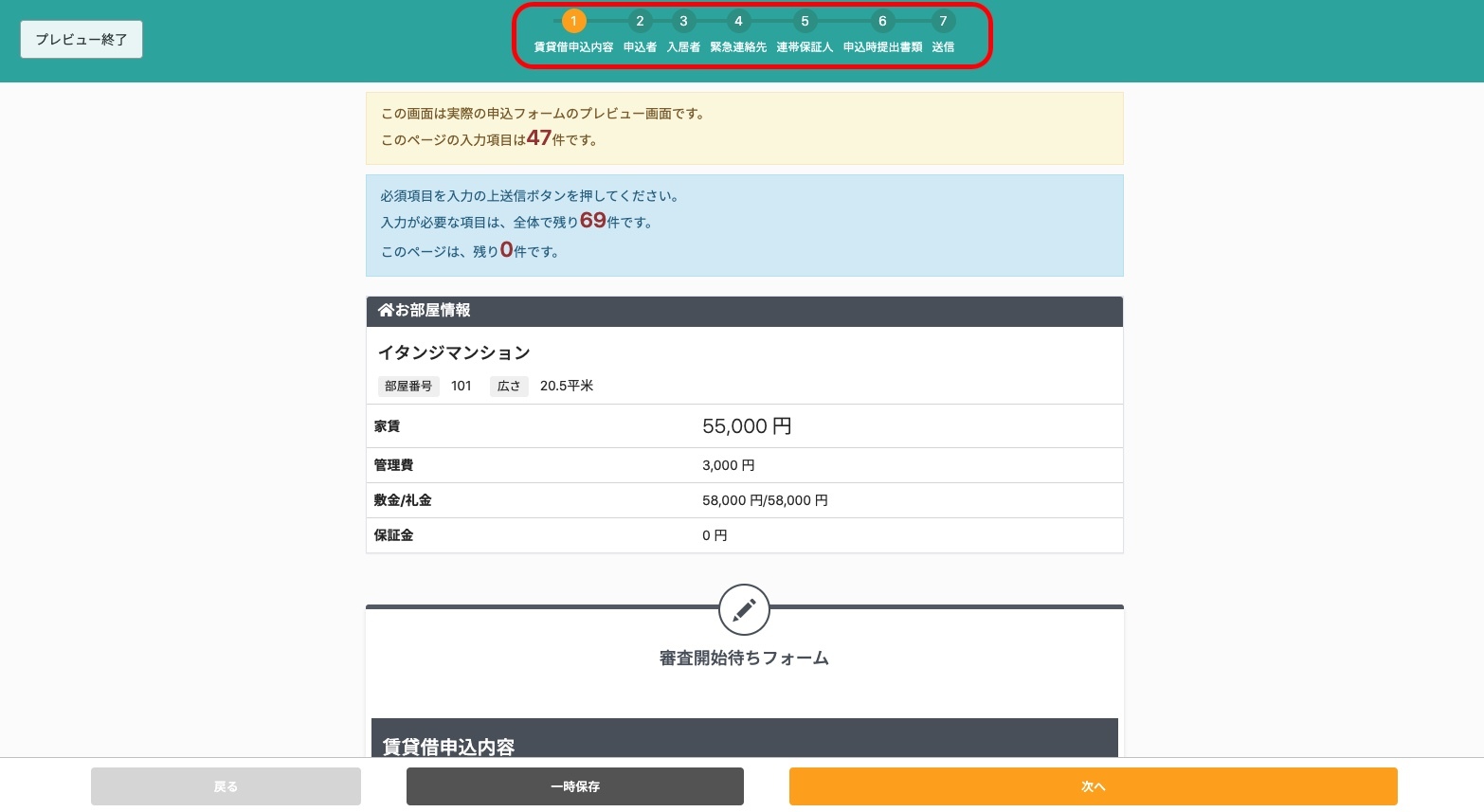
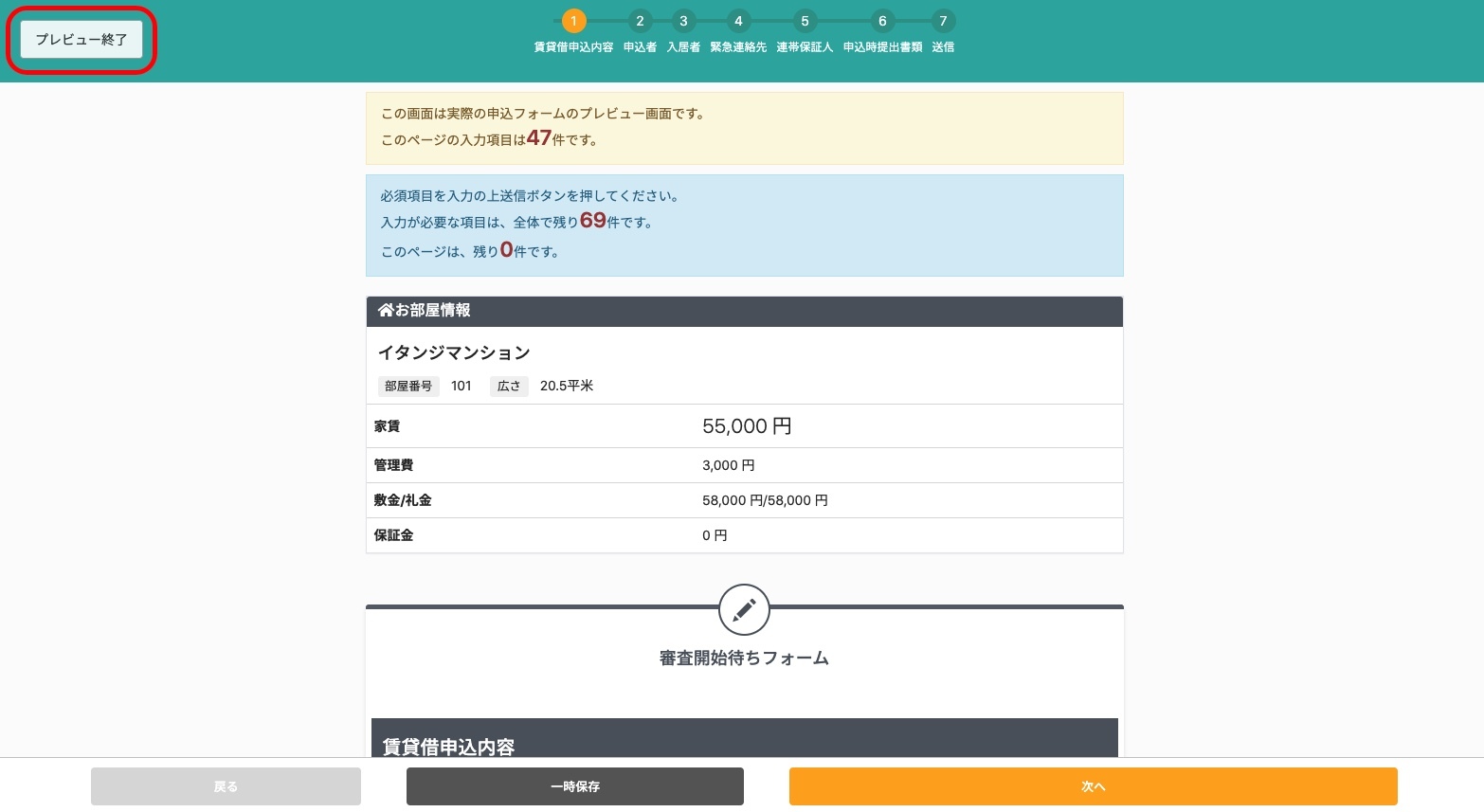
- 終了する場合は、「プレビュー終了」をクリックすると、終了できます。