目次
対象システム
- 電子契約オプション
以下の対応が必要になった場合は、本記事をご確認ください。
- 本人確認認証時に署名者の氏名に誤りがあり修正したい場合
- 本人確認認証時に署名者のメールアドレスを修正したい場合
1.該当の署名者様が署名を行う前の場合
長期署名が行われる前(該当の書類のすべての署名者様が電子署名を完了させる前)の場合は、一度未認証に戻すことで、再度本人認証を行うことができます。
1-1.氏名・メールアドレスの変更方法
- 該当申込みの「電子契約」タブを開きます。
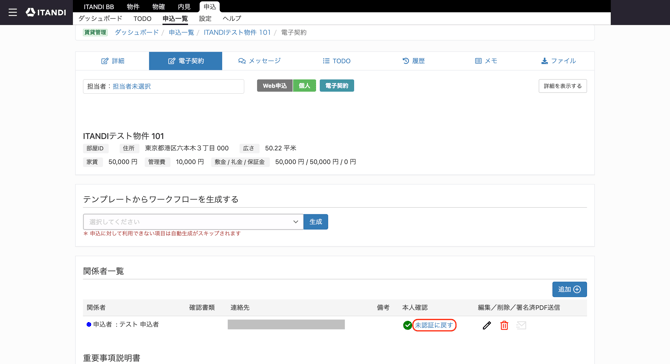
電子契約タブへのアクセス方法は『電子契約の流れ』をご確認ください。 - 関係者一覧にて、訂正したい署名者様の「未認証に戻す」をクリックします。
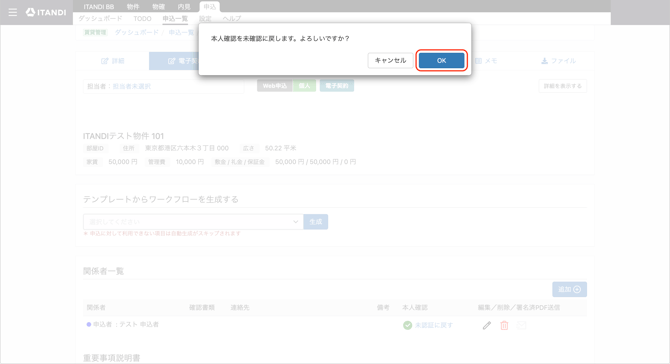
- 確認画面で「OK」をクリックします。
- 画面右上に「本人確認を未確認に戻しました」と表示されます。
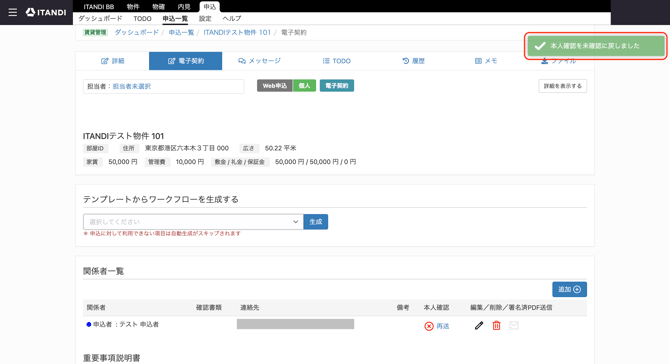
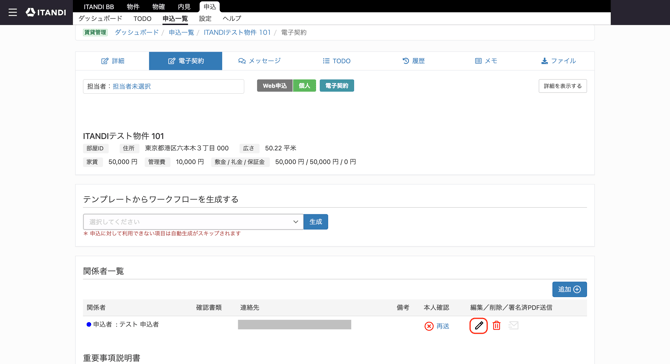
- 「編集(鉛筆マーク)」をクリックします。
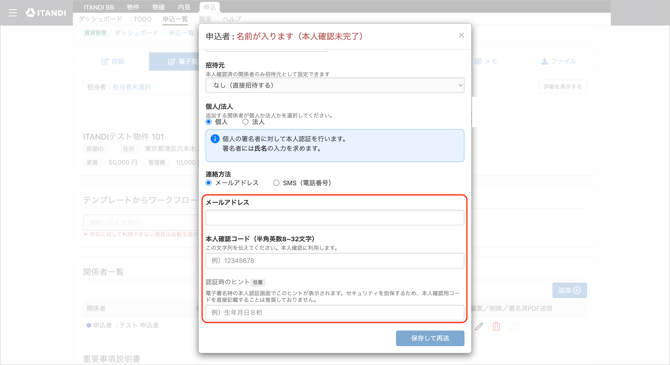
- メールアドレスと本人確認コードを入力します。
- 「保存して再送」をクリックします。
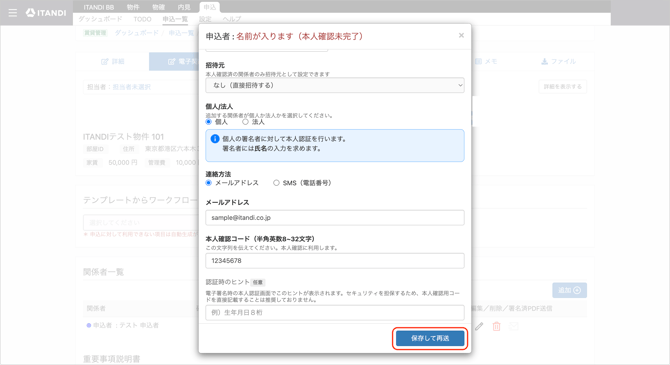
- 該当の署名者様へ件名「【 {管理会社名or仲介会社様名} 】メールアドレス認証のご依頼」のメールが送信されます。
2.該当の署名者様が署名を行った後の場合
既に該当の署名者様の電子署名が進んでいる場合は、未認証に戻すことができないため、契約書の再アップロードが必要です。
- 「電子契約」タブで「契約準備へ戻る」をクリックします。
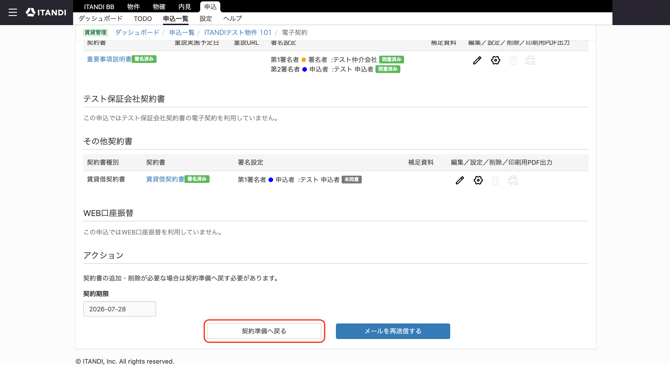
- 該当の署名者様が署名済みの書類の「削除」をクリックします。
(例)下記画像の状態で、申込者様の本人認証を再度行いたい場合、申込者様が署名済みである重要事項説明書を削除します。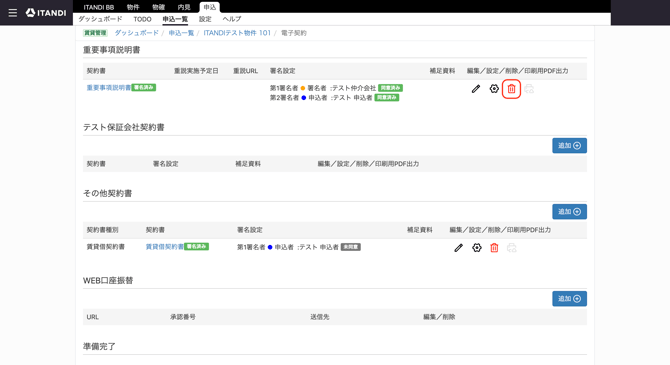
- 該当の署名者様が署名済みの書類がない状態で、関係者一覧の「未認証に戻す」をクリックします。
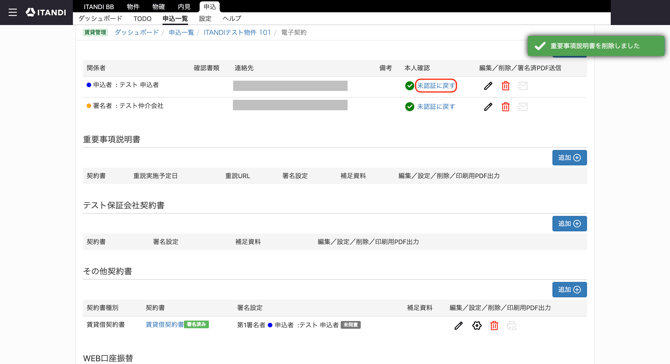
- この後の操作は「1-1.氏名・メールアドレスの変更方法」をご確認ください。
手順2で削除した書類は改めて、署名前のPDFファイルをアップロードしてください。
3.申込ステータスが「契約」に進んでいる場合
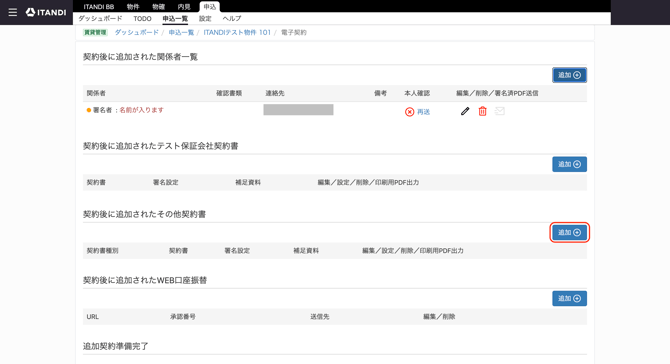
申込ステータスが「契約」まで進んでいる場合は、契約後に追加される欄にてご対応が必要です。
- 「電子契約」タブを開きます。
- 「契約後に追加された関係者一覧」の「追加」をクリックします。
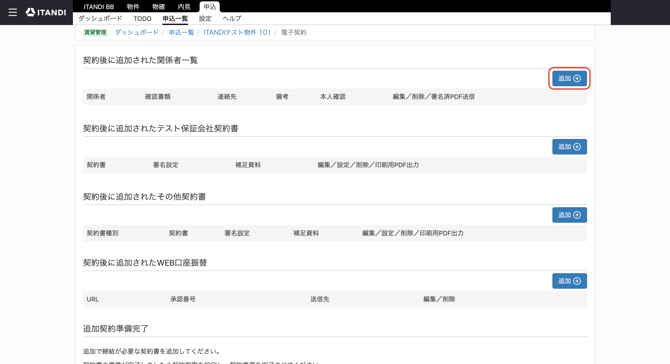
- メールアドレスと本人確認コードを入力します。
※役割「申込者」として設定できるのは、申込につき1名様のみです。申込者が選択できない場合は「署名者」を選択してください。
※本人認証済みのメールアドレスは重複して設定はできません。重複しないメールアドレスをご利用ください。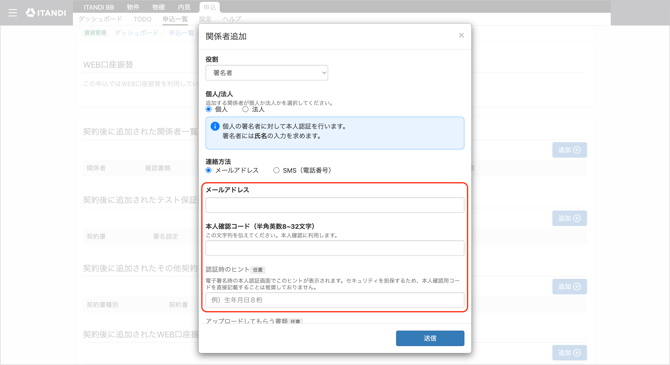
- 「送信」をクリックします。
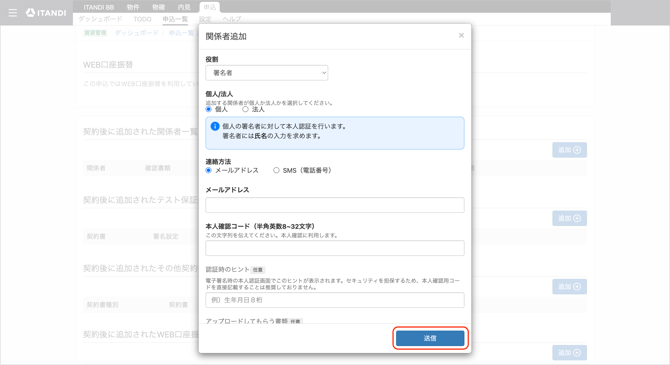
- 該当の署名者様へ件名「【 {管理会社名or仲介会社様名} 】メールアドレス認証のご依頼」のメールが送信されます。
- 電子契約後に変更や修正がある場合は、「覚書」の締結を推奨しています。
必要に応じて「契約後に追加されたその他契約書」へ「覚書」とともに、修正が必要な契約書類のPDFをアップロードしてください。