目次
対象システム
- 電子契約オプション
以下のような状況の場合は、本記事をご確認ください。
- 客付仲介会社様の契約行為を行う宅建士が当日決定する場合など、管理会社で招待のための連絡先を把握できない場合
- 法人担当者様から法人の押印権者に転送する場合
1.署名者招待機能の概要
管理会社様が直接、署名者様を招待できない場合に、本人認証済みの署名者様から招待ができる機能です。
-
本ページでの用語
・招待元署名者様:管理会社様によって追加された署名者様
・招待先署名者様:招待元署名者様によって追加される署名者様
2.署名者招待機能をご利用できる条件
本機能をご利用いただくにあたり、以下の条件を満たしている必要があります。
- 「招待元署名者様」が事前に追加されており、本人確認済みであること
詳しい操作方法は『署名者の追加方法』をご確認ください。 - 署名者様おひとりにつき、招待できる署名者様は1名様のみです。
※招待元として設定されている関係者は削除することができません。招待関係者を削除して再度作成をお願いします。
3.招待先署名者様を署名者として追加する
- 該当申込みの「電子契約」タブを開きます。
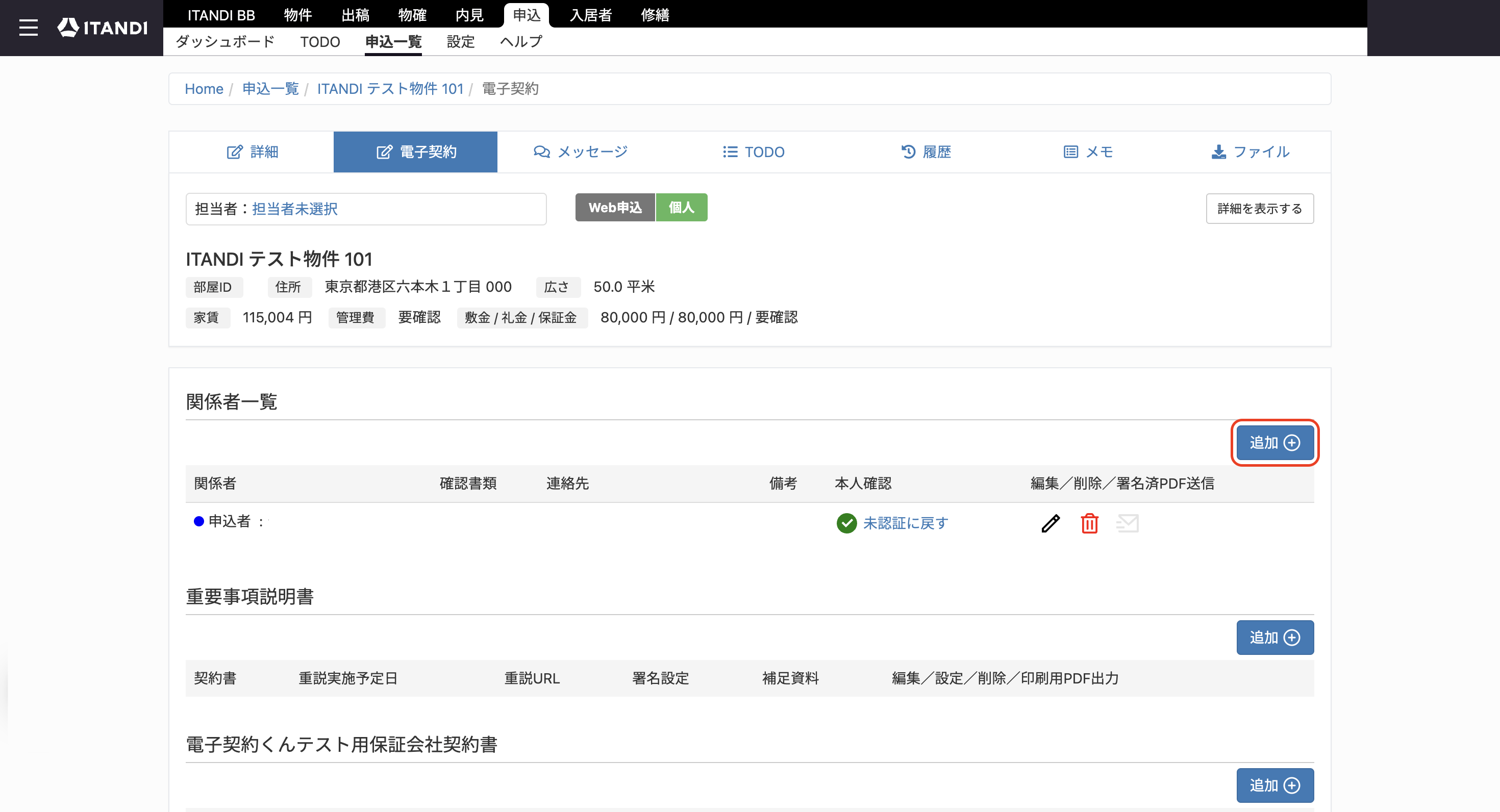
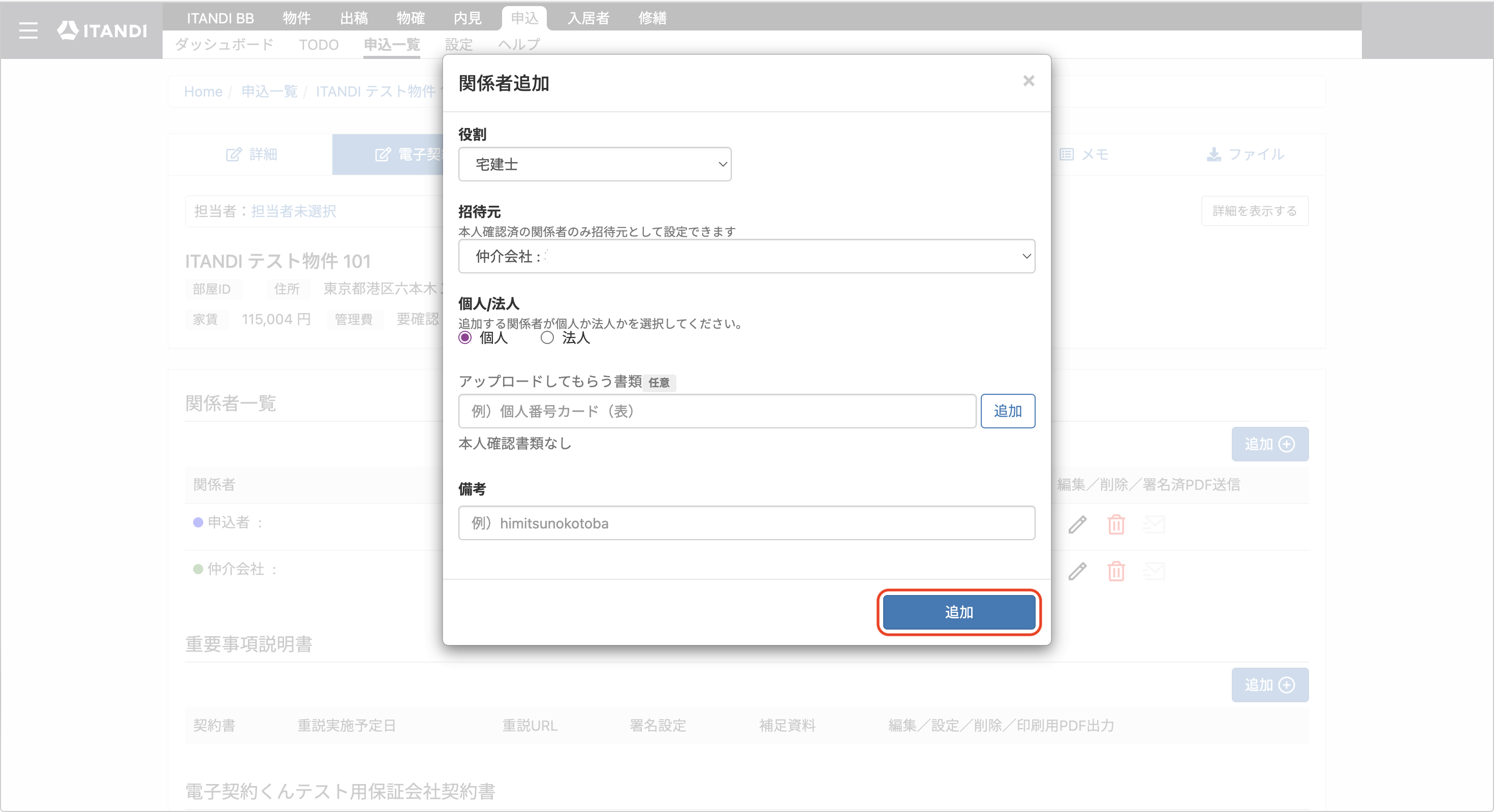
電子契約タブへのアクセス方法は『電子契約の流れ』をご確認ください。 - 関係者一覧の「追加」をクリックします。
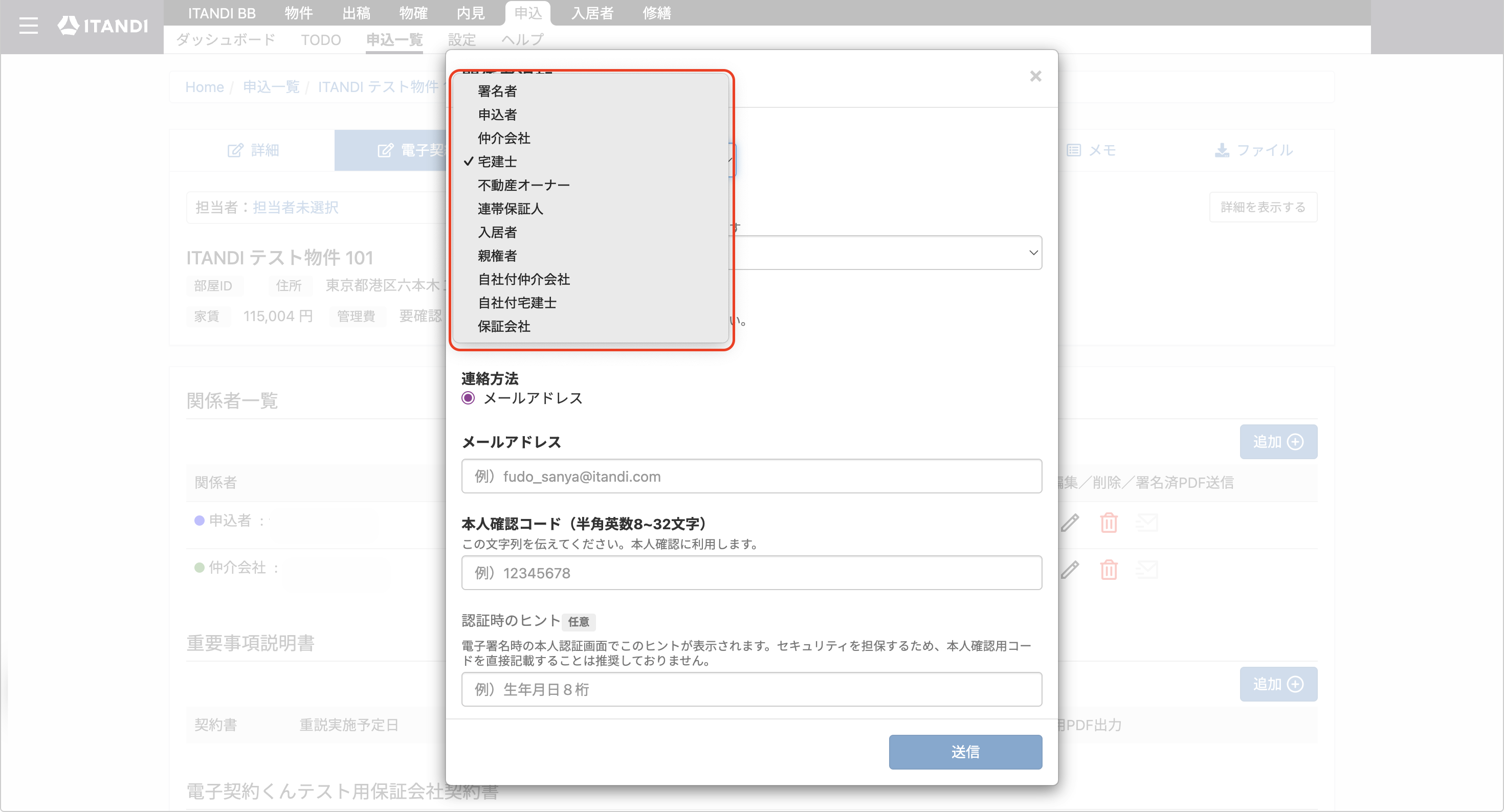
- 招待先署名者様の「役割」を選択します。
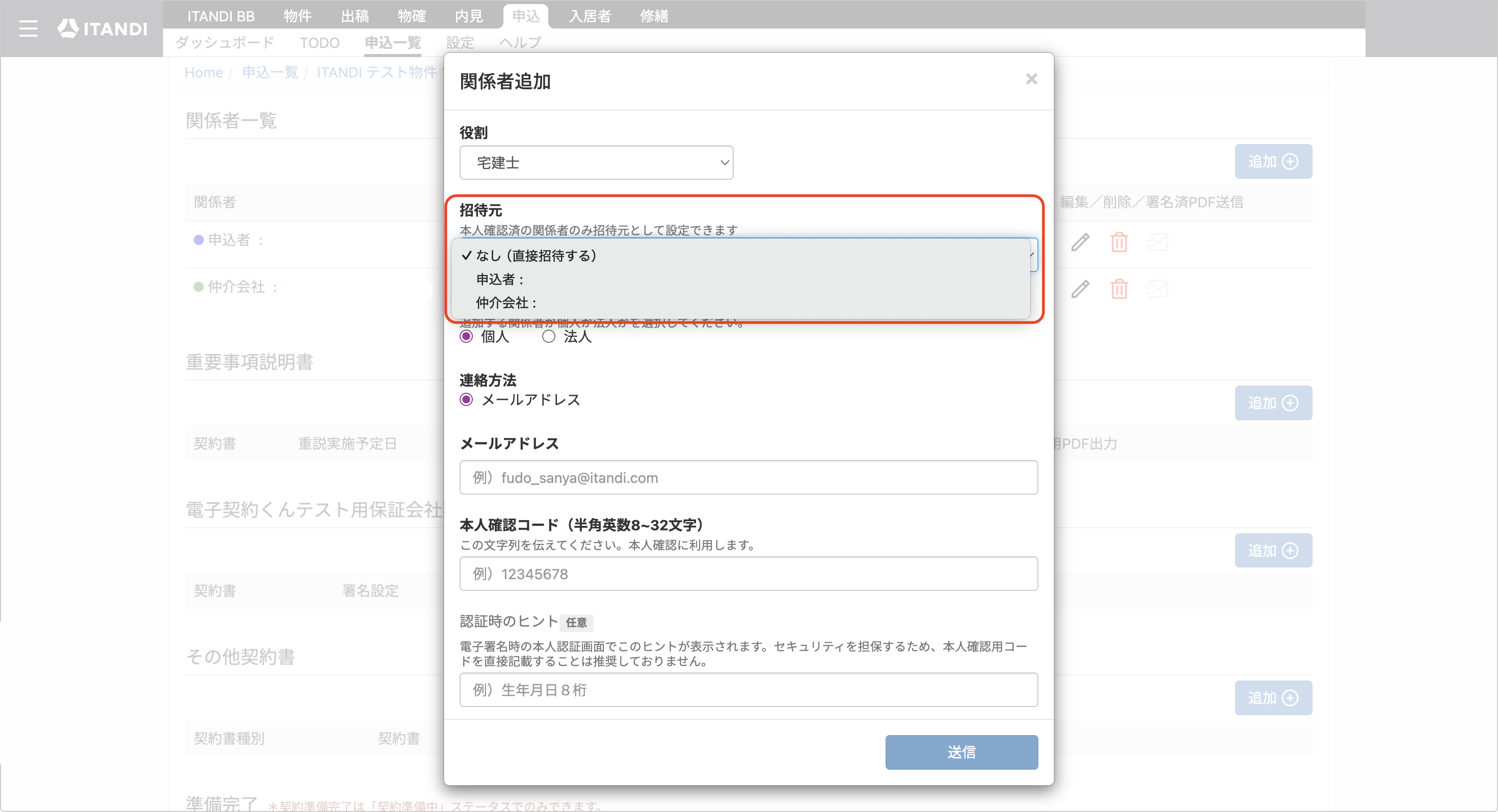
- 「招待元」で招待元署名者様を選択します。
- 「追加」をクリックします。
- 画面右上に「関係者を登録しました」と表示されたら、登録完了です。
※この時点では招待先署名者様には、本人確認メールは送信されません。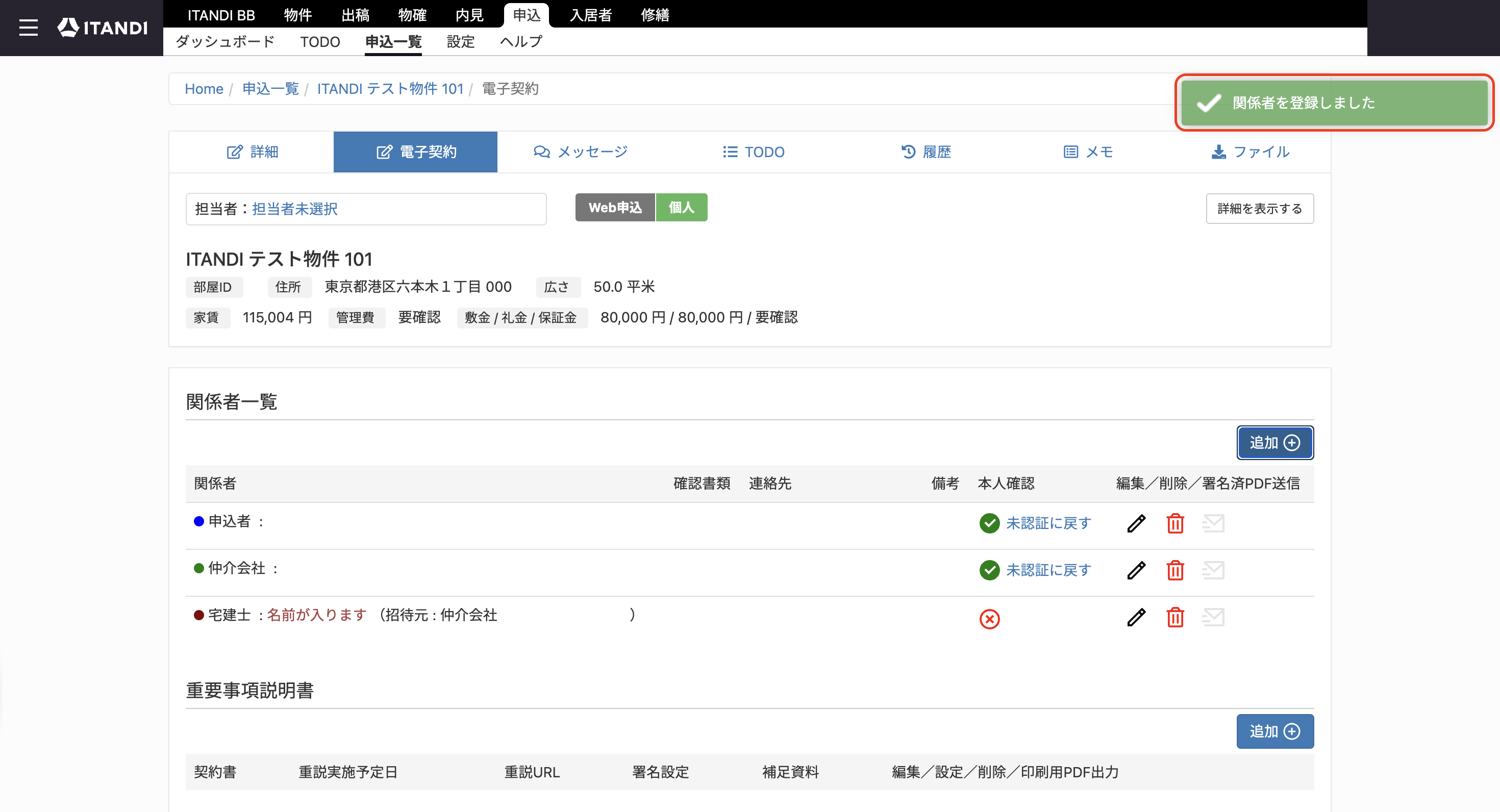
3. 契約書類アップロード時に招待先署名者様を設定する
- 契約書類アップロード時に、署名者として招待先署名者様を設定します。
※招待先署名者様の設定時は、「本人確認未実施」と表示されますが、正常な状態です。
詳しい操作方法は『契約書類のアップロード方法』をご確認ください。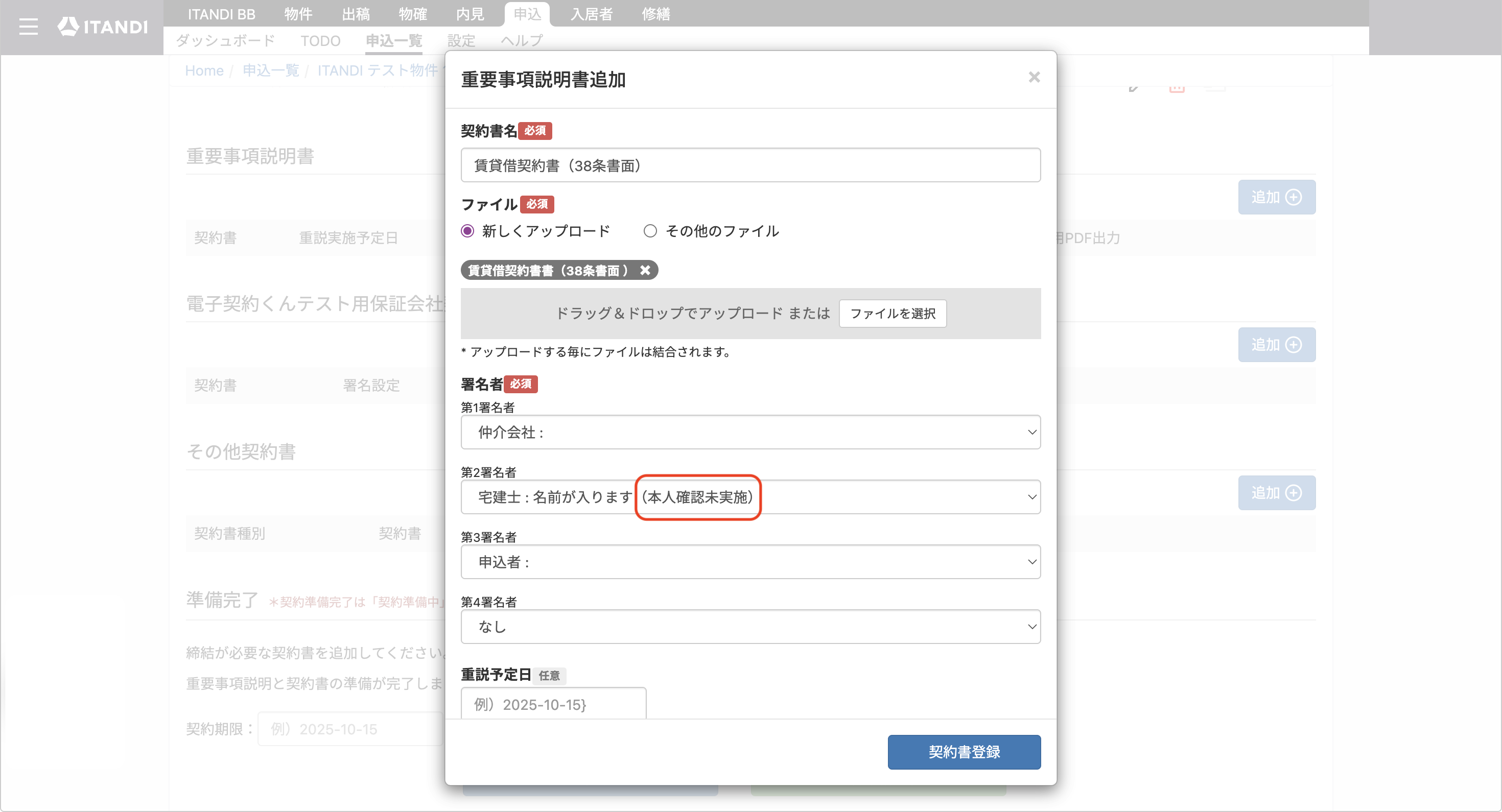
-
署名者と契約書類の設定が完了したら、「契約期限」を設定し、「契約準備完了」をクリックします。
※この時、招待先署名者様の本人認証は未対応の状態ですが、正常な状態です。
詳しい操作方法は『電子契約の署名方法』をご確認ください。
4.招待先署名者が本人確認・署名を行う
招待先署名者様の本人認証は、招待元署名者様が招待のお手続きを行なった際に送信されるメールからアクセスした際に行われます。
詳しい操作方法は『※記事作成予定』をご確認ください。
- 招待元署名者様が、下記いずれかのメールにアクセスします。
・件名:【{招待先署名者の役割名}の招待依頼】{管理会社様名}から{招待先署名者の役割名}の招待依頼が届いております。
・件名:【書類のご確認依頼】{ 管理会社名or仲介会社様名 } 様から書類が届いております - 招待元署名者様が、招待のお手続きを行います。
- 招待先署名者様へ、本人確認依頼メールが送信されます。
・件名:【書類のご確認依頼】{ 招待元署名者様名 } 様から書類が届いております - 招待先署名者様が本人確認を行なったあと、署名順がきたら署名を行います。
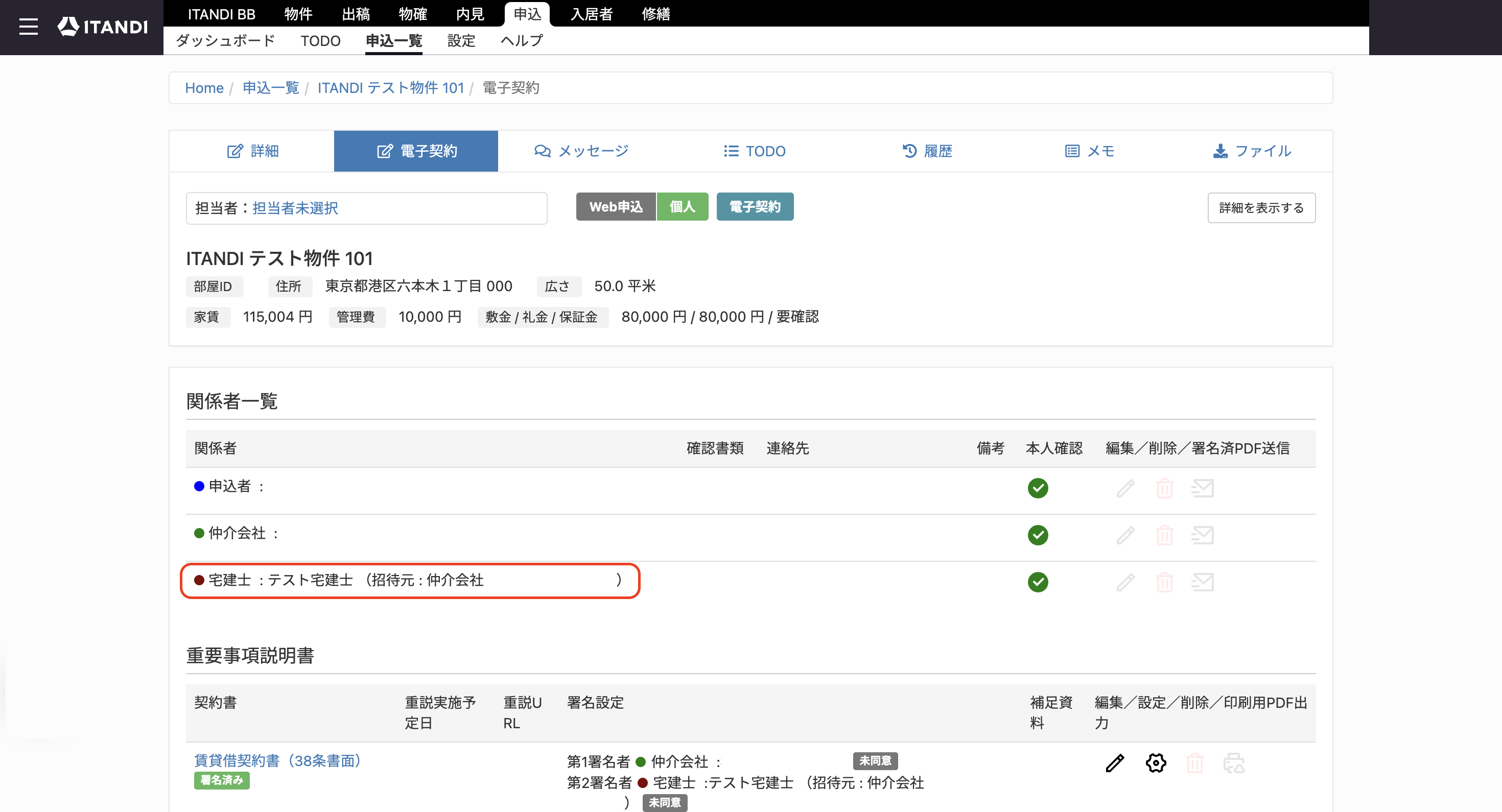
本人確認が完了すると、管理会社側の画面でも名前が表示されます。