
目次
1.メール送受信設定について
2.メール送受信設定方法
3.管理会社様宛メールアドレスの確認・変更方法
3-1.管理会社設定のメールアドレス
3-2.担当者アカウントのメールアドレス
4.仲介会社様宛メールアドレスの確認・変更方法
5.申込者様宛メールアドレスの確認・変更方法
対象システム
・物件システム
1.メール送受信設定について
-
メール送受信設定では、管理会社様宛・仲介会社様宛・申込者様宛に自動送信される通知メールを送信するかどうかの設定ができます。
- 担当者アカウントの役職が「責任者」の方、または担当者役職設定にて「メール送受信設定権限」がある担当者アカウントのみ、編集ができます。
2.メール送受信設定方法
-
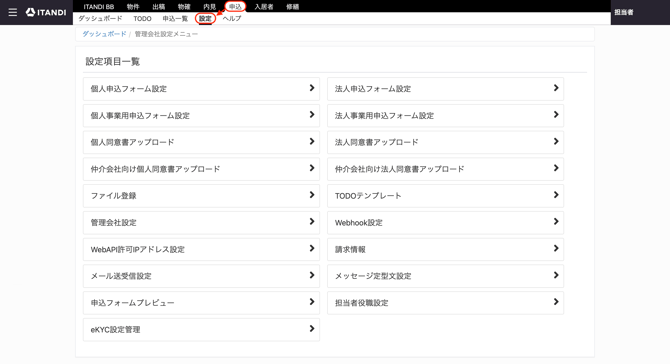
「申込」>「設定」をクリックします。
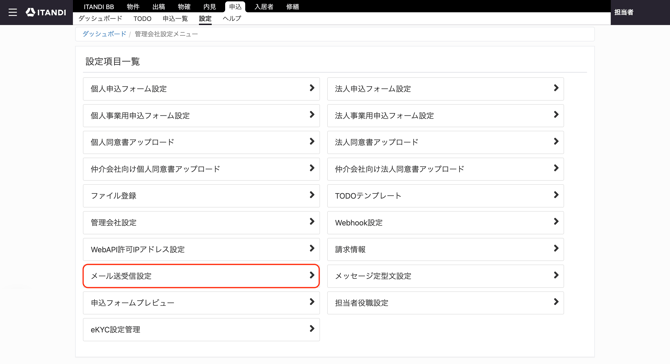
- 「メール送受信設定」をクリックします。
- 各宛先ごとに、自動送信されるメールを設定できます。
チェックが外れたメールは、送信されなくなります。
①管理会社様の通知メール受信設定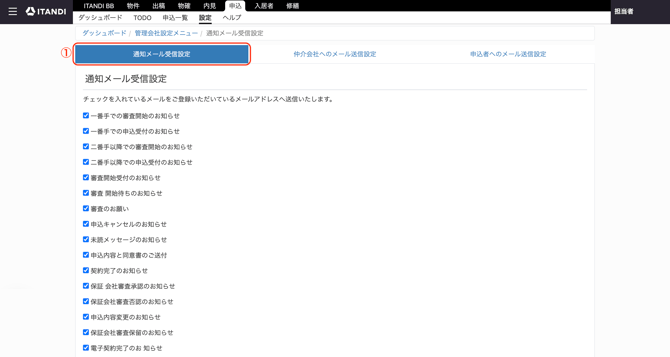

②仲介会社様へのメール送信設定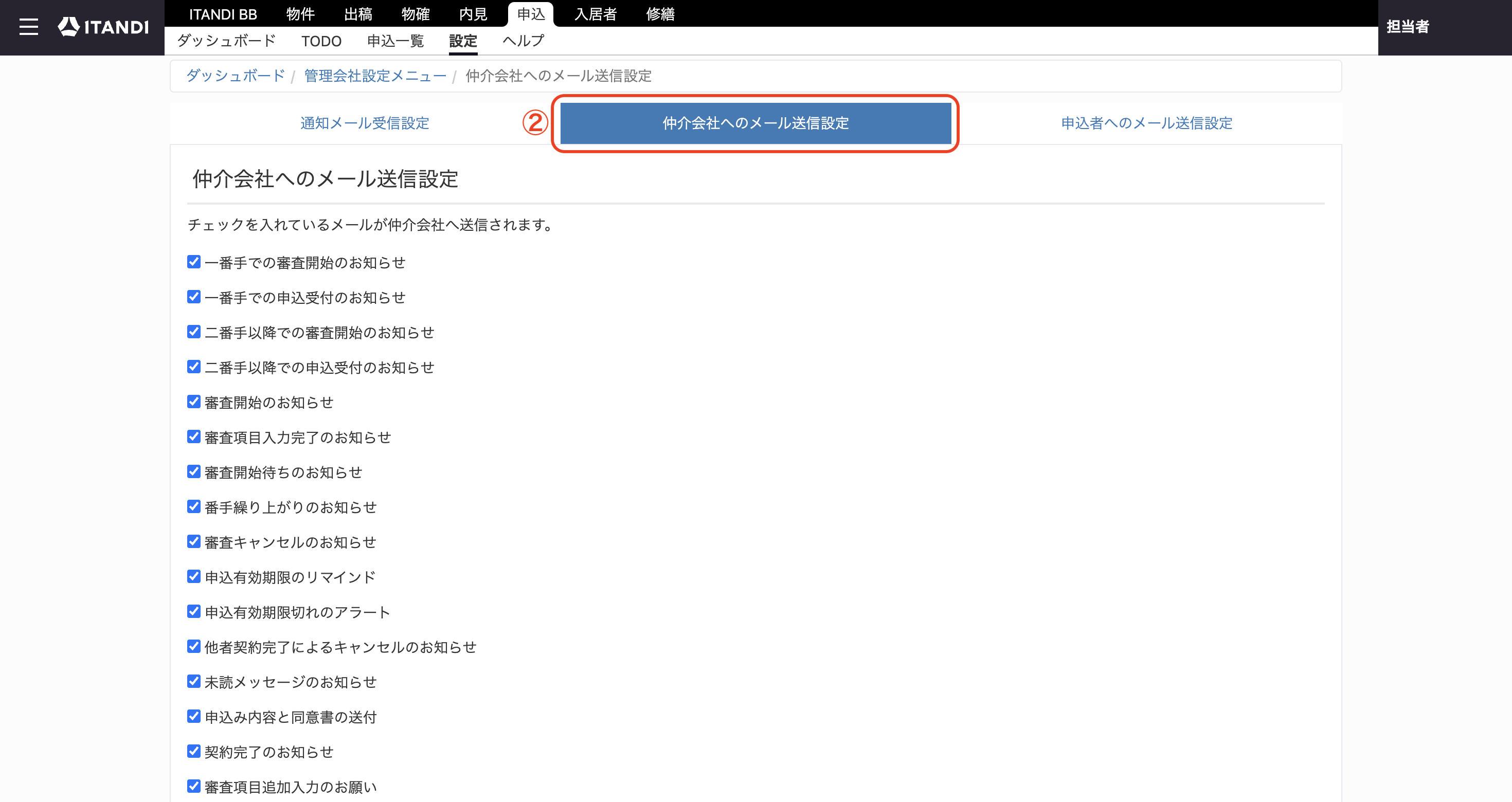
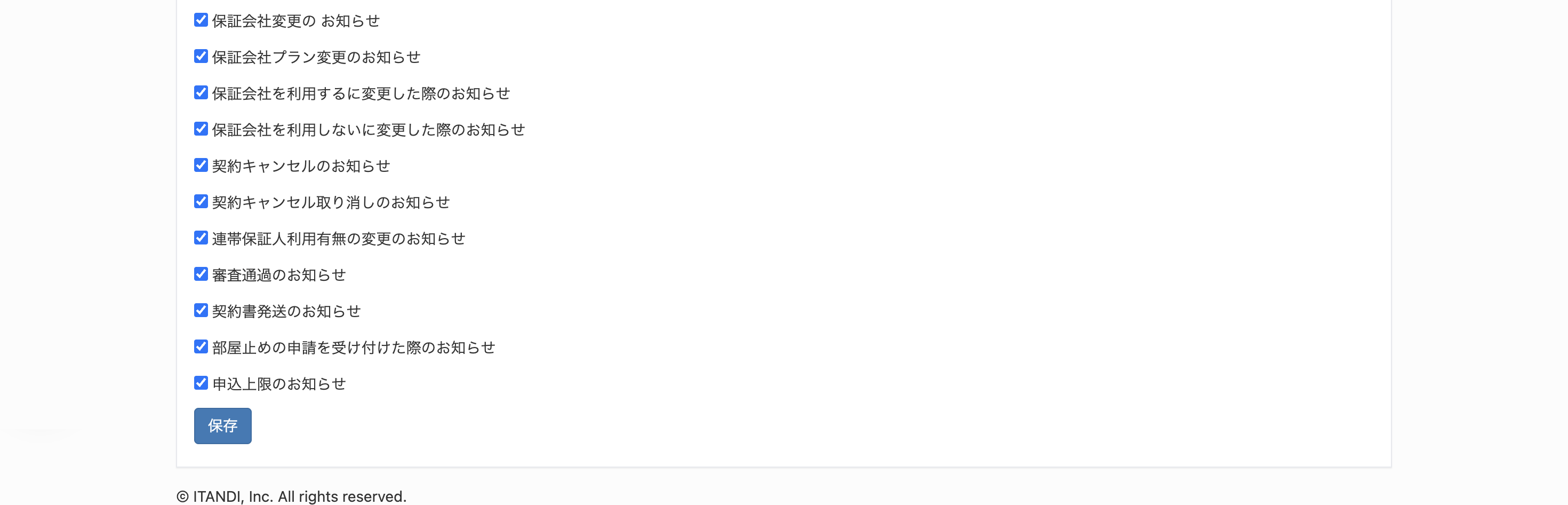
③申込者様へのメール送信設定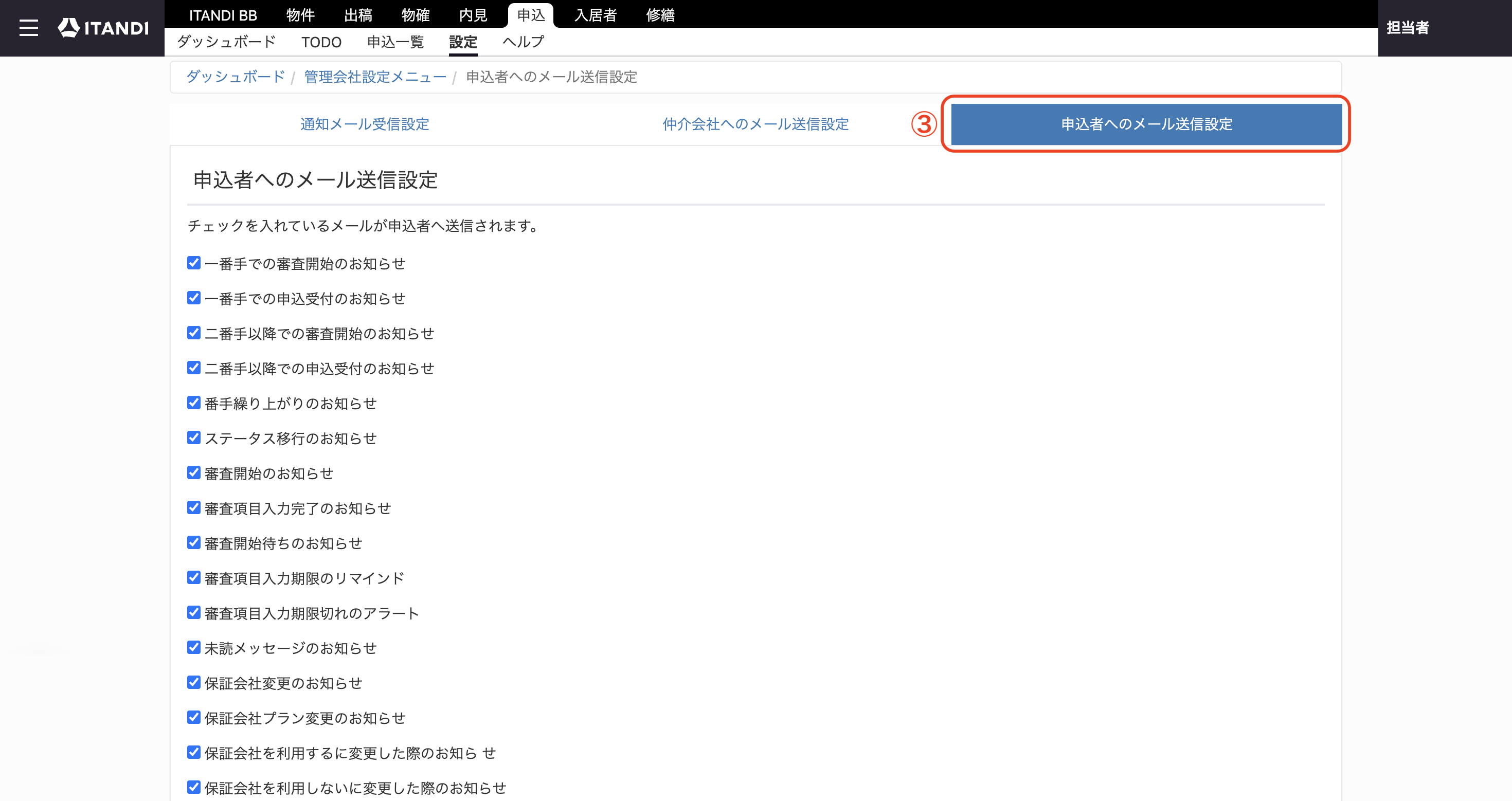
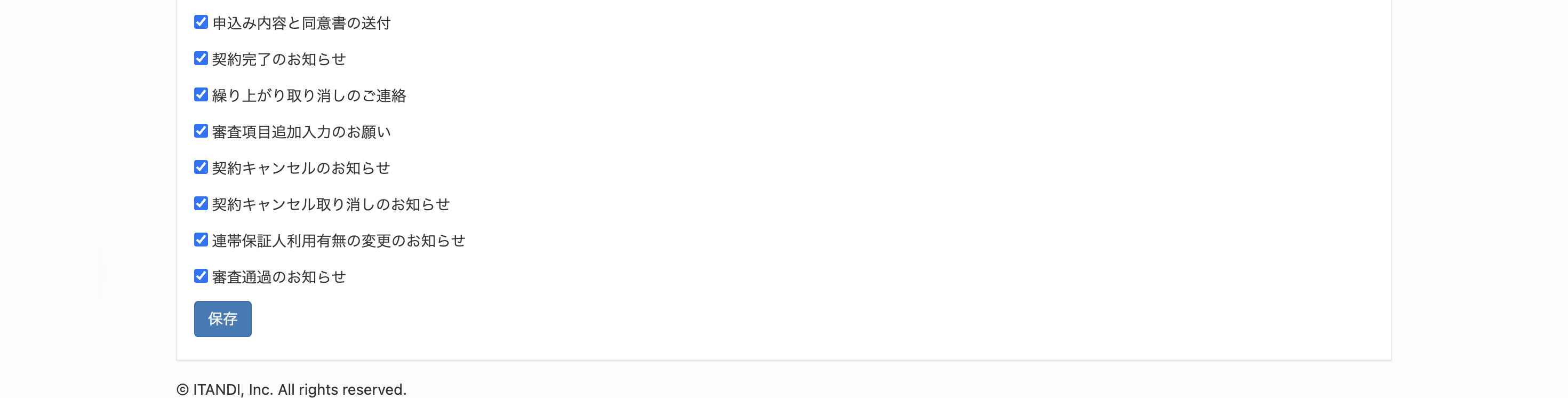
- 「保存」をクリックします。
※①②③の画面を切り替える前に「保存」をクリックしてください。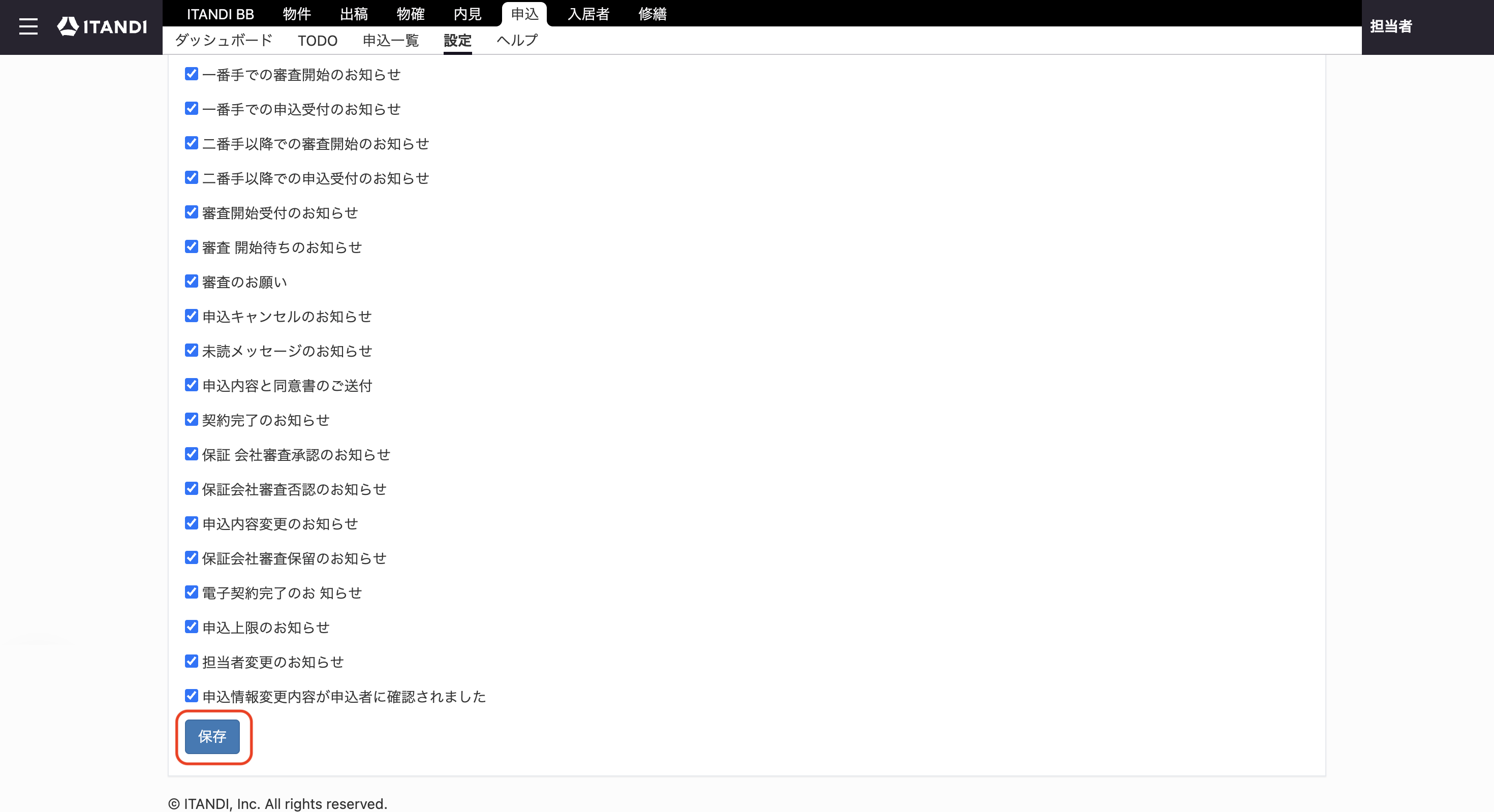
3.管理会社様宛メールアドレスの確認・変更方法
3-1.管理会社設定のメールアドレス
-
「申込」>「設定」>をクリックします。
- 「管理会社設定」をクリックします。
※設定項目が表示されない場合は、担当者アカウントの役割が「責任者」の方へ代理対応をご依頼ください。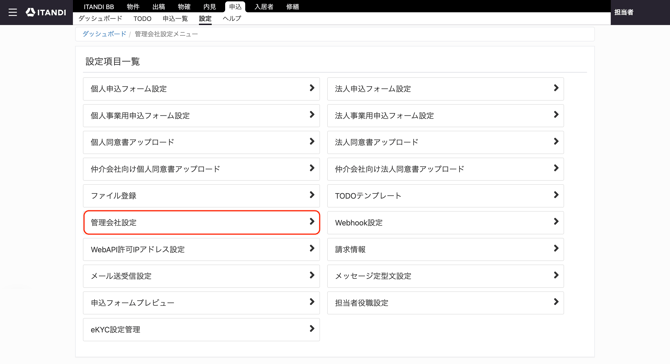
- 「通知先メールアドレス」を入力します。(半角カンマで区切ると、複数のメールアドレスが設定できます。
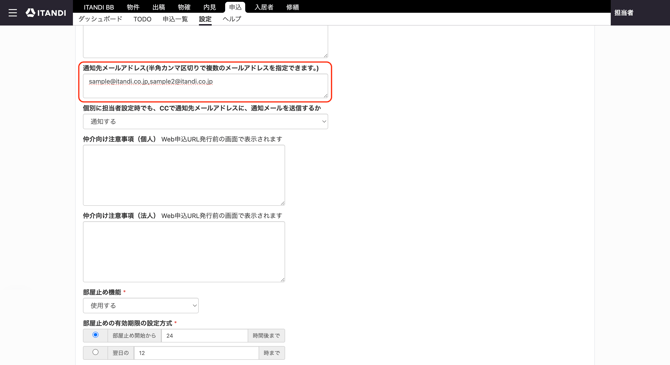
※申込システムを複数店舗でご利用中の場合は、「店舗設定」欄の「通知先メールアドレス」を入力します。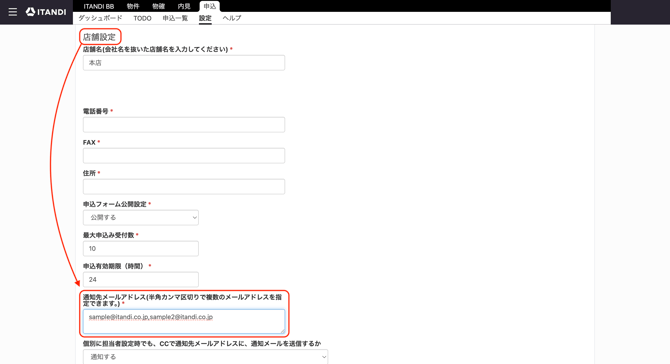
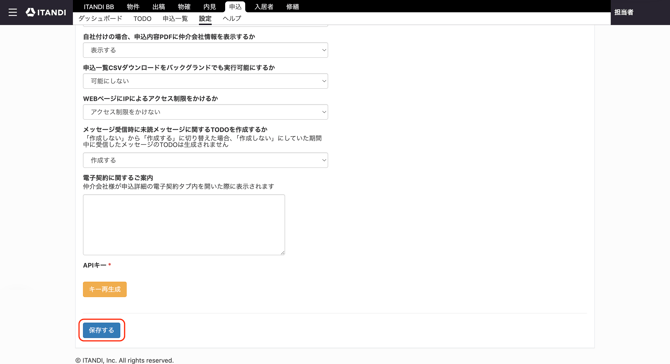
- 「保存」をクリックします。
3-2.担当者アカウントのメールアドレス
お申込みに担当者が設定してあり、その担当者アカウントにメールアドレスの設定がある場合は、担当者のメールアドレスに送信されます。
担当者アカウントのメールアドレスの確認方法は『設定:担当者アカウントの設定方法』をご確認ください。
下記の手順で、ccで管理会社設定のメールアドレスにも通知メールを送信するかを設定できます。
- 「申込」>「設定」をクリックします。
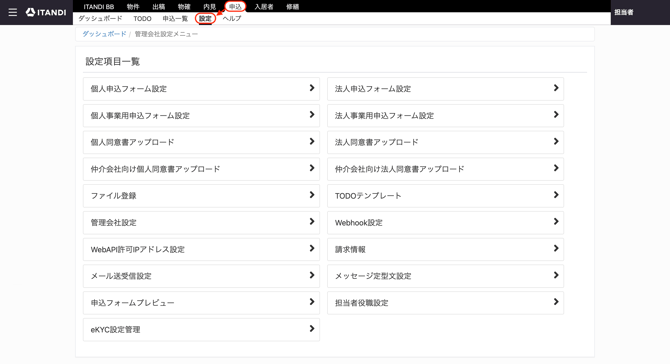
- 「管理会社設定」をクリックします。
※設定項目が表示されない場合は、担当者アカウントの役割が「責任者」の方へ代理対応をご依頼ください。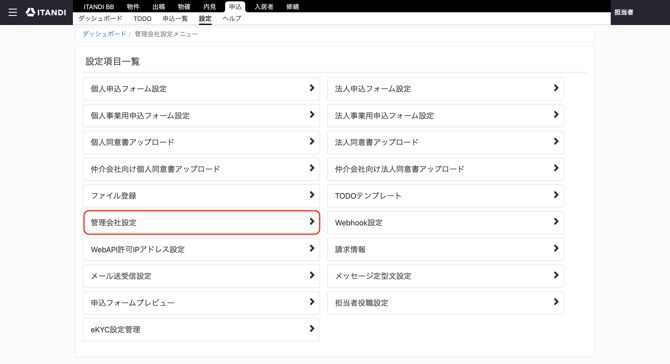
- 「個別に担当者設定時でも、CCで通知先メールアドレスに、通知メールを送信するか」にて設定します。
・「通知する」の場合は、To:担当者メールアドレス、cc通知先メールアドレスに送信されます。
・「通知しない」の場合は、To:担当者メールアドレスに送信されます。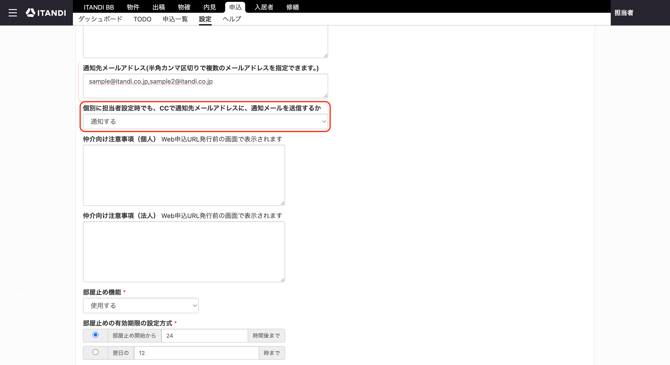
※申込システムを複数店舗でご利用中の場合は、「店舗設定」欄の「個別に担当者設定時でも、CCで通知先メールアドレスに、通知メールを送信するか」にて設定します。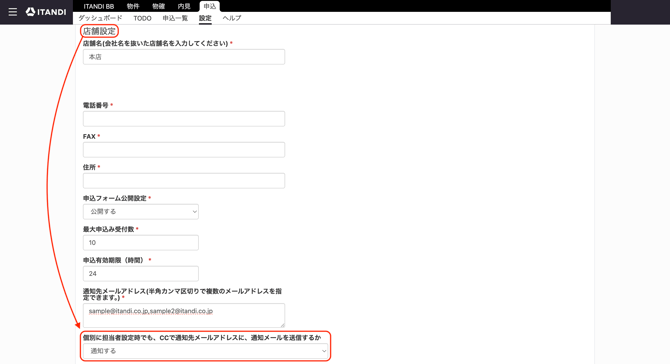
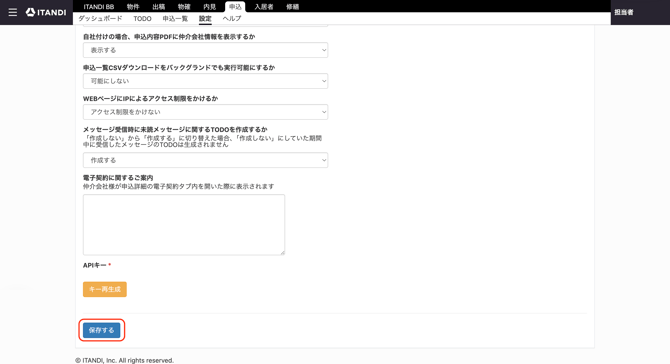
- 「保存」をクリックします。
4.仲介会社様宛メールアドレスの確認・変更方法
仲介会社様宛のメールアドレスは、仲介会社様がお申込み時に入力したメールアドレス宛となり、お申込みごとによって異なります。
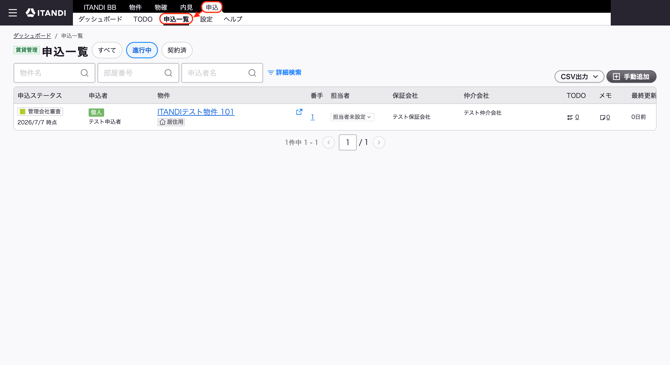
- 「申込」>「申込一覧」をクリックします。
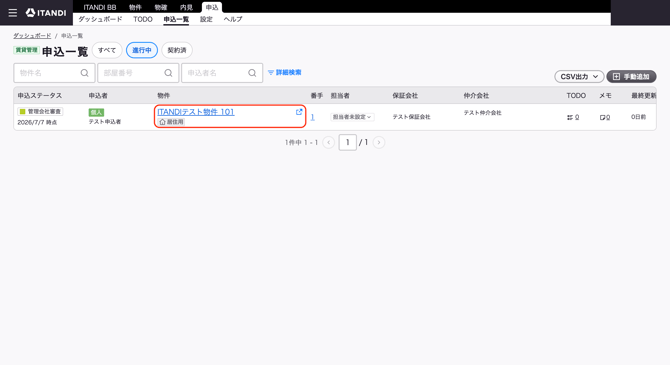
- 該当申込みをクリックします。
- 申込詳細画面の「担当者Eメール」が仲介会社様宛のメールアドレスです。
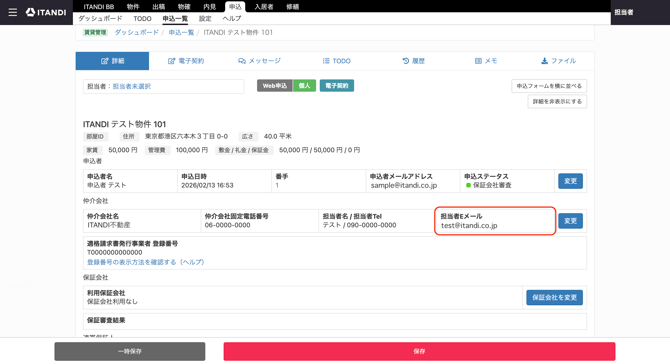
- 「変更」をクリックすると、仲介会社様宛のメールアドレスを変更できます。
仲介会社様による操作でも変更できます。仲介会社様の操作方法は『申込後の会社情報の変更方法』をご確認ください。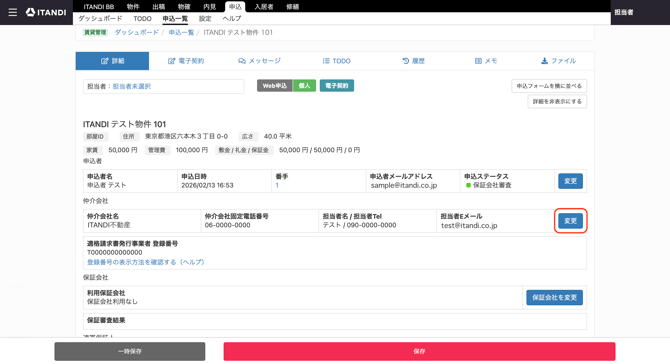
5.申込者様宛メールアドレスの確認・変更方法
申込者様宛のメールアドレスは、申込者様アカウントのログインメールアドレス宛に送信されます。
- 申込詳細画面の申込者欄にある「申込者メールアドレス」が申込者様宛のメールアドレスです。
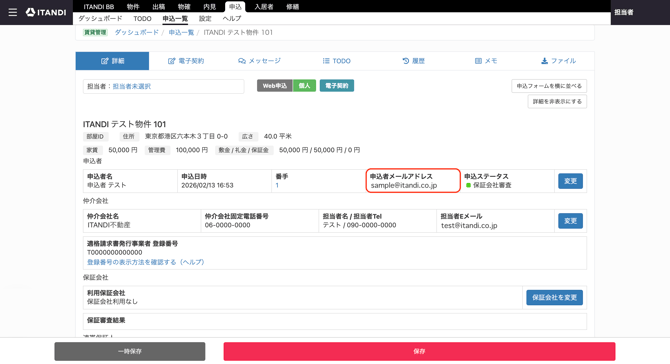
- 変更したい場合は、申込者ご本人様による変更が必要です。
申込者様による操作方法は、『ログインメールアドレス・パスワードを変更したい場合』の記事をご案内ください。