
目次
1.申込一覧画面へのアクセス方法
2.申込一覧画面の見方
2-1.画面上部のボタンについて
2-2.一覧の表示について
2-3.契約方法の表示について
3.他社管理物件への申込を一覧で確認したい場合
対象システム
・申込システム
1.申込一覧画面へのアクセス方法
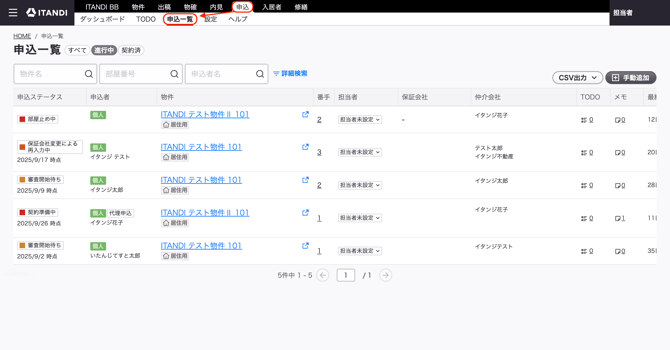
「申込」>「申込一覧」をクリックすると、申込一覧画面にアクセスできます。
2.申込一覧画面の見方
2-1.画面上部のボタンについて
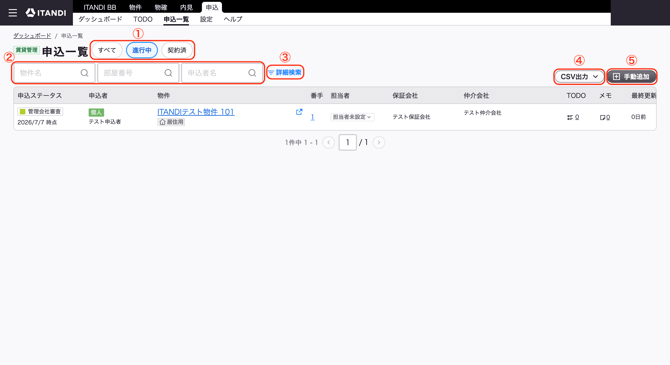
①クイックサーチ機能:「すべて」「進行中」「契約済」で簡単に絞り込みができます。
・すべて:すべてのお申込みが表示されます。
・進行中:お手続き進行中(ステータスが「契約」、「申込お断り」等キャンセル関連以外)のお申込みが表示されます。
・契約済:ステータスが「契約」のお申込みが表示されます。
②物件名・部屋番号・申込者様名検索:物件名、部屋番号、申込者様名を入力し、検索ができます。
③詳細検索:申込を進行中のステータスや物件名等で絞り込みが可能です。
詳しい操作方法は『申込一覧画面でのお申込み検索方法』をご確認ください。
④CSV出力:申込情報をCSVデータにて出力する事が可能です。
詳しい操作方法は『お申込み情報のCSV出力方法』をご確認ください。
⑤手動追加:手動で申込を追加することが可能です。
詳しい操作方法は『紙申込みを登録する方法』をご確認ください。
2-2.一覧の表示について
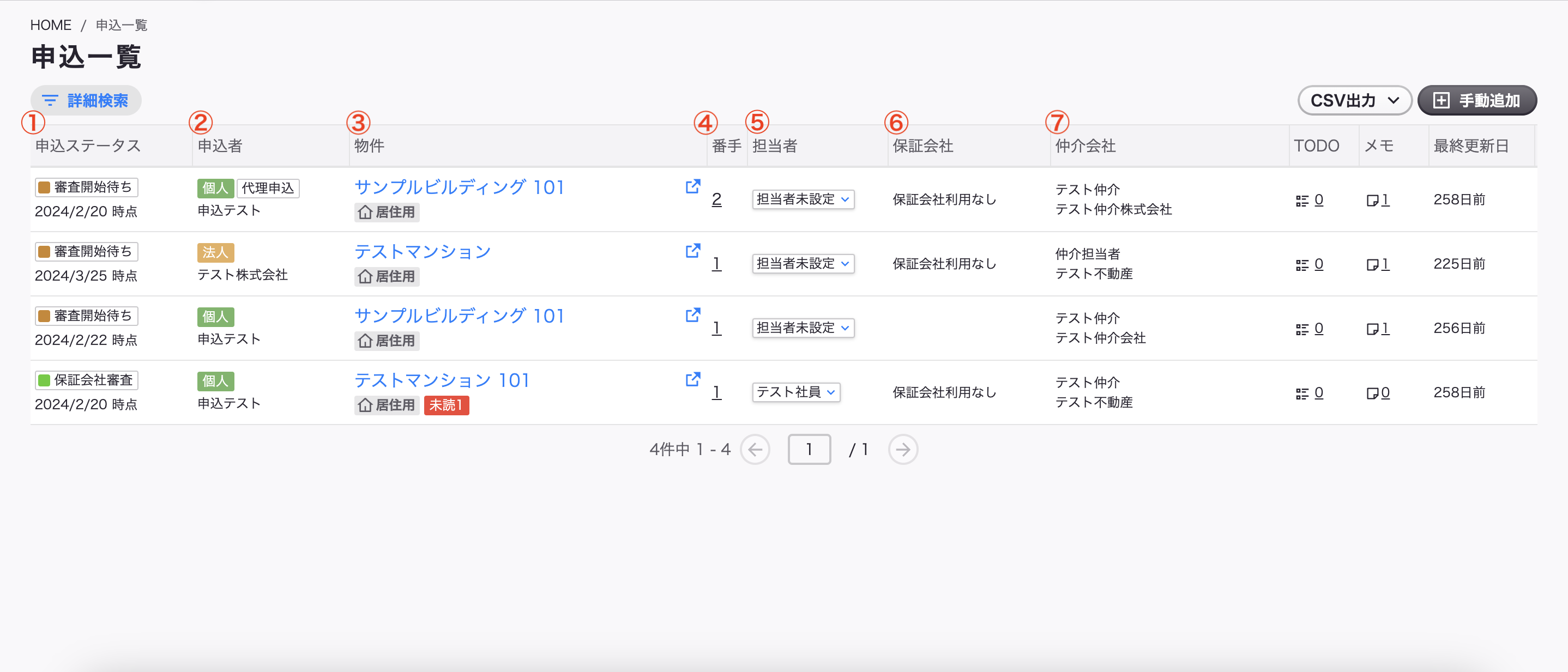
①申込ステータス:現在の各申し込みのステータスが表示されています。日付は最後に操作を行なった年月日が表示されています。
②申込者:申込者様名、「個人 / 法人」が表示されます。代理申込の場合は、代理申込の表示がされます。
③物件:物件名が表示されます。「↗︎」をクリックすると別タブにて申込詳細ページを確認することが可能です。
また、未読メッセージがある場合は「未読」マークも表示されます。
④番手:申込の番手が表示されます。
⑤担当者:申込に設定されている担当者名が表示されます。
⑥保証会社:利用中の保証会社名が表示されます。
⑦仲介会社:(上段)仲介担当者様名、(下段)仲介会社様名が表示されます。
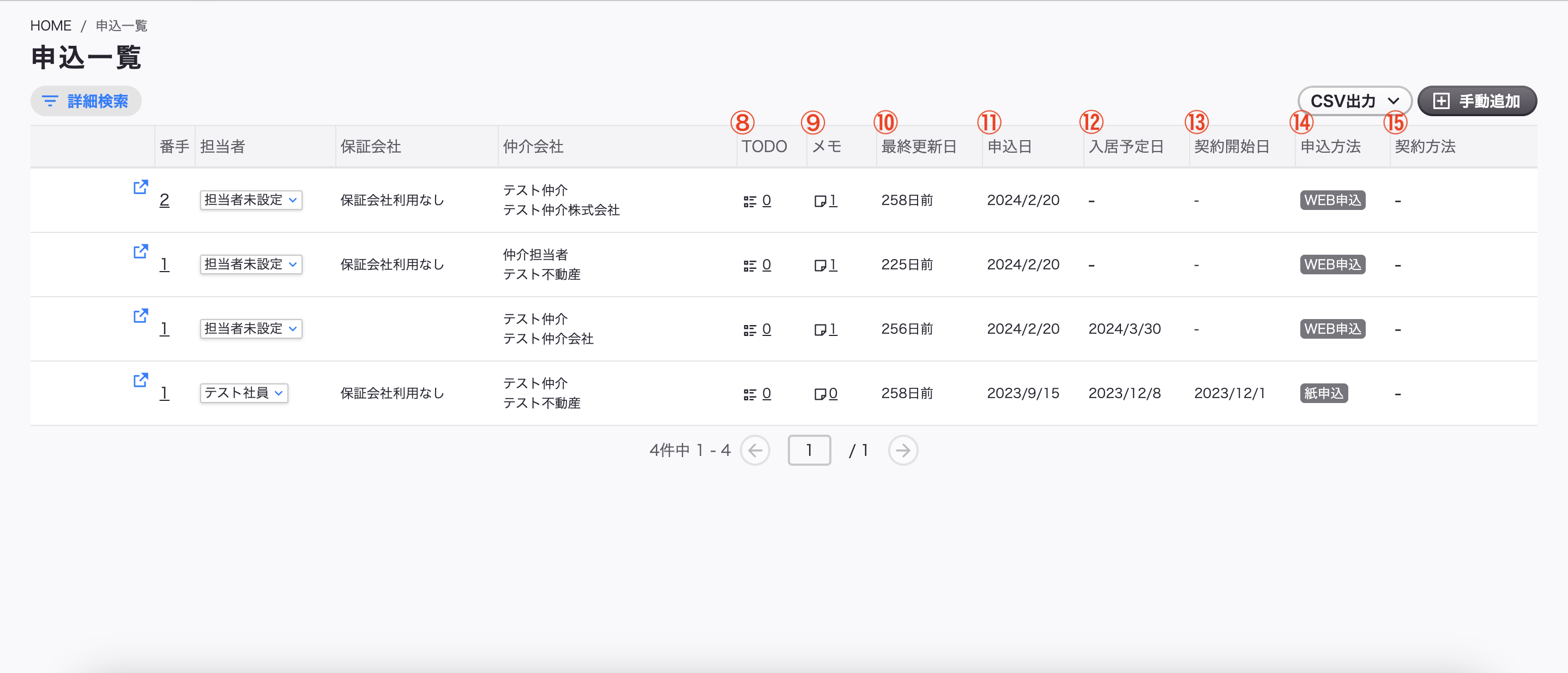
⑧TODO:TODOの件数が表示されます。
⑨メモ:メモの件数が表示されます。
⑩最終更新日:最後に情報を更新した日にちが何日前かが表示されます。
⑪申込日:申込日が表示されます。
⑫入居予定日:申込フォーム内にて入居予定日が入力されている場合、表示されます。
⑬契約開始日:申込フォーム内にて契約開始日が入力されている場合、表示されます。
⑭申込方法:申込方法(WEB申込 / 紙申込)が表示されます。
⑮契約方法:電子契約オプションの本人確認状況、署名状況が表示されます。
契約方法の表示については『2-3.契約方法の表示について』をご確認ください。
2-3.契約方法の表示について
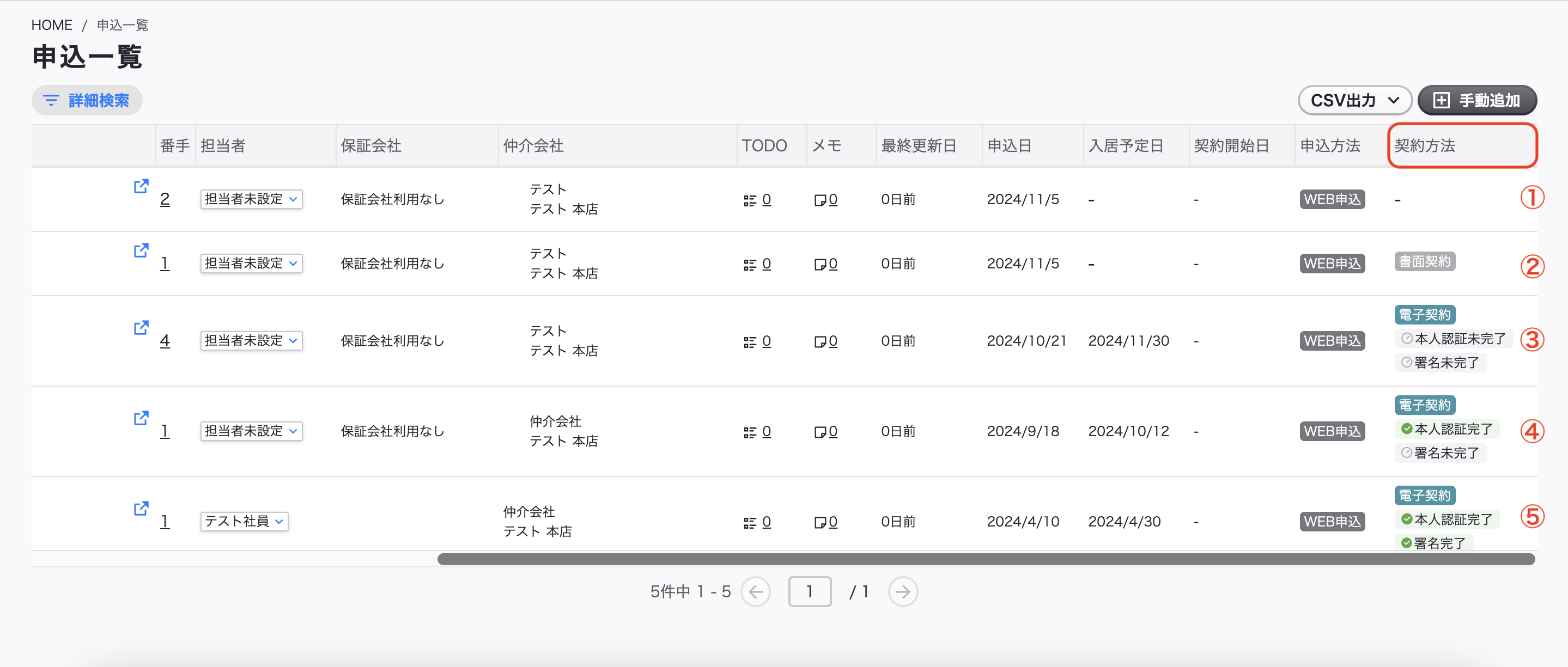
①電子契約オプションをご利用でない場合や、電子契約・書面契約の選択をしていない場合の表示です。
②申込詳細画面にて書面契約を選択している場合の表示です。
③本人認証・電子署名ともに未完了の場合の表示です。
④本人認証のみ完了しており、電子署名は未完了の表示です。
⑤本人認証・電子署名ともに完了している場合の表示です。
3.他社管理物件への申込を一覧で確認したい場合
他社管理物件へのお申込みを一覧で確認したい場合、仲介機能へ切り替えることでご確認いただけます。
詳しい操作方法は『申込み検索方法』をご確認ください。