目次
1.お申込み検索方法
対象システム
・申込システム
1.お申込み検索方法
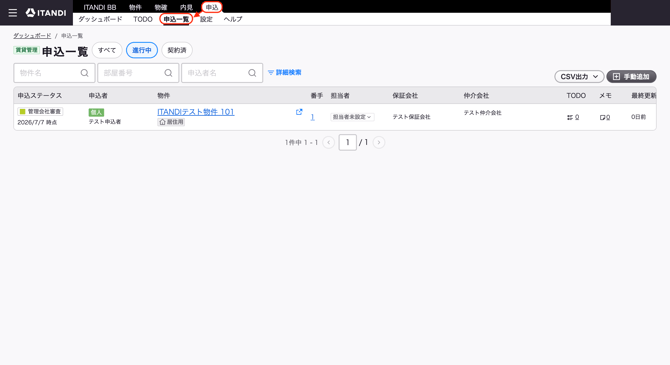
- 「申込」>「申込一覧」をクリックします。
-
検索条件を入力します。
「物件名」「部屋番号」「申込者名」で検索したい場合は、該当のお申込み内容を入力します。
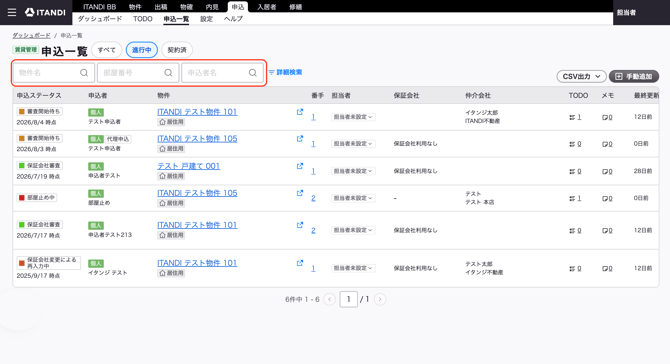
「詳細検索」をクリックすると、より詳細な項目で検索できます。
<詳細検索で検索できる項目>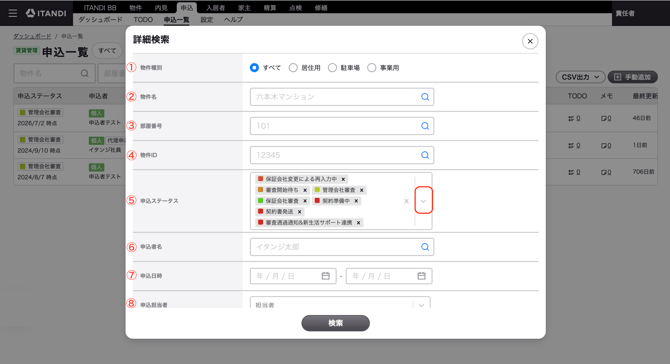
①物件種別:種別の選択ができます。※駐車場・事業用のご契約がある場合のみ
②物件名
③部屋番号
④物件ID
⑤申込ステータス:ステータスを複数選択できます。デフォルトは進行中のステータス飲み表示されています。「契約」や「申込キャンセル」など進行中以外のステータスは「∨」をクリックすると選択できます。
⑥申込者名
⑦申込日時
⑧申込担当者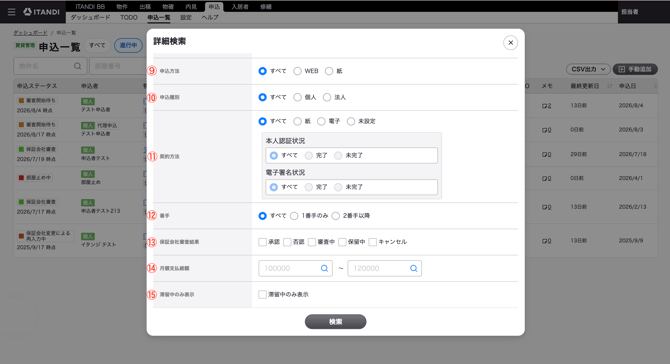
⑨申込方法
⑩申込種別
⑪契約方法
⑫番手
⑬保証会社審査結果
⑭月額支払総額
⑮滞留中のみ表示 -
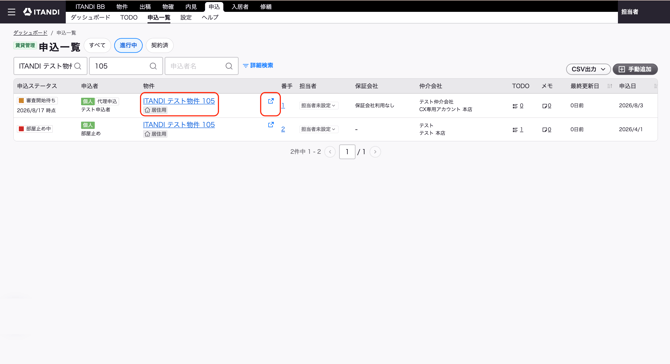
検索結果が表示されます。
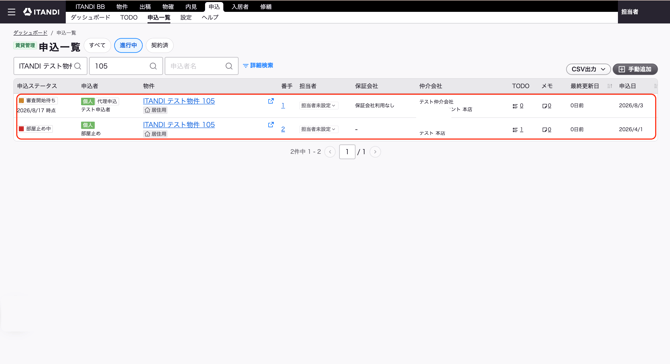
- 「物件名」または「外部リンクのアイコン」をクリックすると申込詳細画面が表示できます。