目次
1.物件配信機能について
2.自動配信設定
3.手動配信設定
対象システム
・物件システム
1.物件配信機能について
ITANDI BBを利用している仲介会社様に対して、管理物件をメールで配信できます。
配信設定には、「自動配信設定」と「手動配信設定」があります。
1-1. 自動配信設定と手動配信設定で共通の仕様
・公開範囲が「全公開」かつ「募集中」または「お申込みあり」の物件対象に配信できます。
・配信できる物件は「居住用」のみです。
・仲介会社様は、配信メールの文末に記載されているリンクから配信を解除できます。
・それぞれの設定で同じ配信時間と配信先を指定した場合、配信対象の複数物件は1通のメールにまとめて送信されます。
1- 2. 自動配信設定の仕様
・「新着物件」「賃料が下がった物件」「ADを増額した物件」を対象に配信設定ができます。
・一度設定すると、ITANDI BBに登録または更新された物件のうち、設定した配信条件に該当する物件が、登録または更新された翌日の指定時間に仲介会社様へメールで配信されます。
1-3. 手動配信設定の仕様
・1日に10物件まで配信できます。
・「手動配信設定」で配信した物件は、配信メール内に「おすすめ物件」として表示されます。
1-4. 複数物件を配信する場合の表示順
複数物件が1通のメールにまとめて送信される場合は、以下の順番で表示されます。
1. 「おすすめ物件」
2. 「新着物件」
3. 「賃料が下がった物件」
4. 「ADを増額した物件」
2.自動配信設定
2-1.自動配信設定について
自動配信設は「物件配信」画面で設定します。一度設定すると、条件に当てはまる物件が、ITANDI BBへ登録または更新された翌日に、指定した時間で仲介会社様へメール配信されます。
同一の配信先に複数の物件を配信する場合は、メールが複数に分かれないよう、1通にまとめて送信されます。
なお、「事業用」「売買」物件では本機能を利用できません。
2-2.「物件配信」画面へのアクセス方法
-
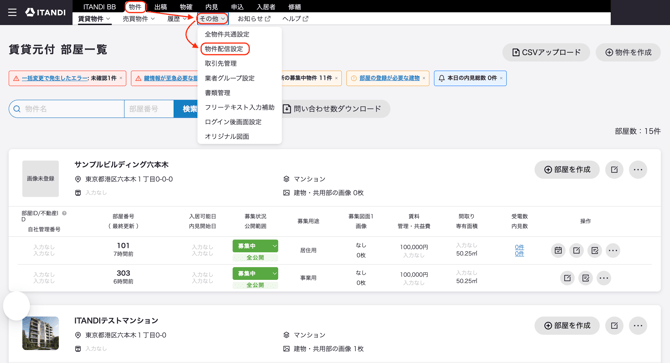
「物件」>「その他」>「物件配信設定」をクリックします。
-
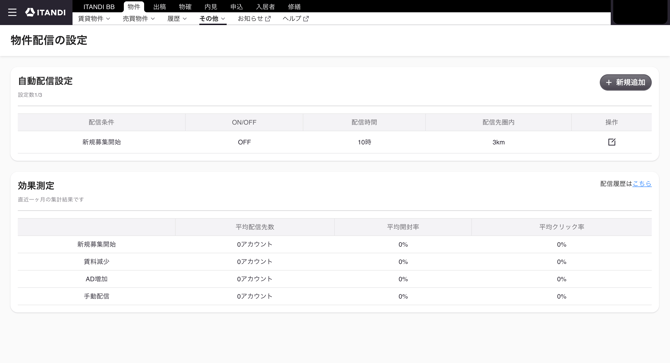
「物件配信」画面が表示されます。
2-3.自動配信設定方法
- 「新規追加」をクリックします。
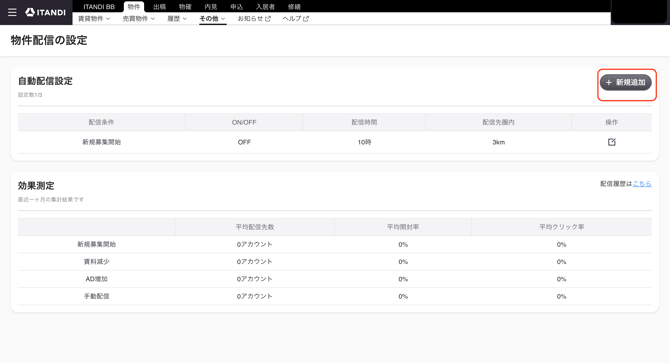
- 設定画面が表示されるので、設定を行います。
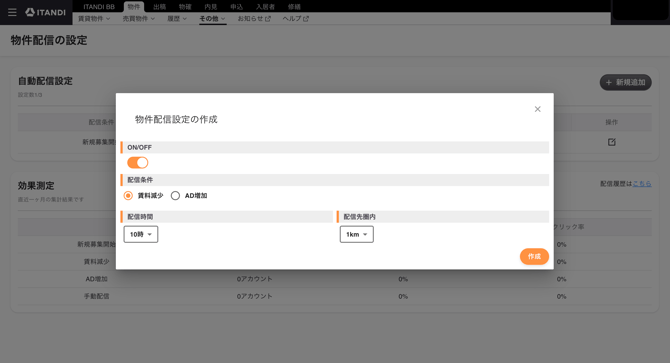
物件配信の条件は「新規募集開始」「家賃減少」「AD増加」の3つです。
それぞれの配信条件毎に、以下の3つの項目を設定可能です。
・ON/OFF(ON、OFF)
・メールが配信される時間(6時~23時)
・配信先圏内(1km~3km)
2-3.効果測定
物件配信の設定の下部で、直近一ヶ月の集計結果(平均配信先数・平均開封率・平均クリック率)を確認することができます。
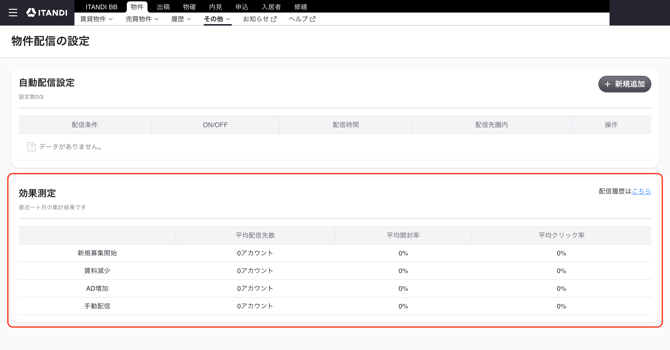
「配信履歴はこちら」をクリックすると、物件配信履歴ページから、物件配信履歴一覧を確認できます。
なお、自動配信設定の履歴と手動配信設定(配信先圏内が3km以内)の配信履歴が含まれています。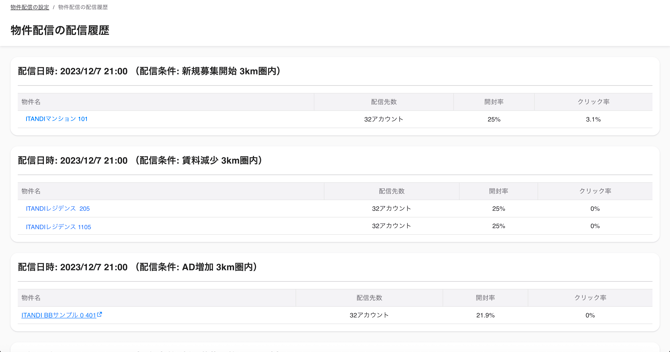
3.手動配信設定
-
「物件」>「賃貸物件」より変更したい物件を検索します。
検索方法については『』をご確認下さい。 - 配信を行いたい部屋の「その他メニュー」>「配信設定」をクリックします。
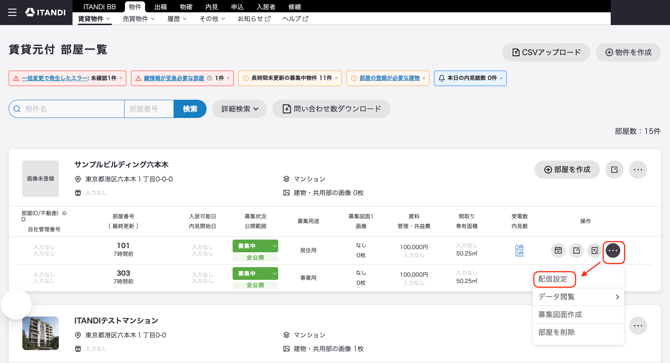
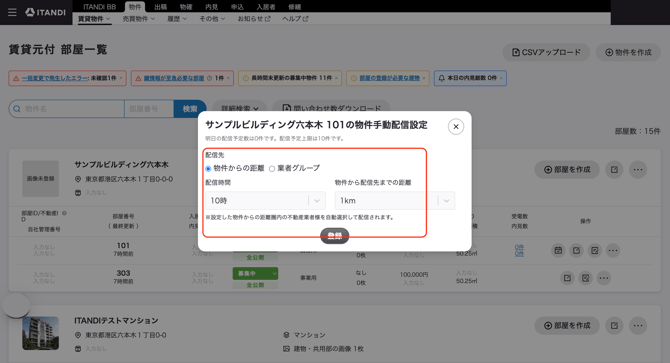
- 設定画面が表示されますので、配信先・配信時間を設定し登録します。