目次
1.【賃貸】物件の編集方法
1-1.【賃貸】マンション・アパート
1-2.【賃貸】戸建て・テラスハウス・建物一括
1-3.【賃貸】土地
1-4.【賃貸】駐車場
2.【売買】物件の編集方法
2-1.【売買】売マンション・売一戸建・売外一・売外全
2-2.【売買】売土地
対象システム
- 物件システム
1.【賃貸】物件の編集方法
1-1.【賃貸】マンション・アパート
- 「建物情報編集」または「部屋情報編集」をクリックします。
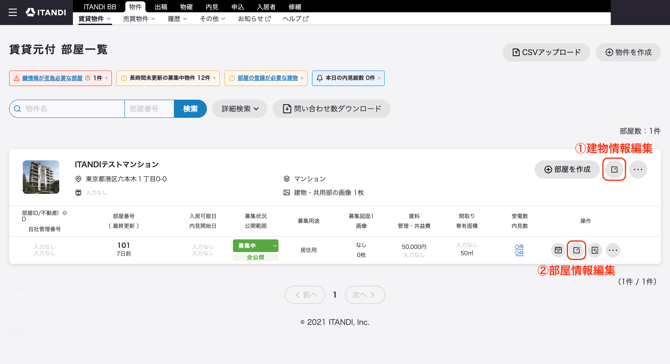
①建物情報編集:建物名や所在地、最寄駅などを編集できる画面
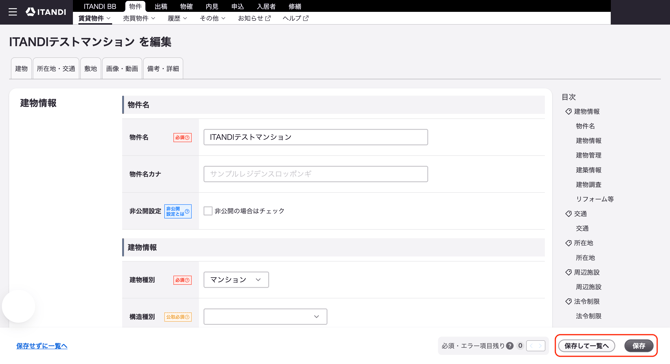
②部屋情報編集:募集状況や賃料などを編集できる画面 - 物件情報を編集し、「保存」をクリックします。
1-2.【賃貸】戸建て・テラスハウス・建物一括
-
「物件」>「賃貸物件」>「部屋(戸建て含む)」をクリックします。
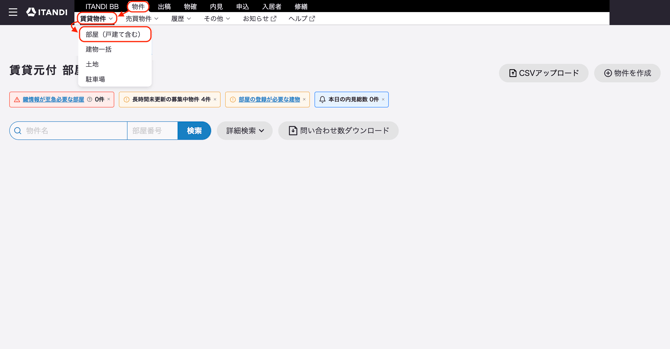
- 「物件情報編集」をクリックします。
※戸建てや建物一括の場合、情報編集ボタンは1箇所のみとなっており、「部屋情報編集」ボタンは存在しません。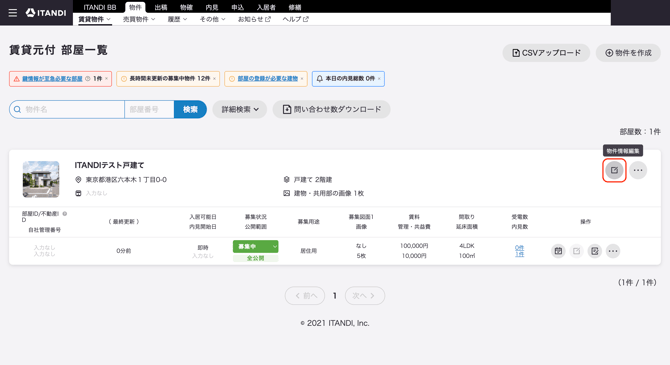
- 物件情報を編集し、「保存」をクリックします。
1-3.【賃貸】土地
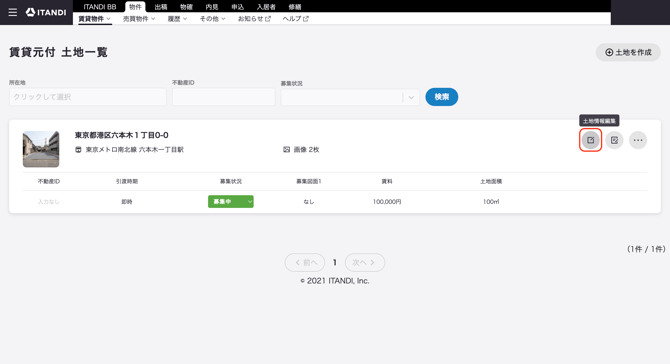
- 「土地情報編集」をクリックします。
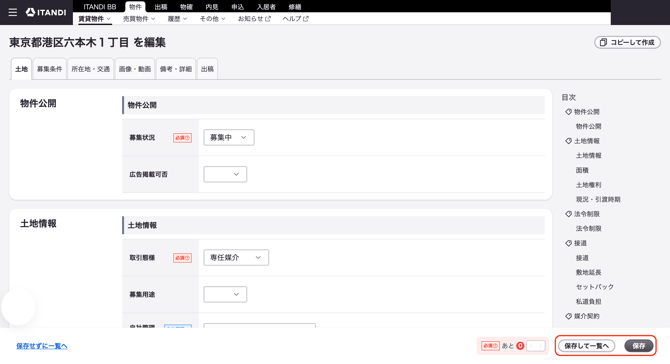
- 土地情報を編集し、「保存」をクリックします。
1-4.【賃貸】駐車場
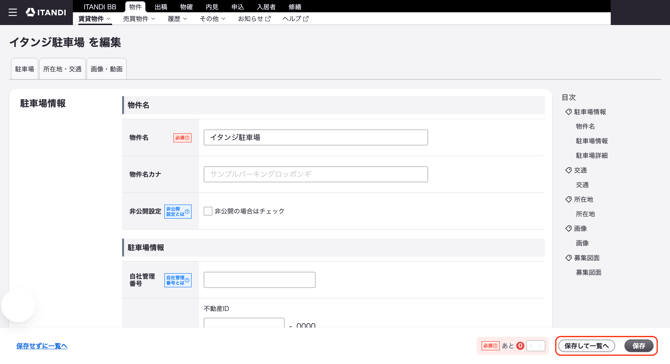
- 「駐車場情報編集」または「区画情報編集」をクリックします。
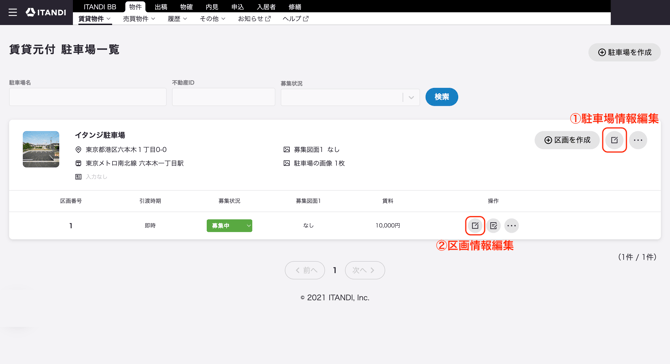
①駐車場情報編集:駐車場名や所在地、最寄駅などを編集できる画面
②区画情報編集:募集状況や費用などを編集できる画面 - 駐車場情報または区画情報を編集し、「保存」をクリックします。
2.【売買】物件の編集方法
2-1.【売買】売マンション・売一戸建・売外一・売外全
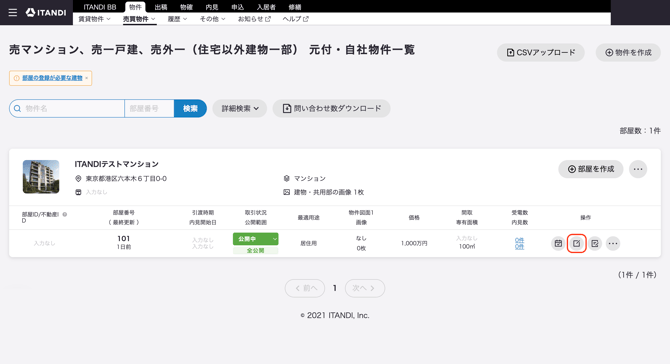
- 「物件情報編集」をクリックします。
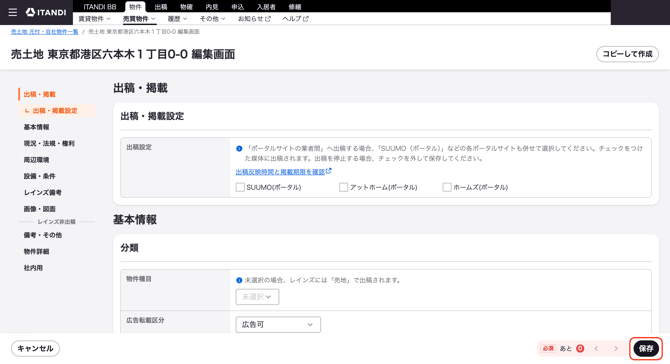
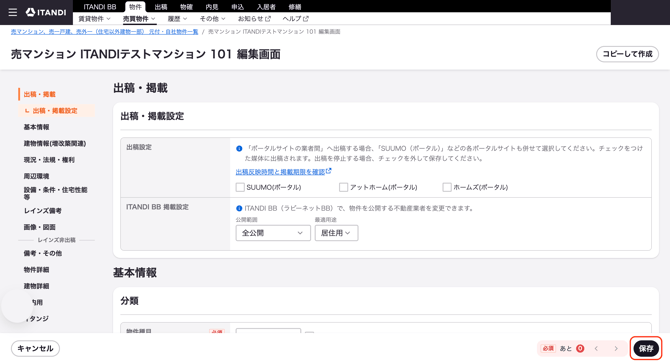
- 物件情報を編集し、「保存」をクリックします。
2-2.【売買】売土地
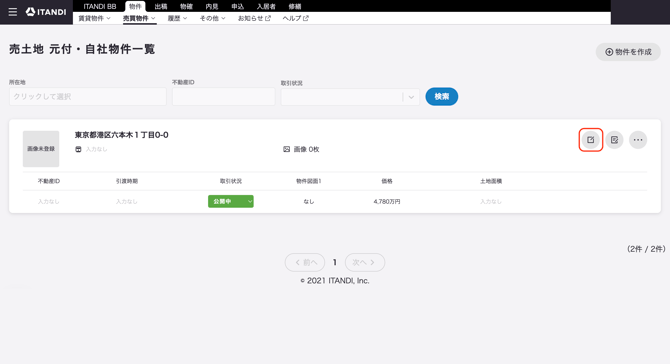
- 「物件情報編集」をクリックします。
- 土地情報を編集し、「保存」をクリックします。