対象システム
・物件システム
・ITANDI BB業者間サイト
1. 物件図面の登録方法
-
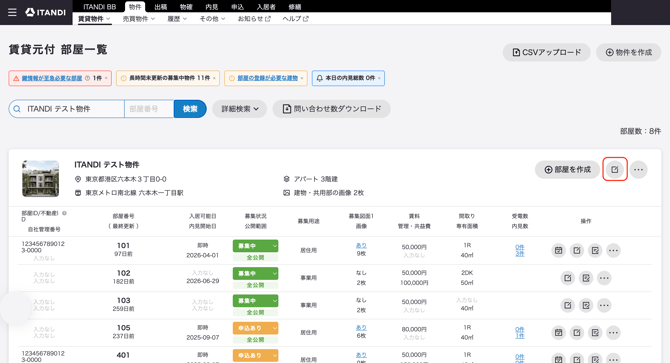
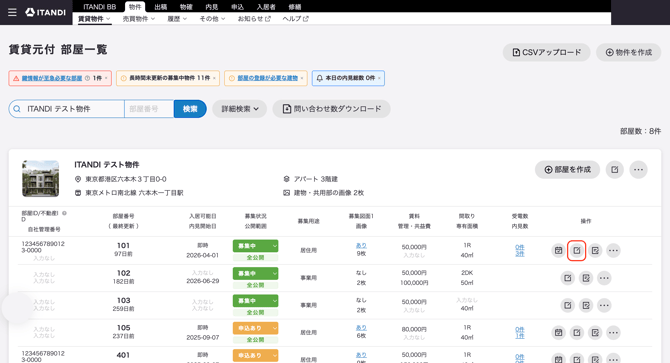
「物件」タブより該当の建物または部屋を検索します。
物件の検索方法については『』をご確認ください。 - 該当の建物(部屋)の編集画面を開きます
- 建物の場合
- 部屋の場合
- 建物の場合
-
下記へアップロードしたいファイルを「掴んで移動させる」、もしくは「ファイルを選択」をクリックし、登録します。
- 画像>外観画像または画像
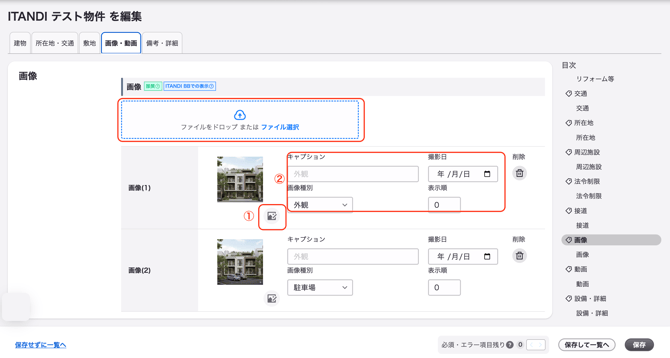
①画像にぼかし加工を追加したい場合、編集が可能です。詳細については『2.ぼかし加工について』をご確認ください。
②アップロード後、ファイルの「キャプション」「撮影日」「画像種別」「表示順」を入力します。 - 募集図面>募集図面1,2
募集図面の作成については『』をご確認ください。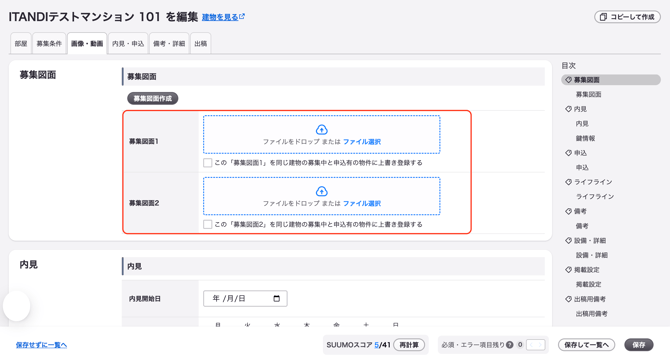
- 内見>鍵情報>鍵画面
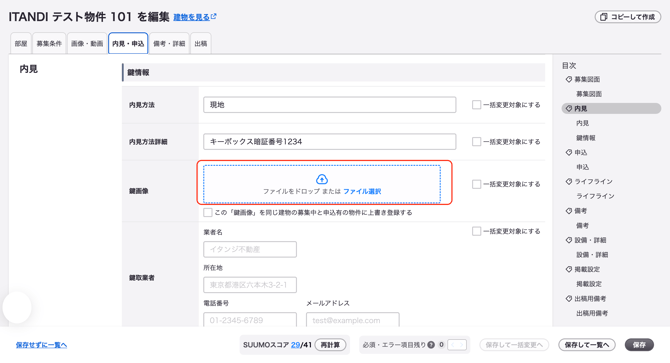
- 画像>外観画像または画像
2.ぼかし加工について
画像欄にアップロードする画像は、ぼかし加工ができます。
ぼかし加工の詳細については下記をご確認下さい。
- 編集したい画像右下「画像加工」をクリックします。
.png?width=670&height=359&name=%E3%82%B9%E3%82%AF%E3%83%AA%E3%83%BC%E3%83%B3%E3%82%B7%E3%83%A7%E3%83%83%E3%83%88%202026-05-17%2015.22.34%20(1).png)
- 画像内でぼかし加工をおこないたい場所をクリックします。
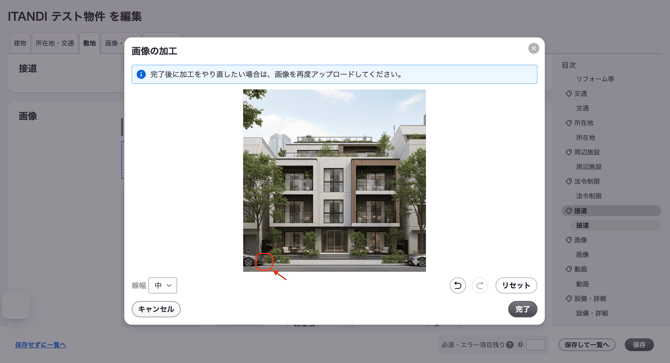
- ぼかし加工は下記で可能です。
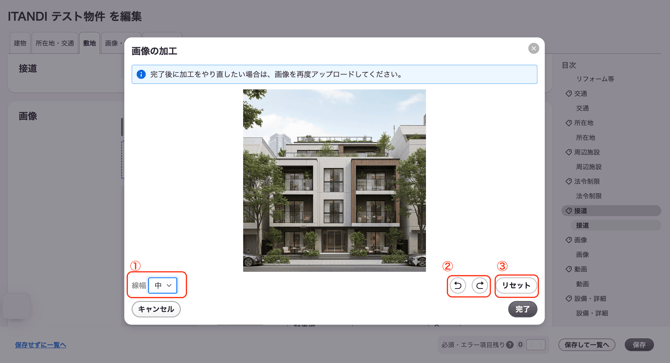
①線幅:ぼかしのストローク太さは「太・中・細」の3段階から選択可能です。
②操作の取り消し・やり直し:矢印ボタンから取り消し、やり直しが可能です。
③リセット:リセットボタンで、編集のリセットが可能です。 - 「完了」をクリックし、保存します。
「完了」(保存)が完了すると、ぼかし加工前の画像に戻すことはできません。
ぼかし加工完了前にご確認をお願いします。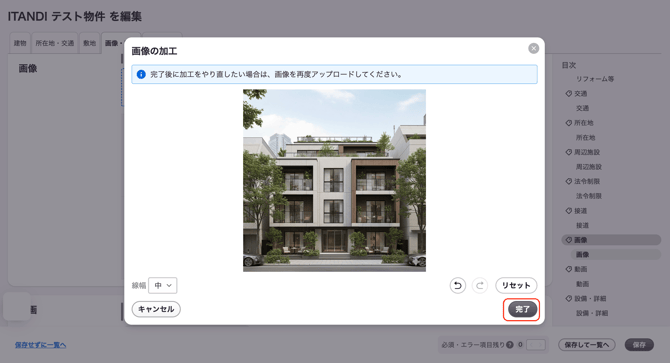
3アップロード画像の反映先
-
管理会社様画面:物件システムでの反映先
①建物画像、②募集図面・画像の情報が表示されます。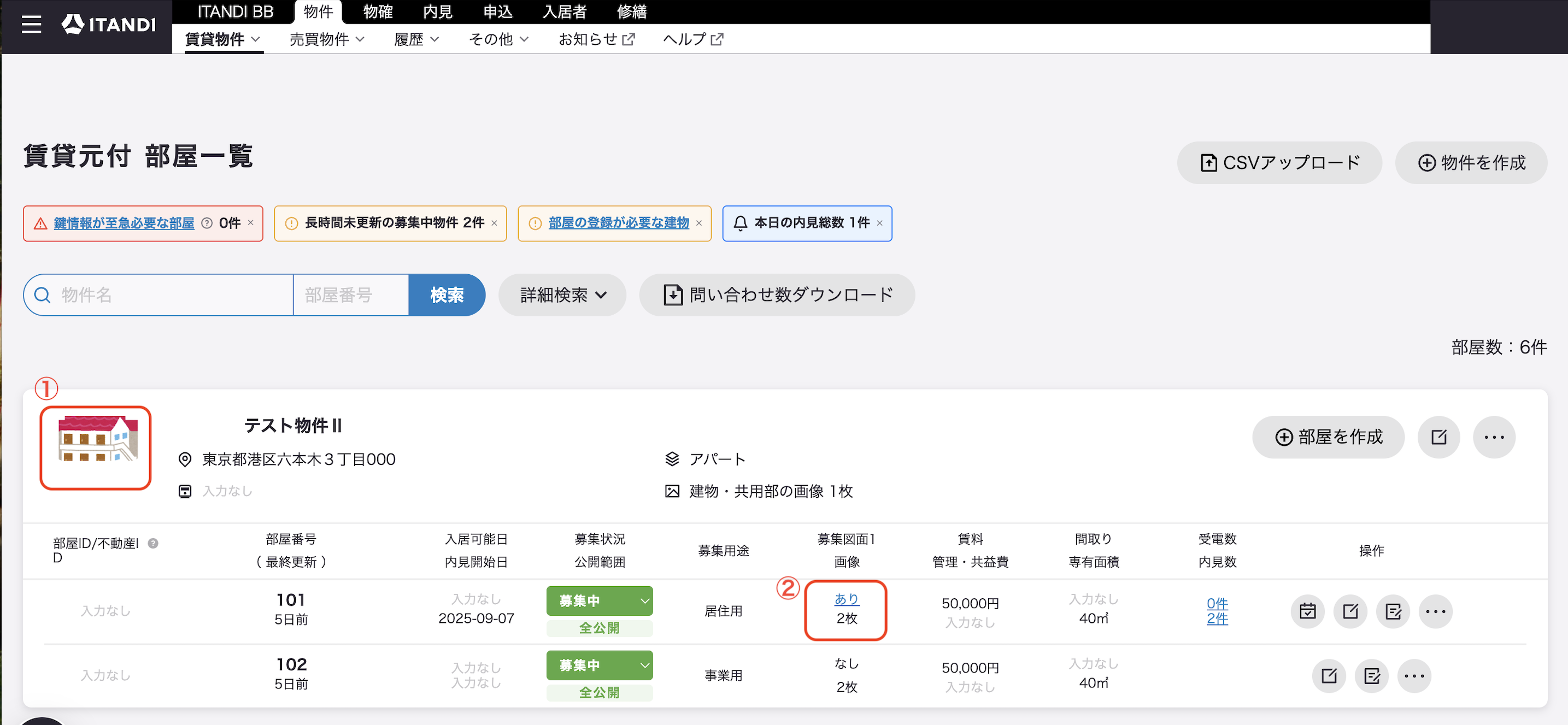
- 仲介会社様画面:TANDI BBでの反映先
- 物件一覧表示画面
①建物画像(外観画像)、②間取り、部屋画像が表示されます。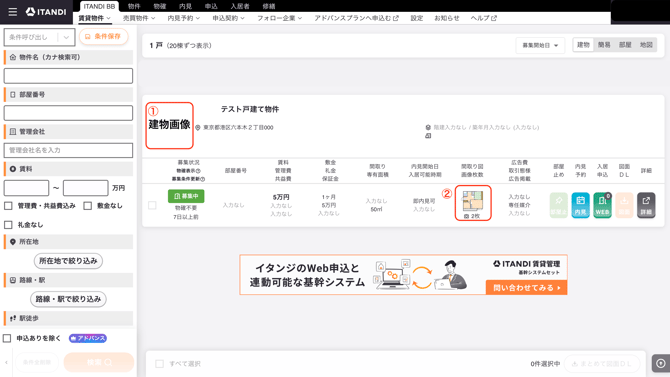
- 物件詳細画面
①募集図面 ②部屋画像1 ③部屋画像2 ④物件画像が表示されます。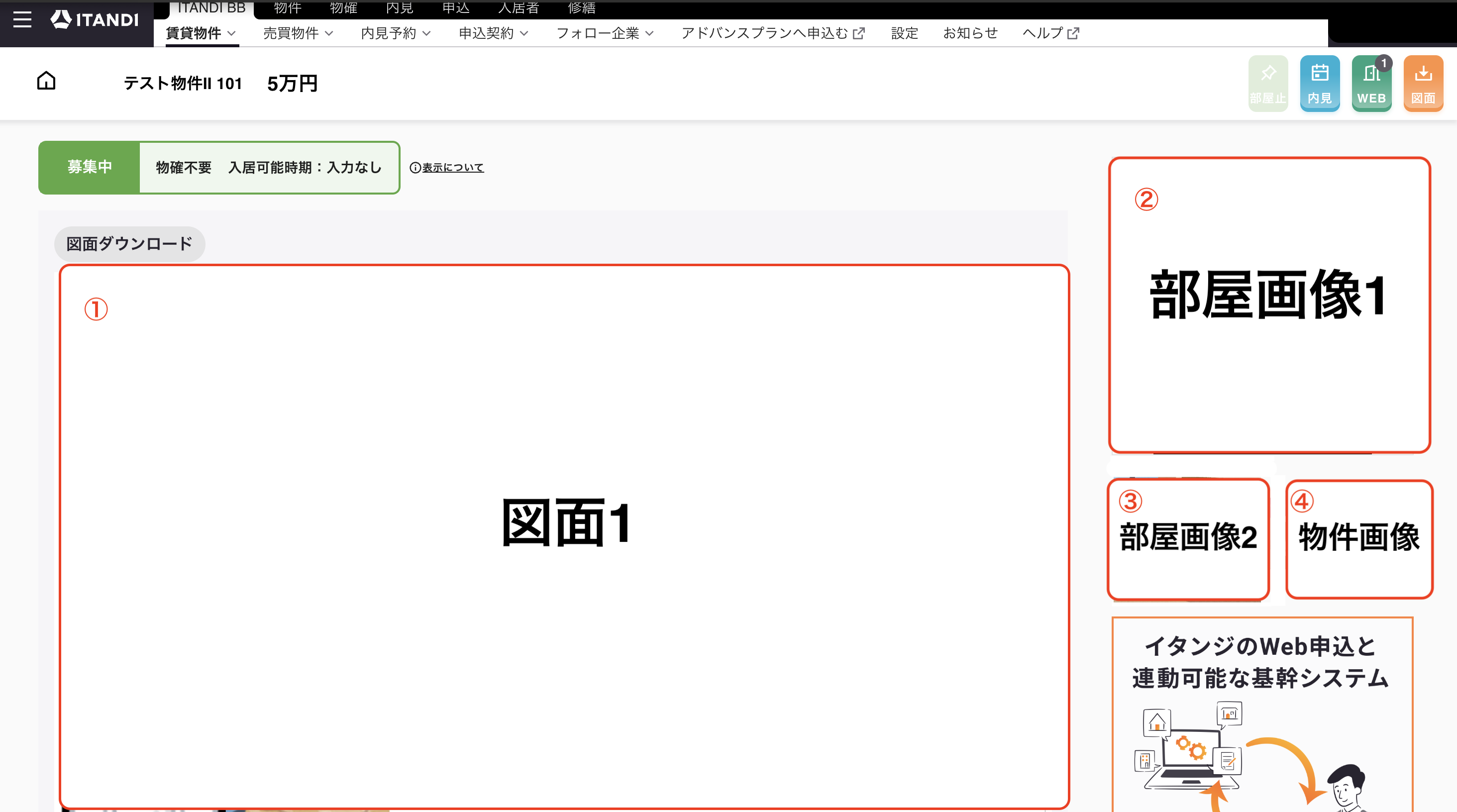
- 内見予約表示画面
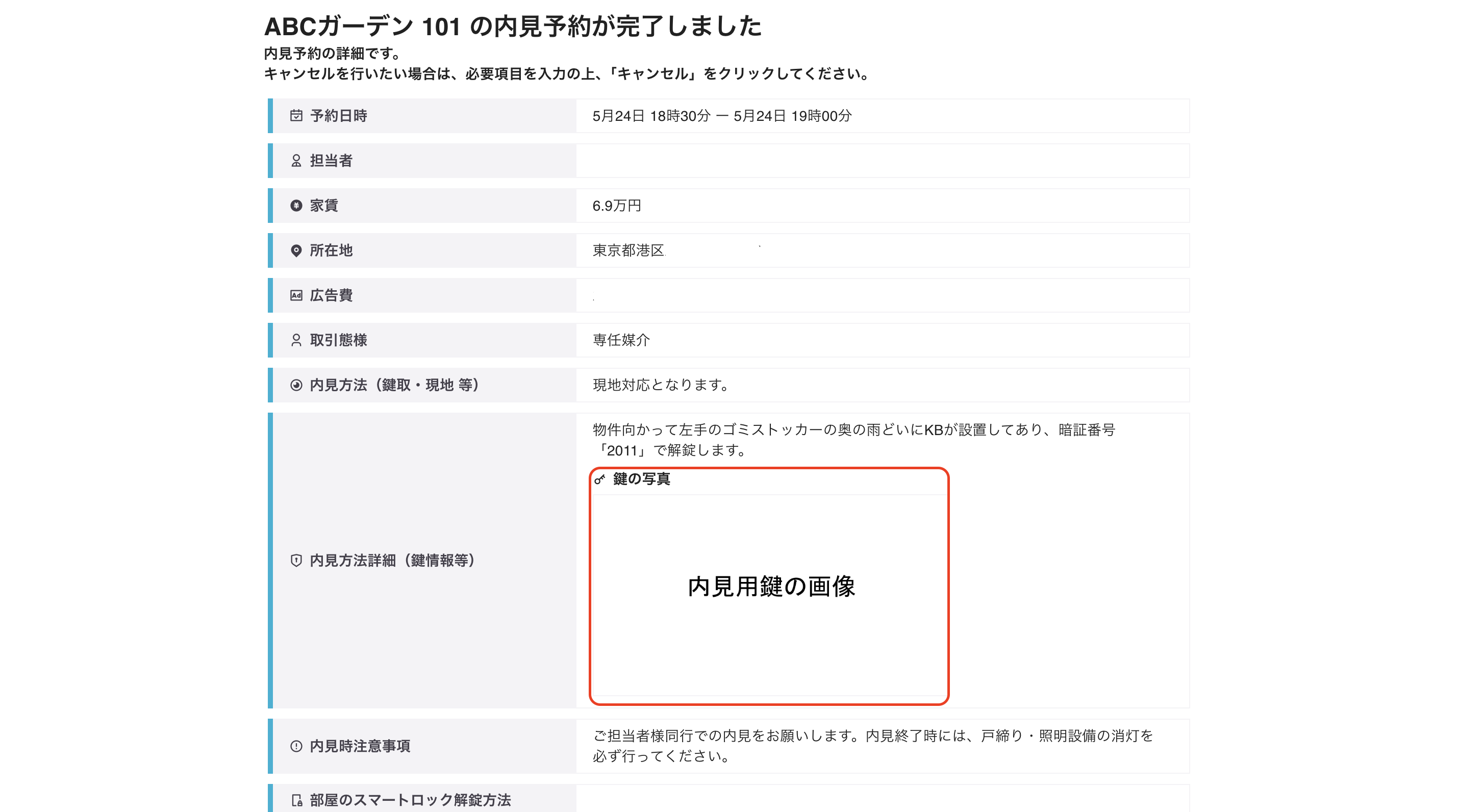
鍵画像が表示されます。
- 物件一覧表示画面