対象システム
・物件システム
1.「物件一覧画面」へのアクセス方法
-
「物件」をクリックすると「賃貸物件」の 「部屋一覧」がデフォルトで表示されます。
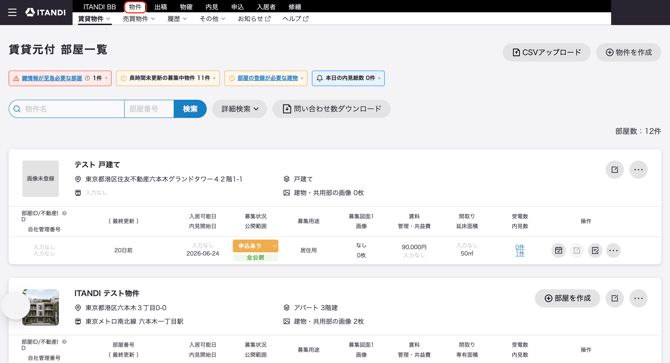
-
「物件」>「賃貸物件」または「売買物件」をクリックすると、種類ごとの一覧画面へアクセスできます。
(例)「賃貸物件」>「土地」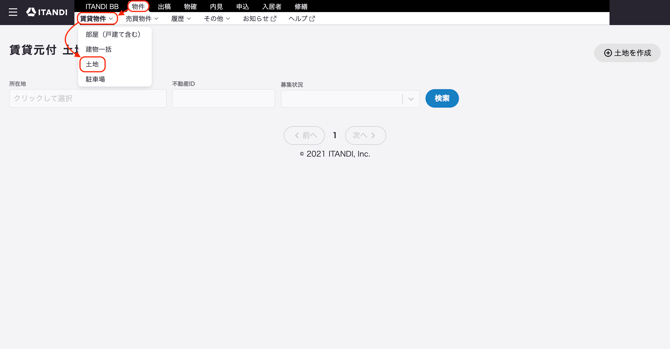
「売買物件」
(例)「売買物件」>「売マンション、売一戸建、売外一(住宅以外建物一部) 元付・自社物件一覧」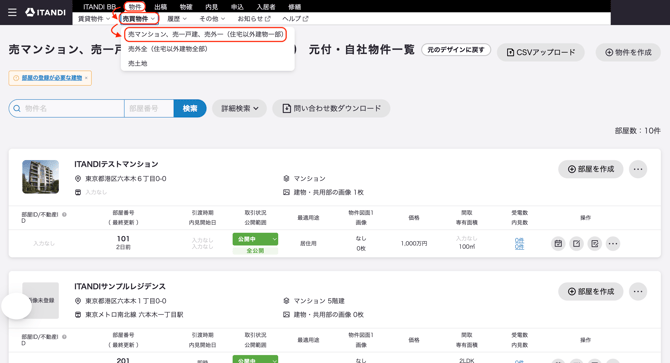
2.各項目やアラート表示について
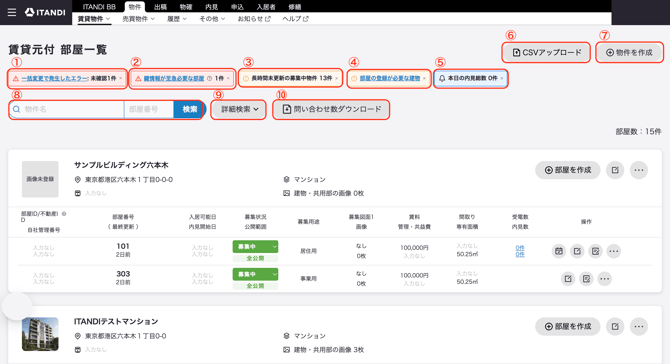
①一括変更で発生したエラー:部屋一括変更でエラーが発生した件数が確認できます。
一括変更機能については『』をご確認ください。
②鍵情報が至急必要な部屋:「内見開始日を過ぎている」かつ「内見予約が入っている」部屋のうち、鍵情報の登録がない部屋を確認できます。
③長時間未更新の募集中物件:24時間以上更新されていない募集中の物件情報を確認することができます。
④部屋の登録が必要な建物:マンション・アパート等の建物の枠組みだけが作成され、部屋の登録がない物件を確認できます。
⑤本日の内見数:当日のの内見総数が表示されます。
⑥CSVアップロード:CSVアップロードによる物件情報の登録、更新ができます。
詳細については『』をご確認ください。
⑦物件を作成:物件情報を手動で登録することができます。
詳細については『』をご確認ください。
⑧物件名・部屋番号:登録物件を「物件名」「部屋番号」での絞り込み・検索ができます。
⑨詳細検索:登録物件のより詳細な項目で検索ができます。
物件検索方法の詳細については『』をご確認ください。
⑩問い合わせ数ダウンード:問い合わせ一覧のExcelがダウンロードできます。
※「物確システム」を導入している場合は、問い合わせ数、最終問い合わせ時間が確認できます。
※「内見システム」を導入している場合は、内見数が確認できます。
3.建物・部屋情報の各項目について
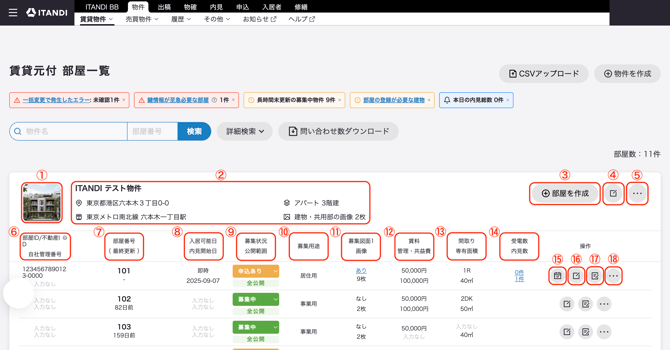
①外観画像:登録の外観画像が表示されます。
外観画像の登録方法とITANDIBBでの反映先については『』をご確認ください。
②建物情報:物件名、住所、最寄駅、物件種別・階建、画像種別・枚数が表示されます。
③部屋を作成:建物に紐づく部屋を作成できます。
④建物情報編集:建物の情報を編集できます。
⑤その他メニュー:受電分析(物確システム利用している場合のみ)、内見分析、データ閲覧、建物の削除の選択が表示されます。
⑥部屋ID/不動産ID、自社管理番号:各部屋に登録している各種IDが表示されます。
詳細については『』をご確認ください。
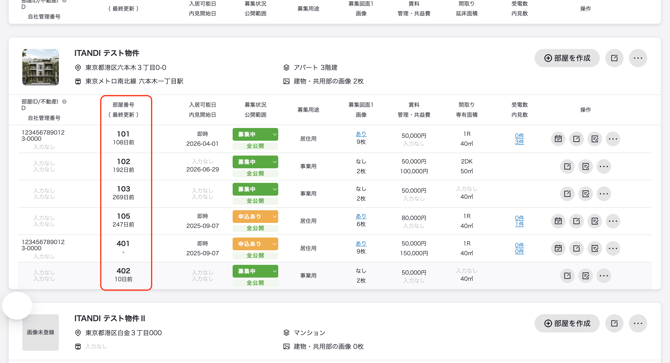
⑦部屋番号(最終更新)
・部屋番号:物件の部屋番号が表示されます。戸建/テラスハウスの場合は登録できないため、表示されません。
・最終更新:募集状況が最後に「募集中」となった時点からの経過時間が表示されます。
⑧入居可能日・内見開始日:登録されている入居可能日・内見開始日が表示されます。
⑨募集状況:物件の募集状況が確認できます。募集状況の変更方法は『』をご確認ください。
⑩募集用途:物件の募集用途が表示されます。
⑪募集図面1、画像:募集図面が登録されているか、登録されている枚数が表示されます。
⑫賃料/管理費・共益費:賃料と管理費・共益費が表示されます。
⑬間取り、専有面積:物件の間取り・専有面積情報が表示されます。
⑭受電数・内件数:
・受電数:受電数(物確システム導入時のみ)が表示されます。クリックすると『受電分析ページ』へ遷移します。
・内件数:内件数(内見システム導入時のみ)が表示されます。クリックすると『内見予約カレンダーページ』へ遷移します。
⑮内見予約:内見システム契約済・賃貸居住用物件の場合、表示されます。
⑯部屋情報編集:部屋の情報が編集できます
⑰社内用メモ:社内でのみ確認できる、部屋についてのメモが作成・編集・削除ができます。
⑱その他メニュー:配信設定、データ閲覧、募集図面作成、部屋の削除ができます。
4.建物や部屋の並び順について
- 建物の並び
建物は、物件が登録された順に表示されます。
(例)①が②の後に作成された物件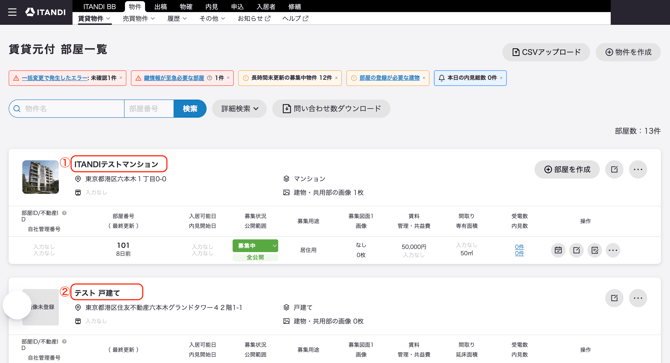
- 部屋の並び順
部屋番号が若い順に表示されます。
(例)