
目次
1. 物件インポート履歴のアクセス方法
2.物件インポート履歴の確認方法
3.インポート時によくあるエラー
対象システム
・物件システム
1. 物件インポート履歴のアクセス方法
- 「物件」>「履歴」>「物件インポート履歴」をクリックします。
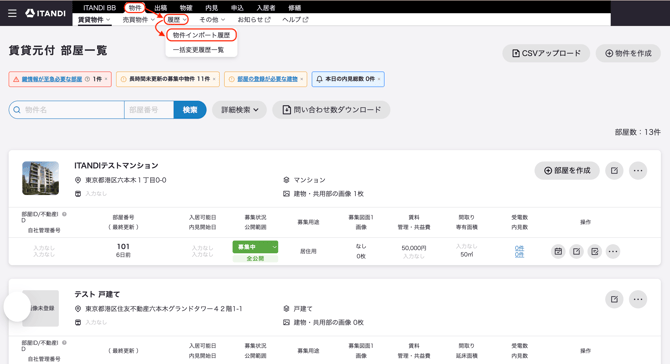
- インポート履歴画面が表示されます。
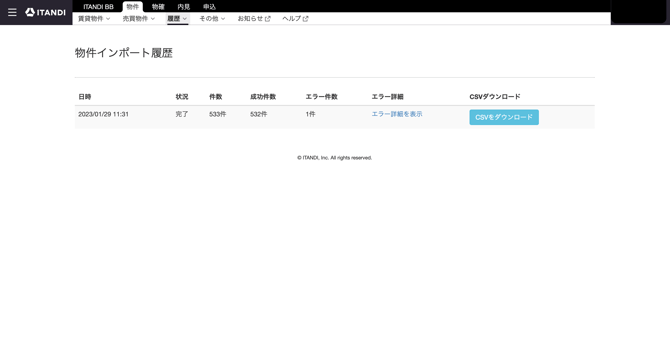
2.物件インポート履歴の確認方法
「物件インポート履歴」の画面では、過去にアップロードした物件データの取込み履歴を確認できます。項目の詳細は、以下をご確認ください。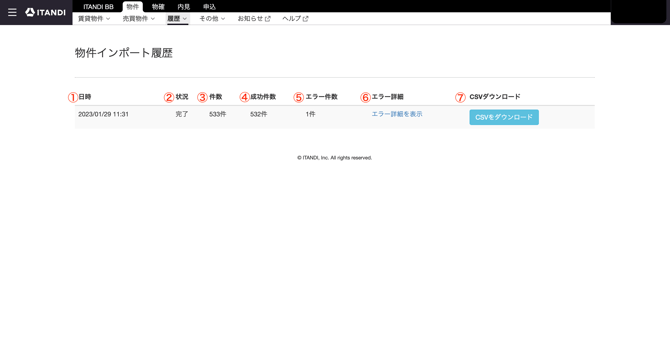
①日時:取込日時が表示されます。
②状況:取込状況が表示されます。「完了」は取込が完了している状態です。
※「実行中」の場合は取込途中のため、追加でアップロードは行わず、「完了」となるまでお待ちください。
③成功件数:取込が完了した件数が表示されています。
④エラー件数:エラーで取込ができなかった件数が表示されています。
⑤エラー詳細:「エラー詳細を表示」をクリックするとエラー内容の確認ができます。
⑥CSVをダウンロード:「CSVをダウンロード」から取り込んだデータをCSV形式でダウンロードできます。
3.インポート時によくあるエラー
よくあるエラーは下記です。
- 物件名、専有面積、賃料(売買の場合は価格)、住所が未入力の場合
- 住所を「都道府県」から入力がない場合
- 費用項目に「数値」が入力がない場合