
目次
1.最終確認日時の更新について
2.最終確認日時の更新方法
2-1.1物件ずつ更新する方法
2-2.掲載期日が残り3日以内の物件を絞り込み更新する方法(一括更新)
2-3.最終確認日時が古い物件を絞り込み更新する方法(一括更新)
3.留意点
1.最終確認日時の更新について
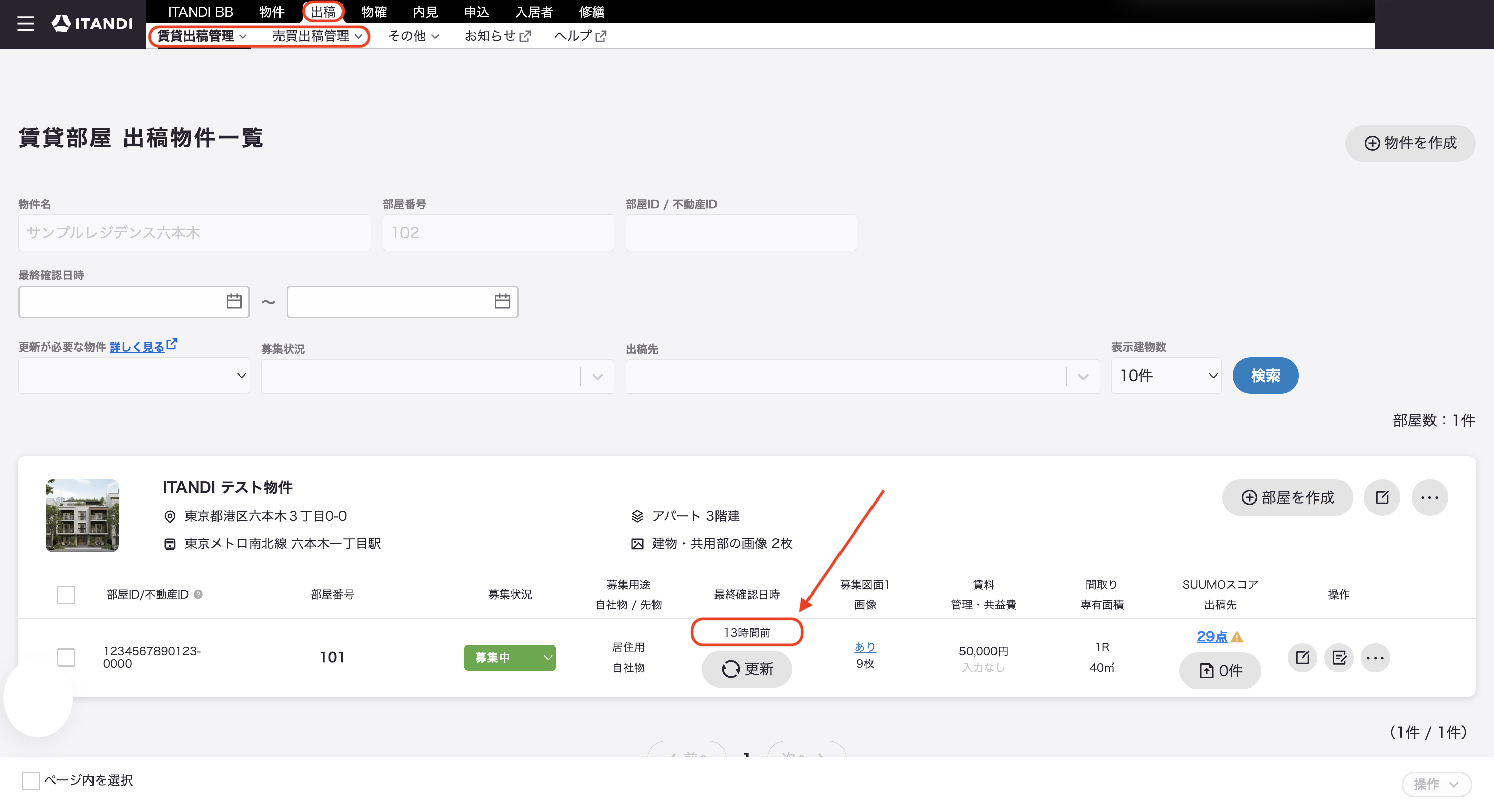
最後に物件状況を確認した日時からの経過日数が物件ごとにカウントされており、最終確認から一定の日数が経過すると、各出稿先から物件の掲載が終了します。
物件を新規作成した場合や、物件情報を編集した場合は、出稿先へ最新情報を連携するために必ず最終確認日時の更新をお願いいたします。各出稿先の出稿反映時間は『各出稿先ごとの出稿反映時間と掲載期限』をご確認ください。
▼最終確認日時の表示箇所(「出稿」>「賃貸出稿管理」または「売買出稿管理」)
2.最終確認日時の更新方法
2-1.1物件ずつ更新する方法
-
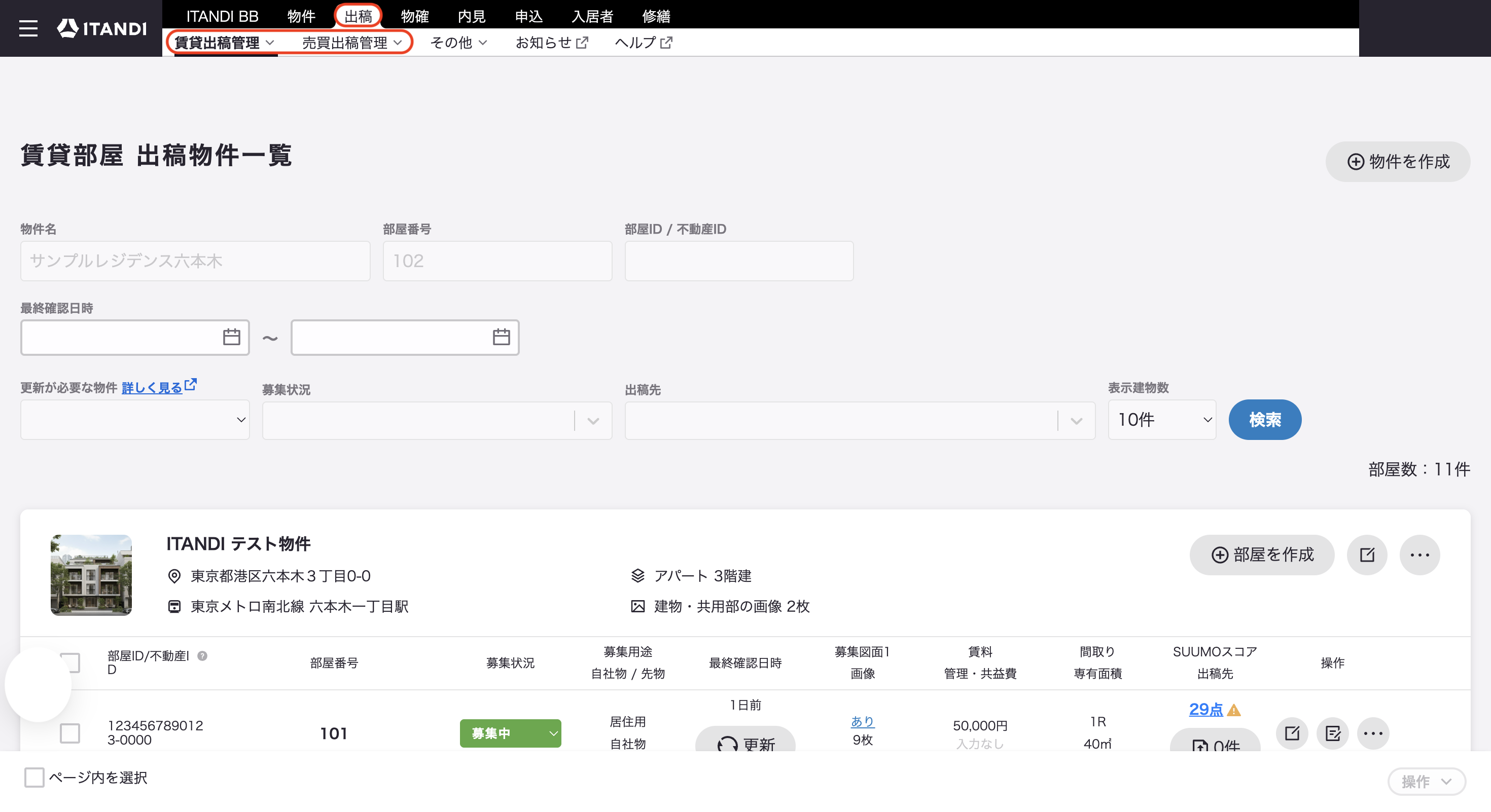
「出稿」>「賃貸出稿管理」または「売買出稿管理」をクリックし、出稿物件一覧画面を開きます。
-
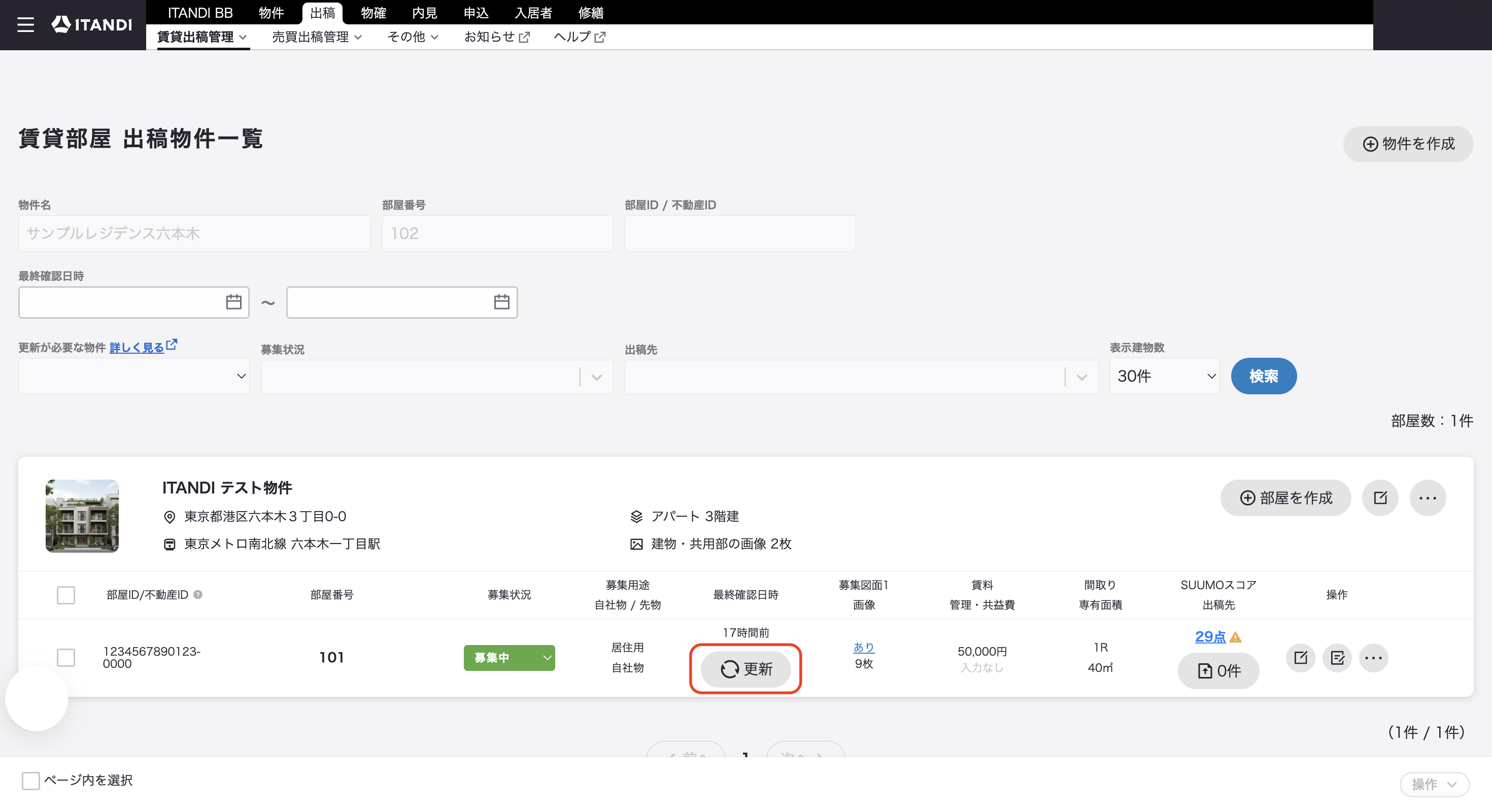
更新したい物件の「更新」ボタンをクリックすると更新できます。
-
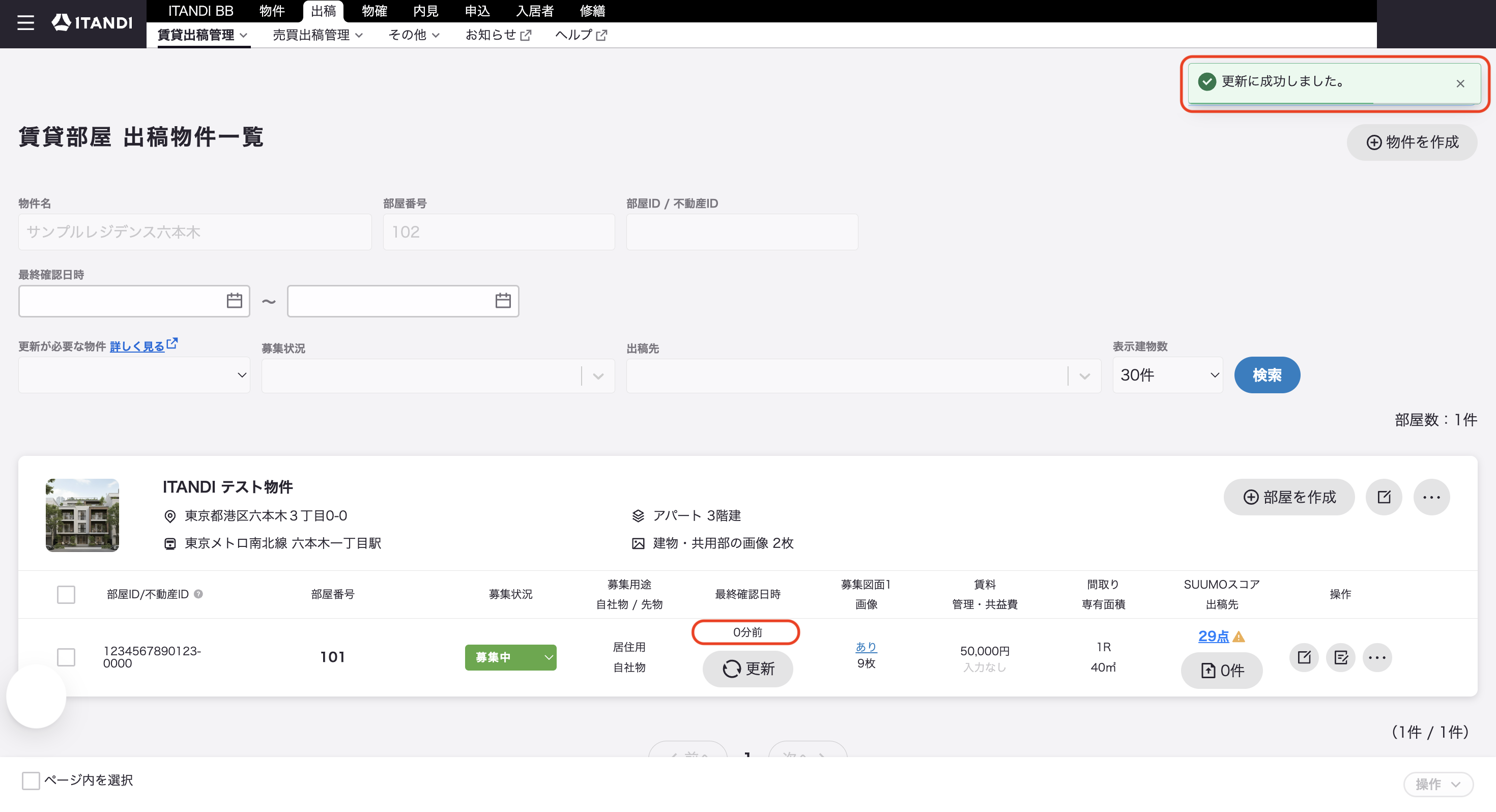
画面右上に「更新に成功しました」と表示され、最終確認日時が「0分前」に変わると、更新が完了します。
2-2.掲載期日が残り3日以内の物件を絞り込み更新する方法(一括更新)
この方法で、掲載期日が残り3日以内の物件を絞り込み、一括更新することができます。
※一括変更の機能は賃貸部屋(自社物・先物の両方が対象)のみが対象です。
-
「出稿」>「賃貸出稿管理」をクリックし、出稿物件一覧画面を開きます。
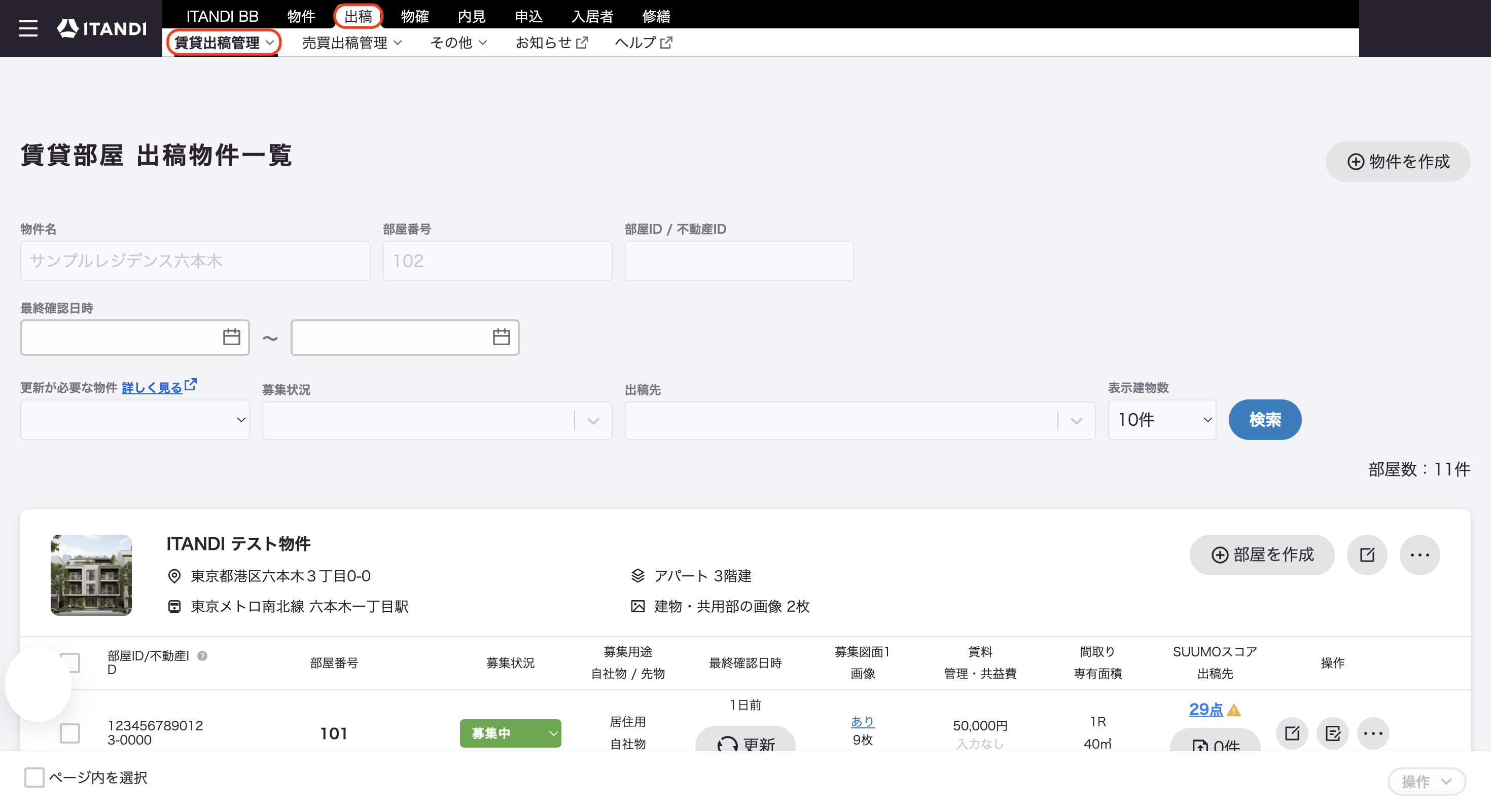
-
「更新が必要な物件」から出稿先を選択します。
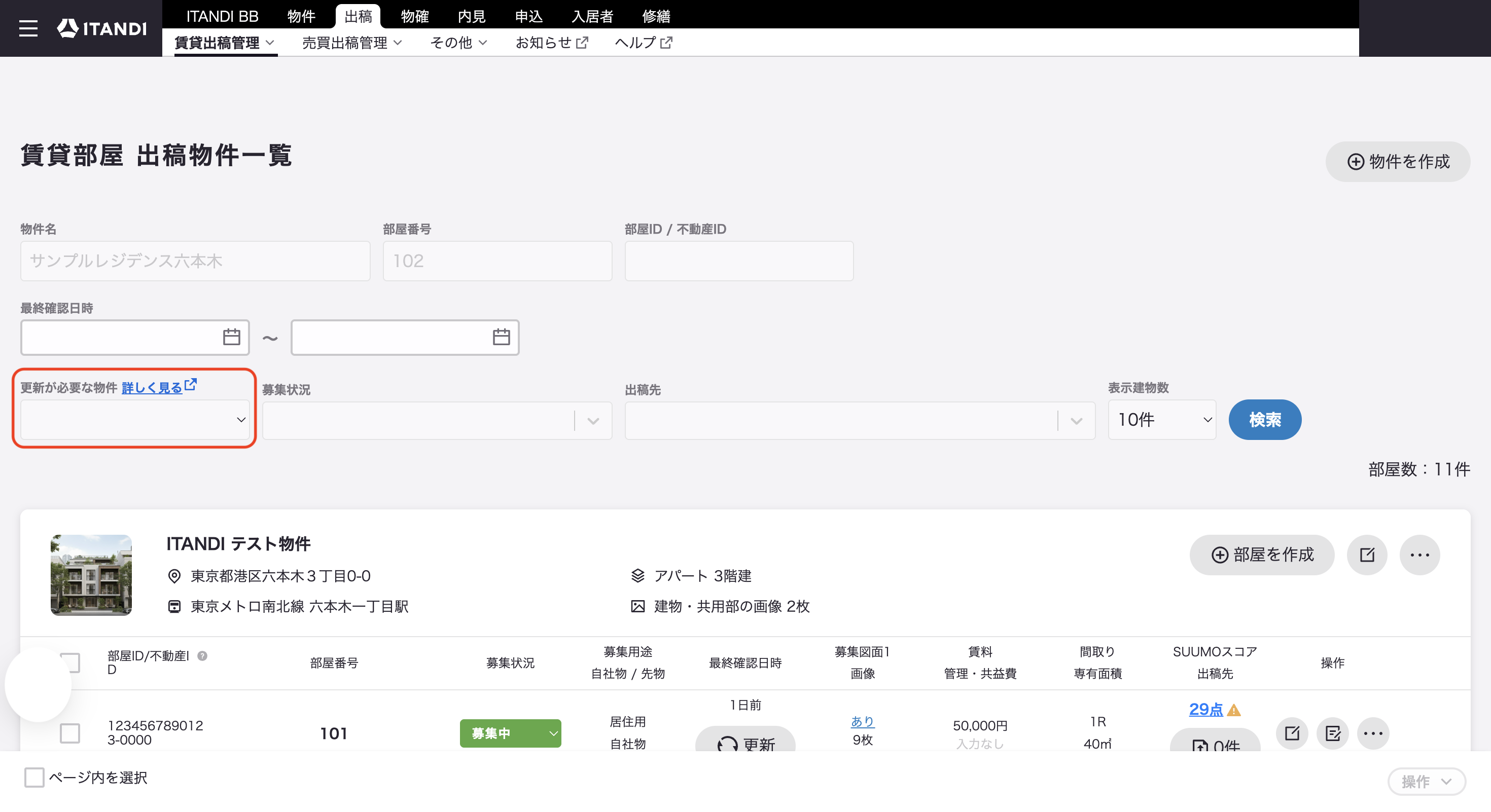
-
「表示建物数」を「30件」に変更すると、表示する件数を増やすことができます。
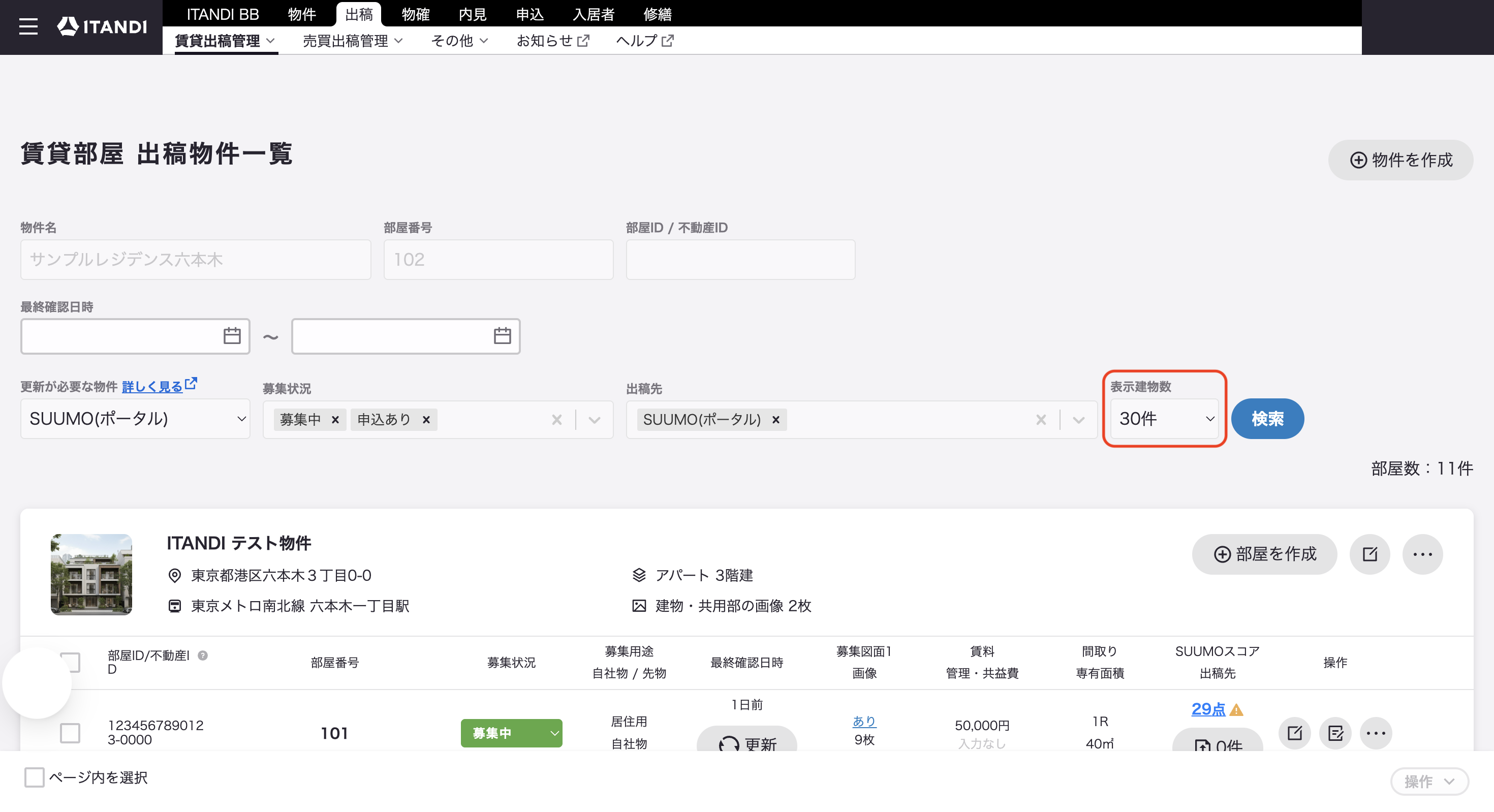
-
「検索」をクリックすると絞り込みされた物件が表示されます。
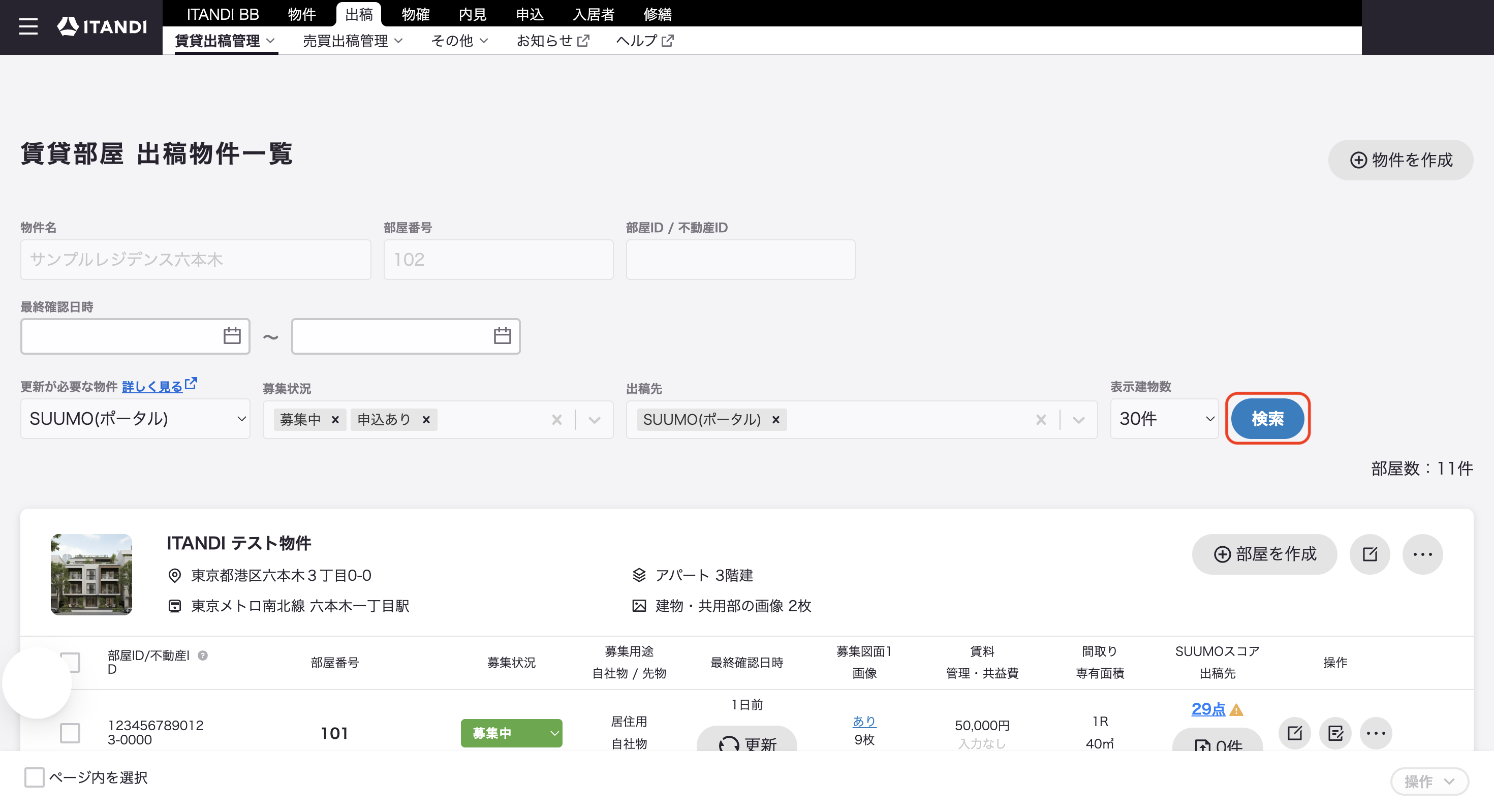
-
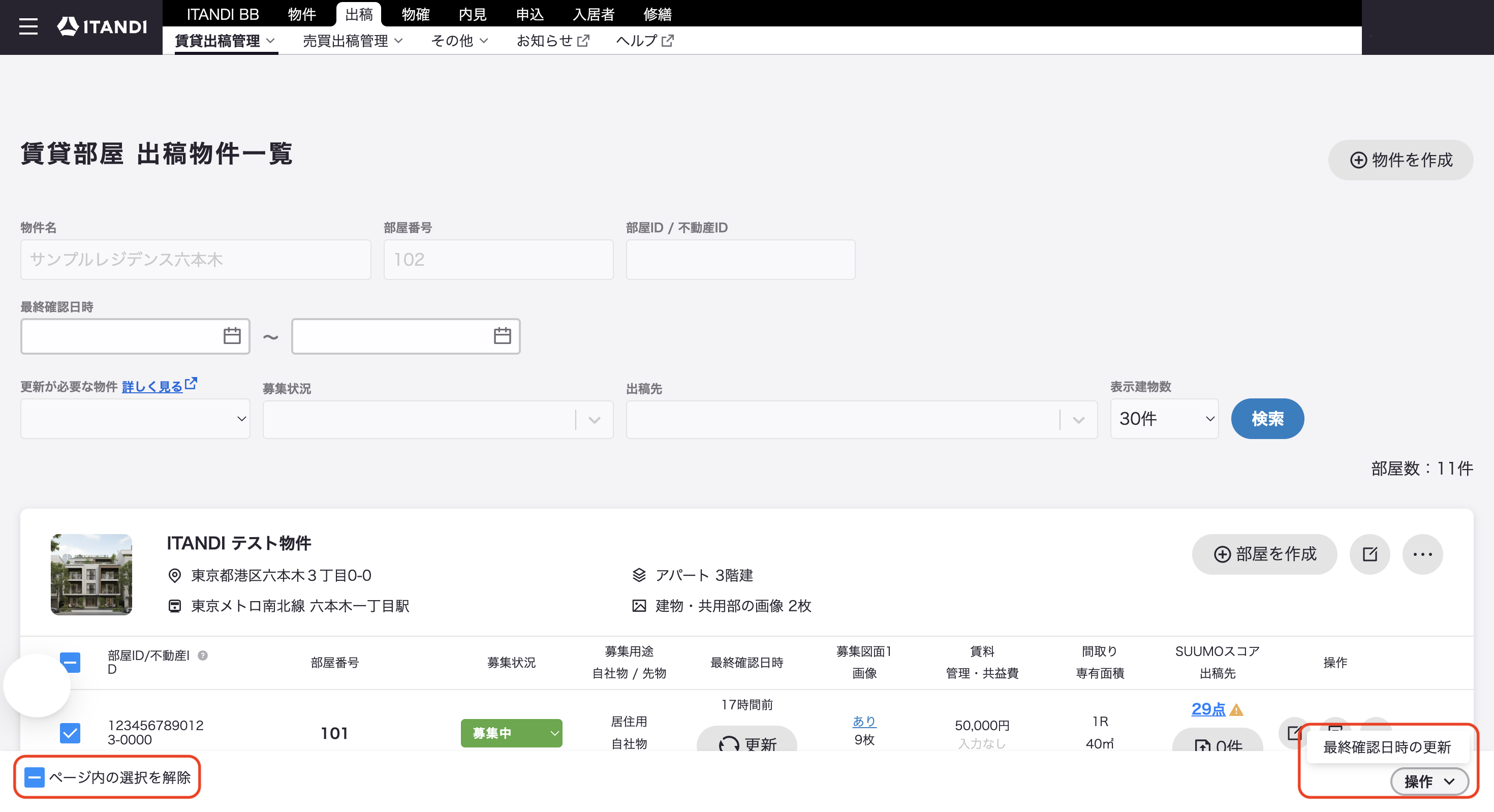
画面左下の「ページ内を選択」にチェックを入れ、画面右下「操作」の「最終確認日時の更新」をクリックします。
-
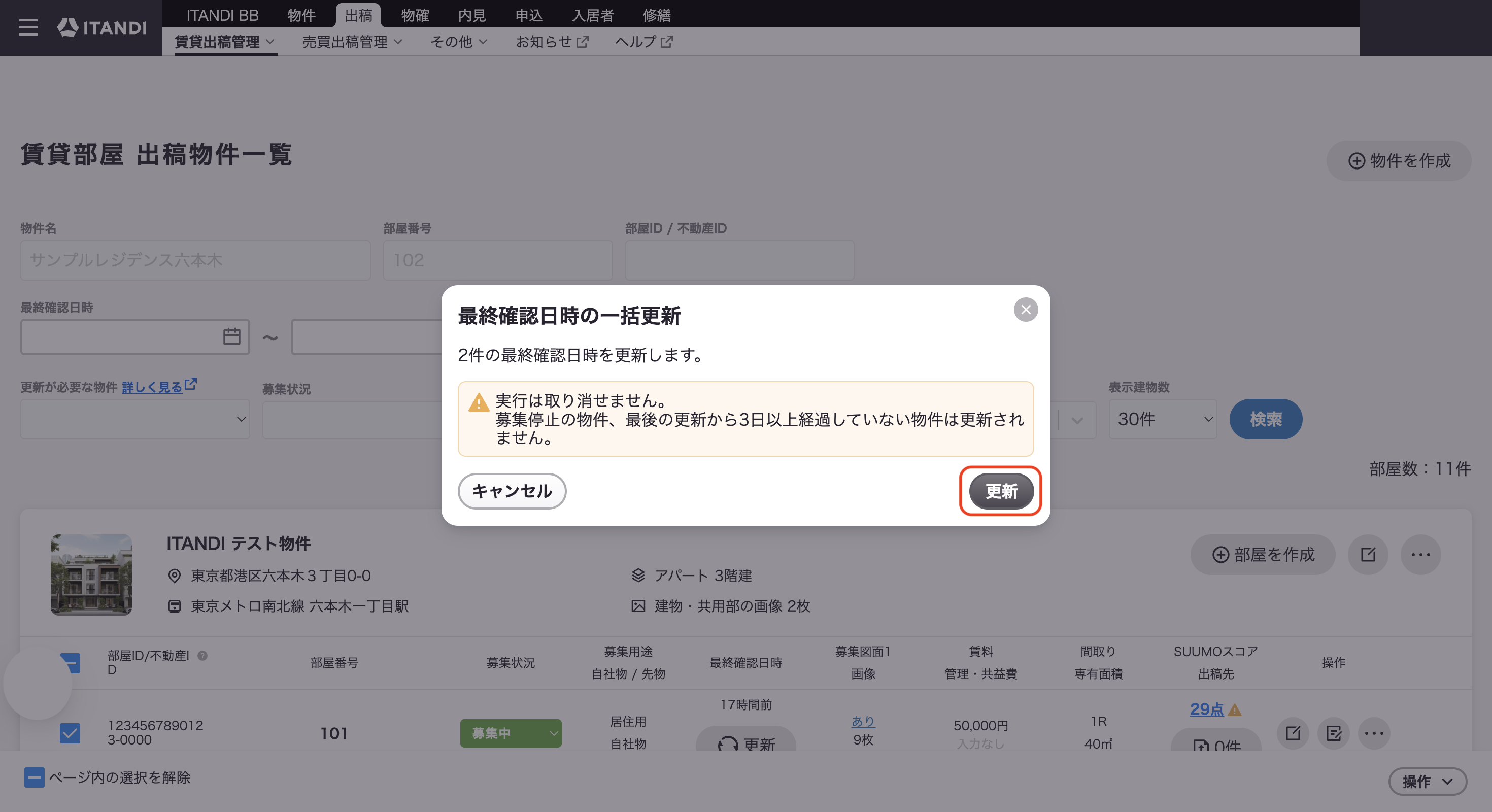
注意事項を確認し、「更新」をクリックします。
-
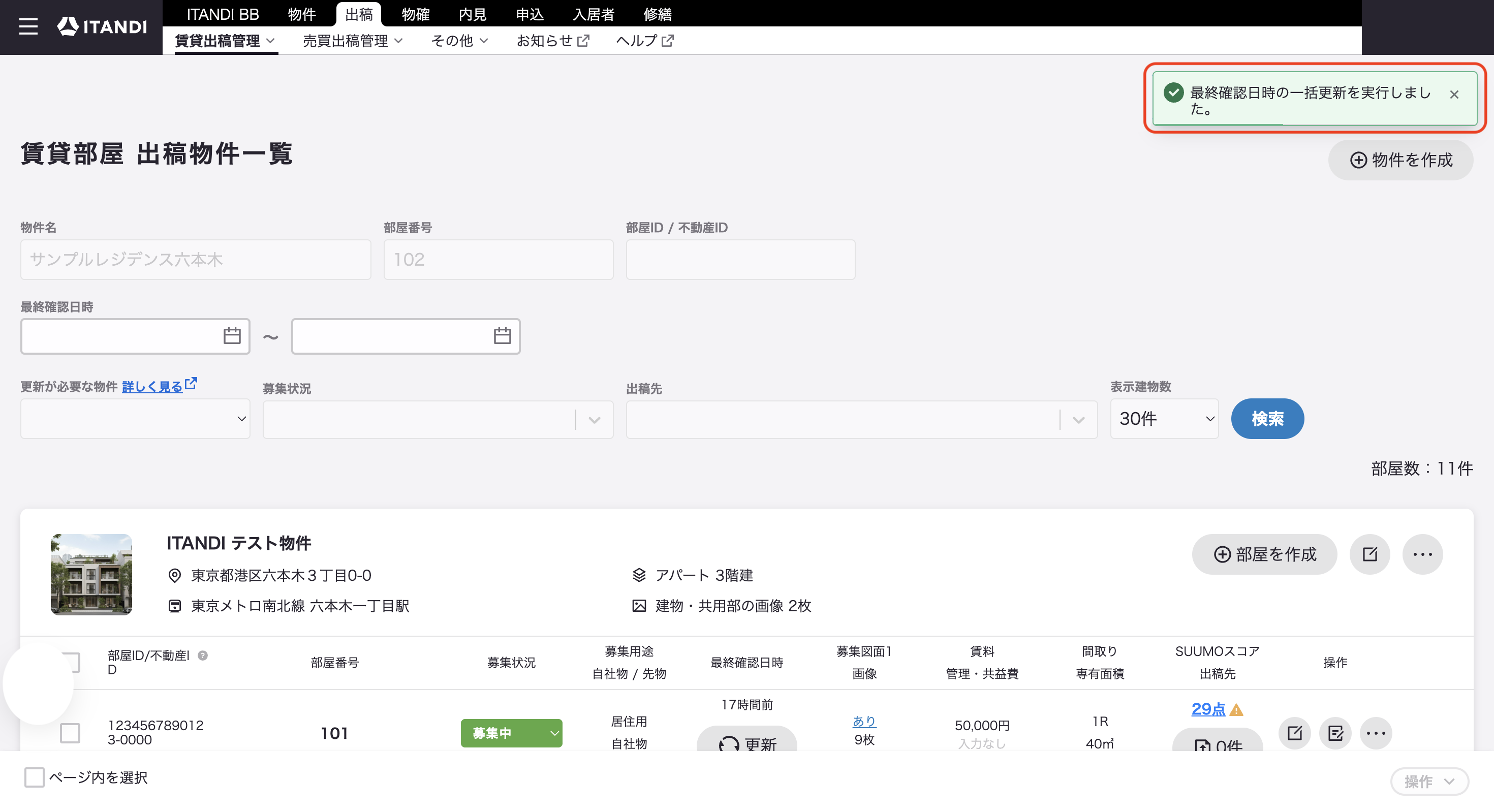
画面右上に「最終確認日時の一括変更を実行しました。」と表示されます。
-
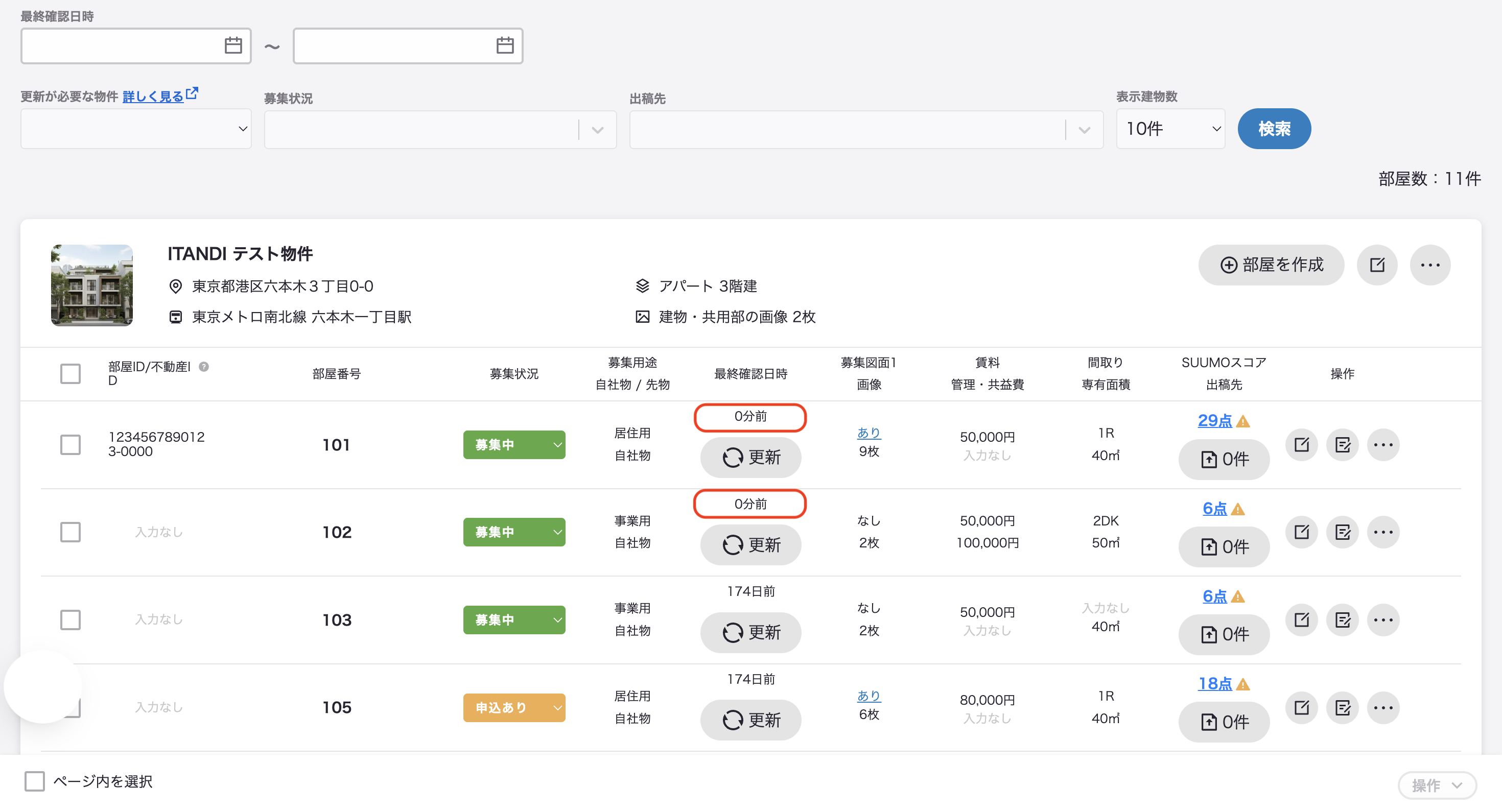
更新が完了した場合、画面を再読み込みすると、最終確認日時が更新されたことを確認できます。
2-3.最終確認日時が古い物件を絞り込み更新する方法(一括更新)
この方法で、最終確認日時が古い物件を絞り込み、一括更新することができます。
※一括変更の機能は賃貸部屋(自社物・先物の両方が対象)のみが対象です。
-
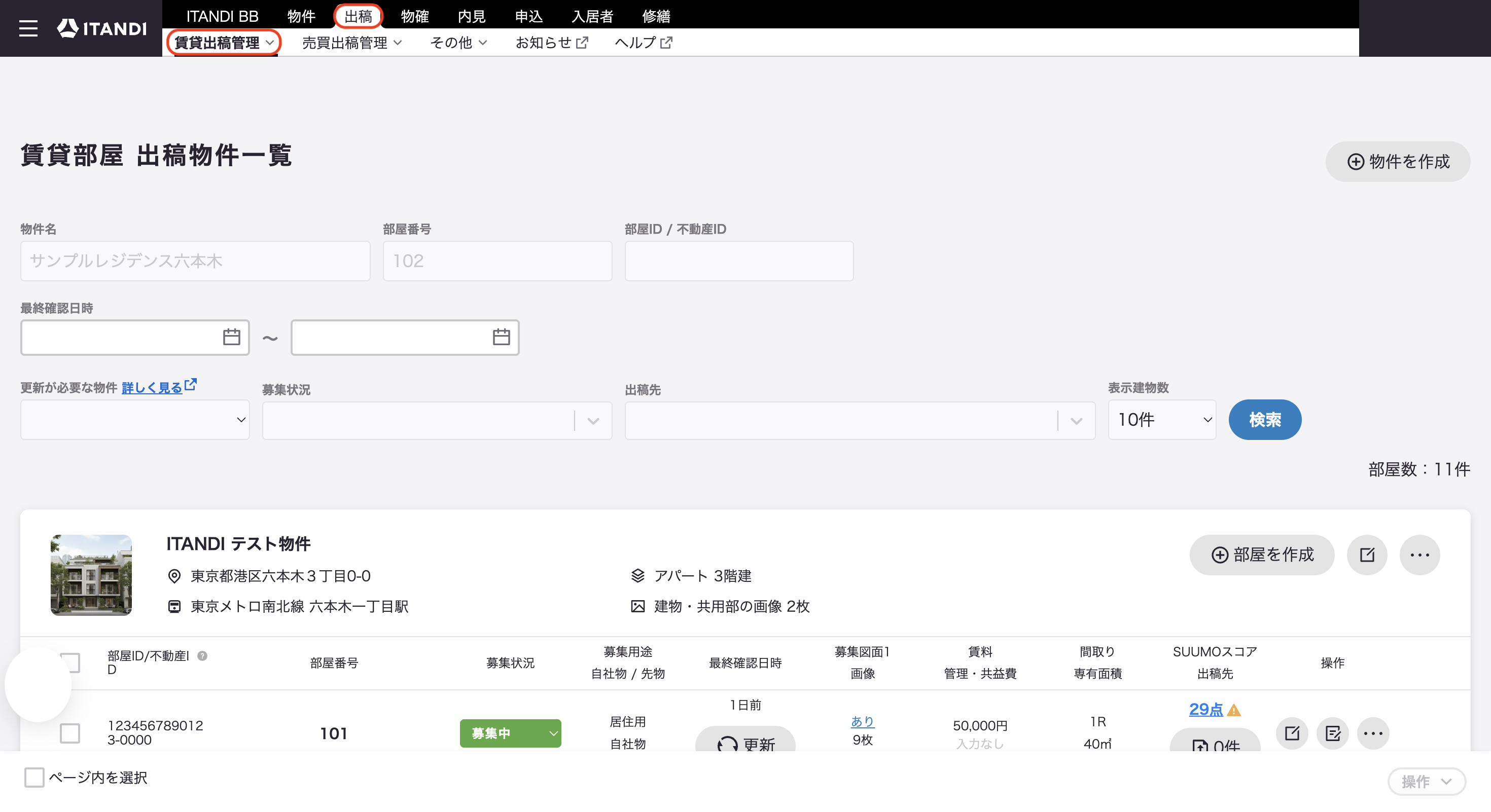
画面上部メニュー「出稿」から「賃貸出稿管理」をクリックし、出稿物件一覧画面を開きます。
-
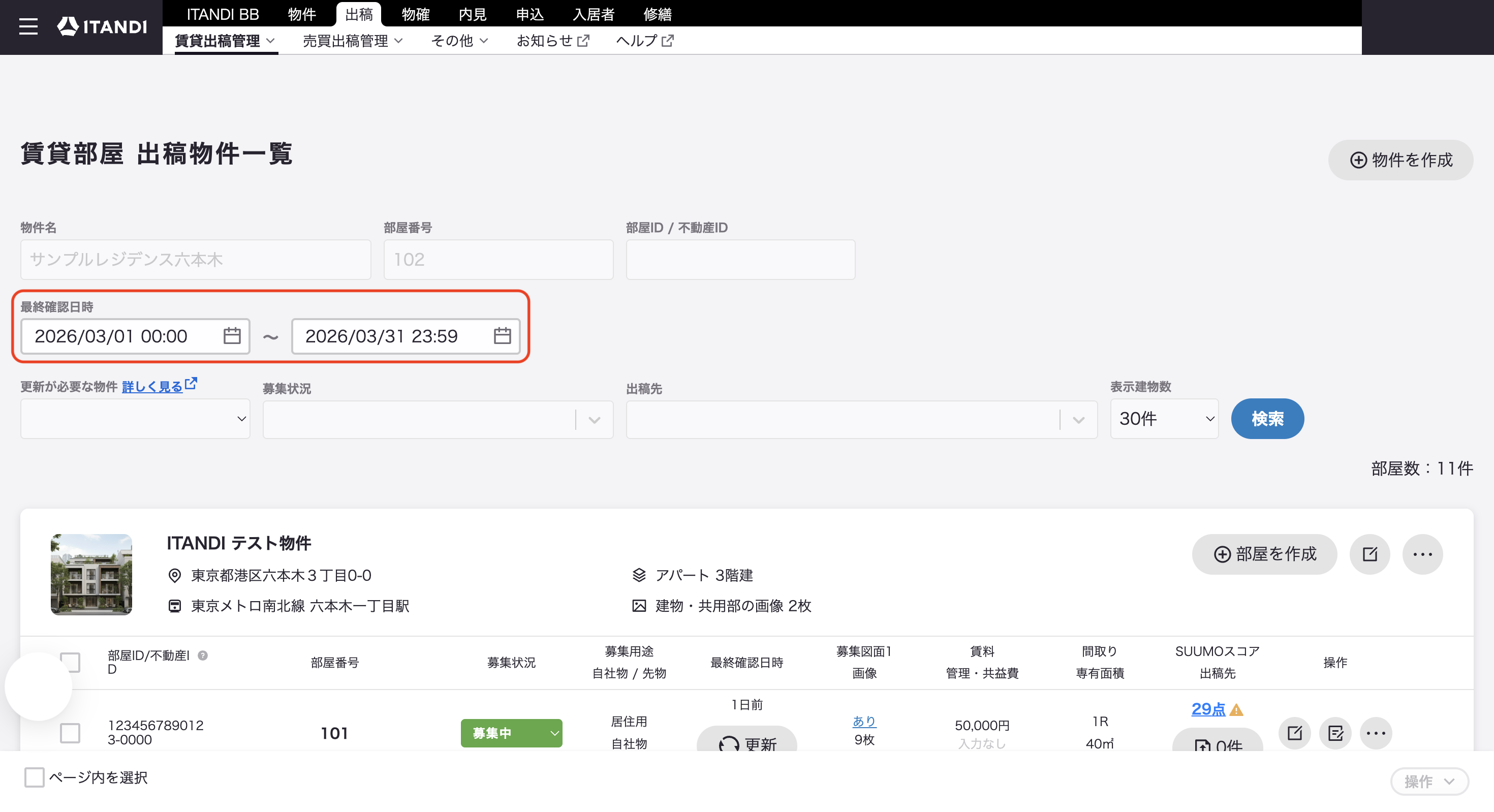
最終確認日時の検索項目で、絞り込みしたい日時を指定します。
-
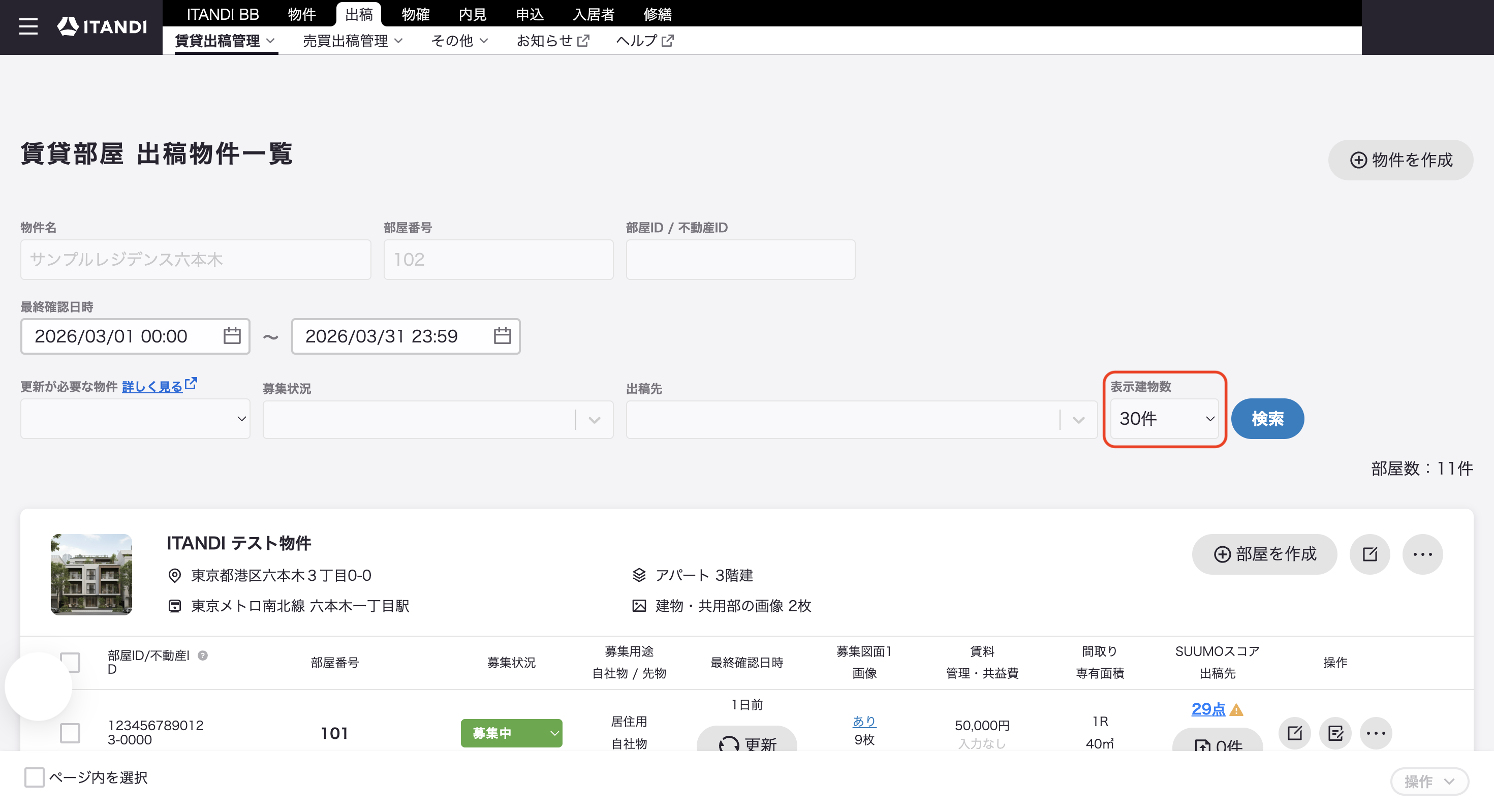
「表示建物数」を「30件」に変更すると、表示する件数を増やすことができます。
-
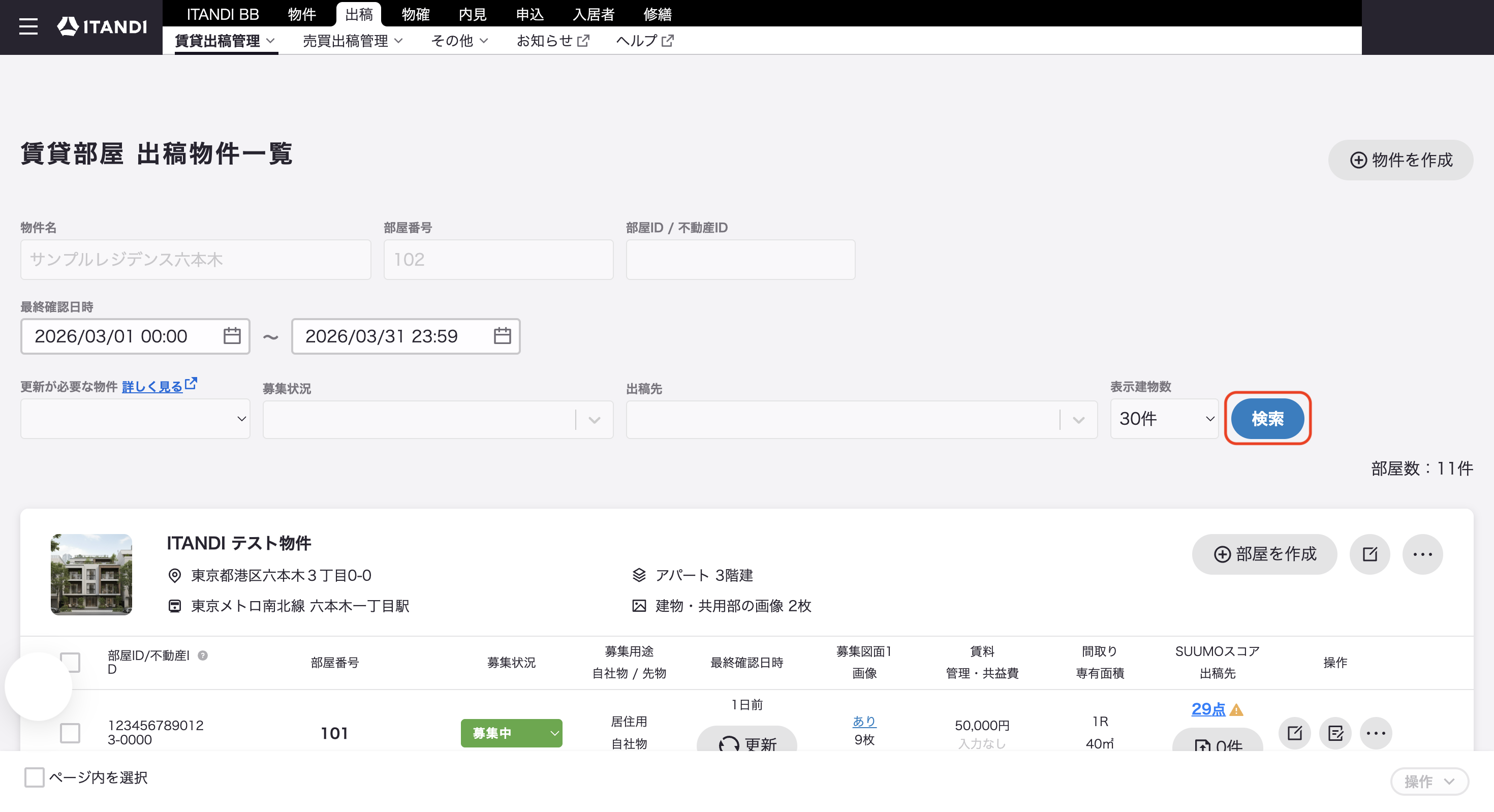
「検索」をクリックすると絞り込みされた物件が表示されます。
-
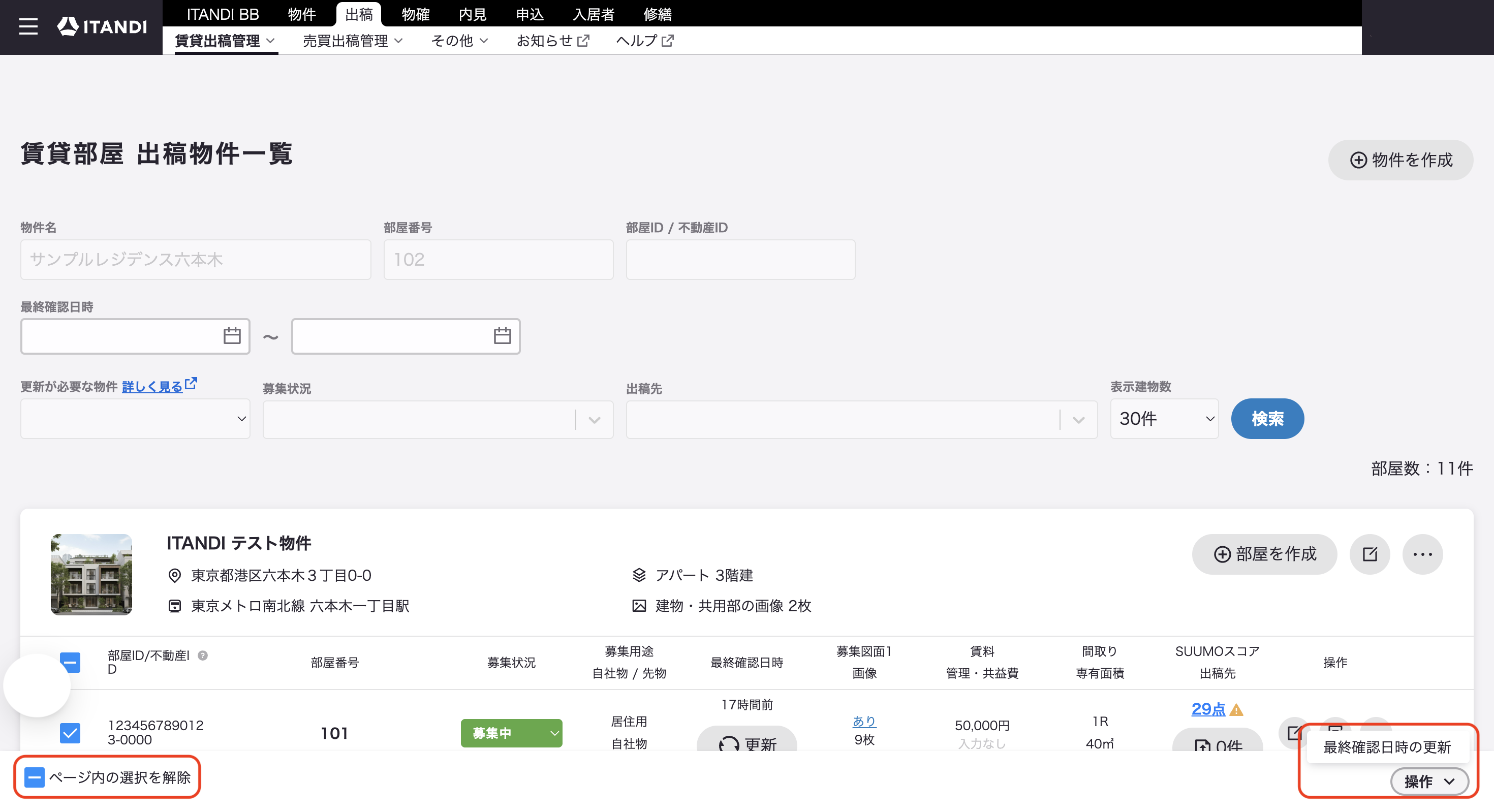
画面左下の「ページ内を選択」にチェックを入れ、画面右下「操作」の「最終確認日時の更新」をクリックします。
-
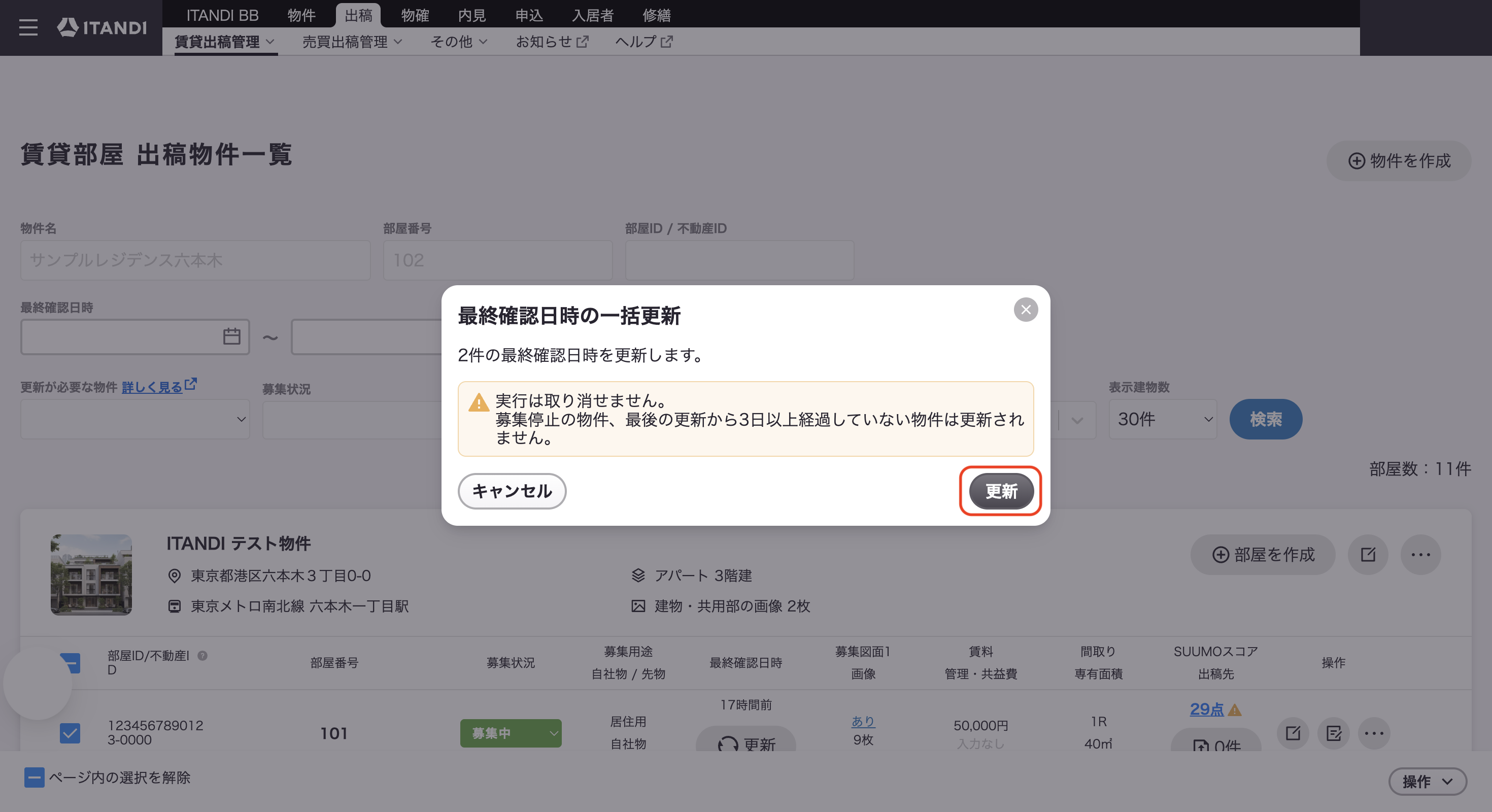
注意事項を確認し、「更新」をクリックします。
-
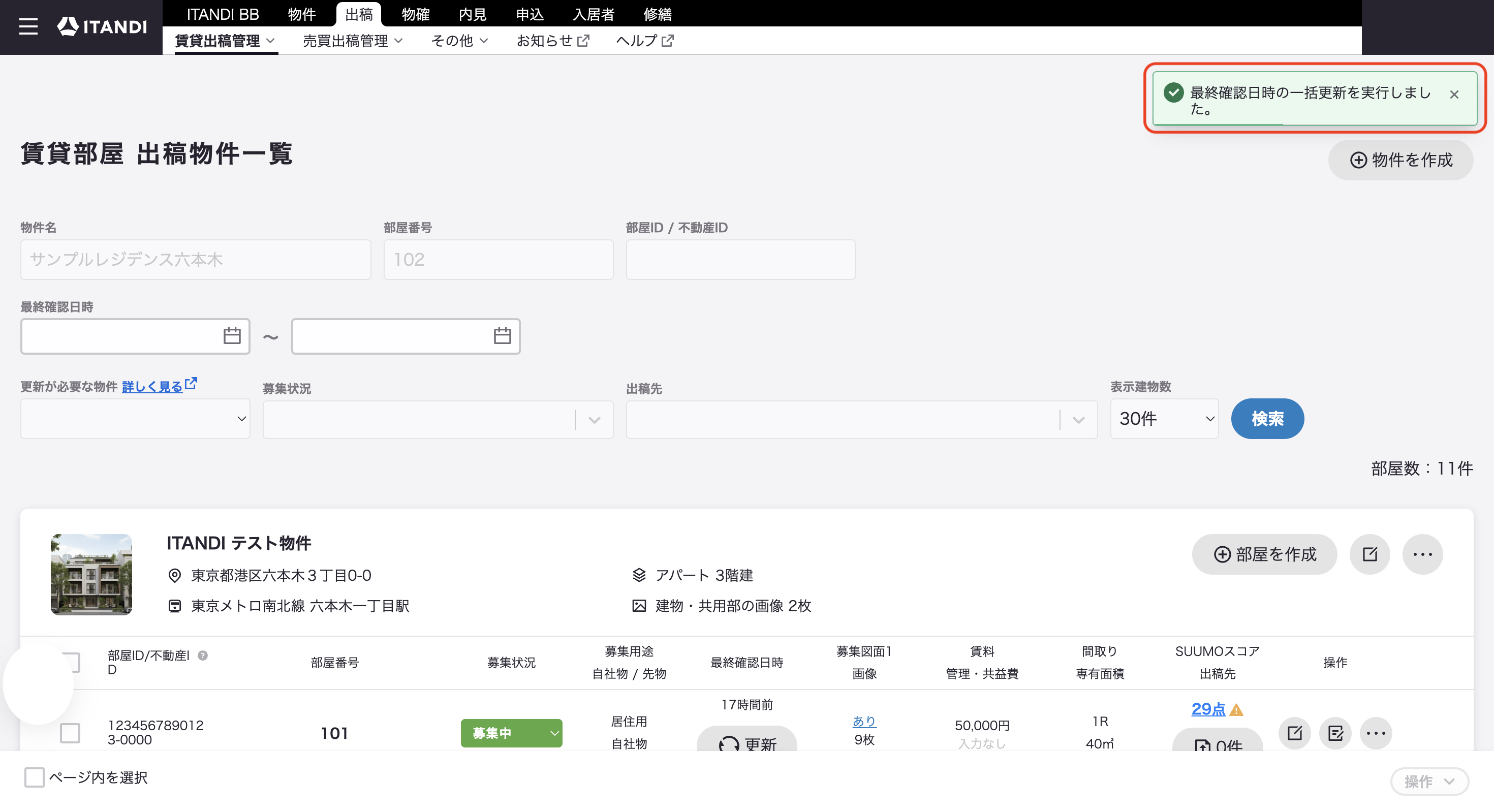
画面右上に「最終確認日時の一括変更を実行しました。」と表示されます。
-
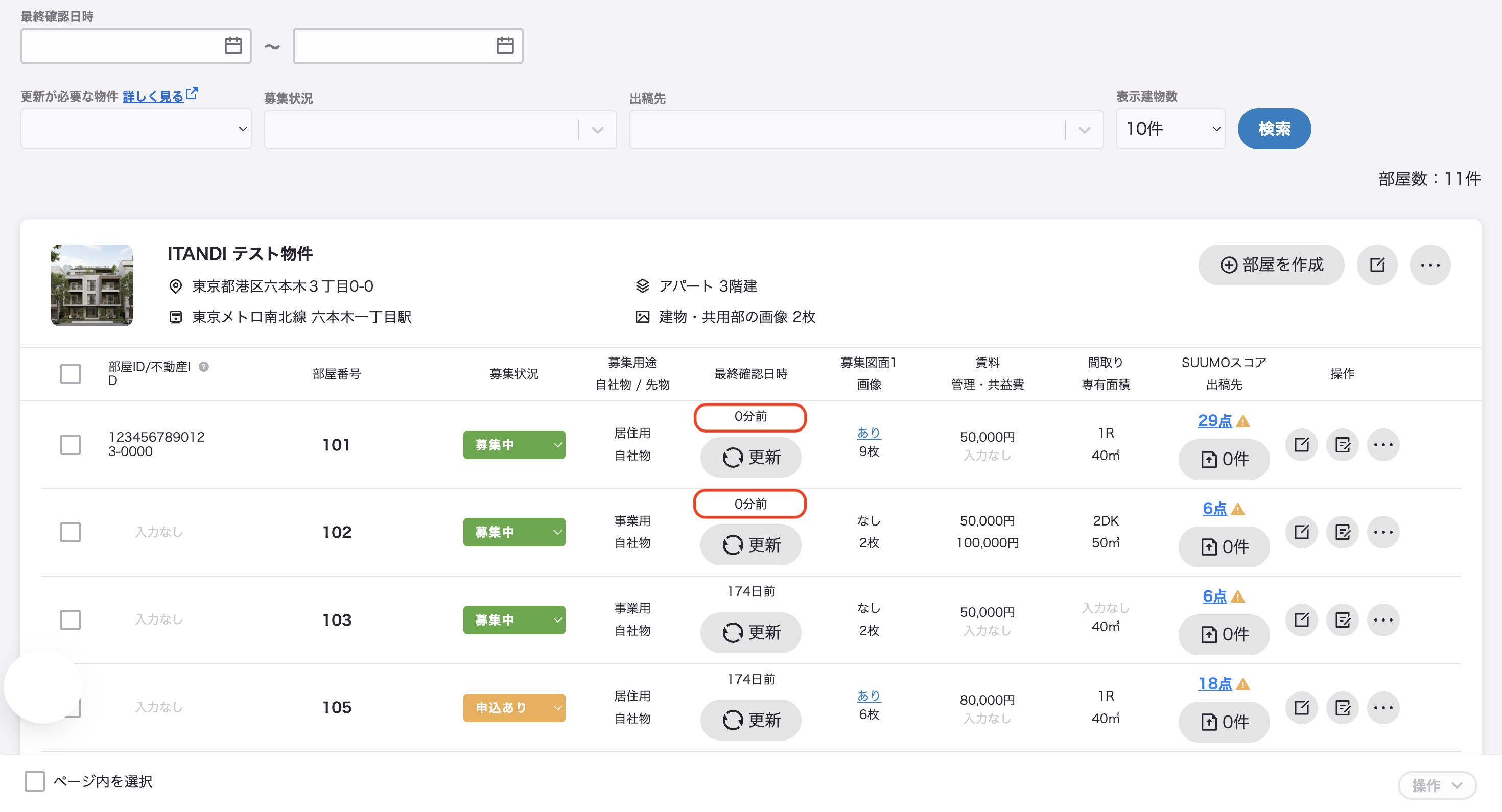
更新が完了した場合、画面を再読み込みすると、最終確認日時が更新されたことを確認できます。
3.留意点
以下、『2-2.掲載期日が残り3日以内の物件を絞り込み更新する方法(一括更新)』および『2-3.最終確認日時が古い物件を絞り込み更新する方法(一括更新)』の留意点です。
- 最終確認日時の一括更新の実行は、取り消しができません。
- 以下の物件は一括更新の対象外となり、自動的にスキップされます。
- 募集停止中の物件
-
最後の更新から3日以上経過していない物件
※3日の計算は日付変更時点で1日と数えます。例えば、4月1日に更新した場合、次に更新できるのは4月4日以降です。
- 一括更新は完了までに時間がかかる場合があります。