目次
PDF署名位置設定では、下記について契約書類ごとに追加・位置の調整が可能です。
- 署名者の押印位置
- 署名者が入力するテキスト項目(宅建士名、住所、氏名、電話番号など)
なお、下記の調整はできかねます。
- 押印サイズの変更
- テキストサイズやフォントの変更
1. 契約書PDFをアップロードする
詳しい操作方法は『契約書類のアップロード方法』をご確認ください。
2. PDF署名位置設定画面を開く
- 該当申込みの「電子契約」タブを開きます。
電子契約タブへのアクセス方法は『電子契約の流れ』をご確認ください。 - 各契約書ごとに表示されている「設定(歯車マーク)」をクリックします。

- 以下の画面のような編集画面に遷移します。本画面で押印位置やテキスト項目の設定を行います。
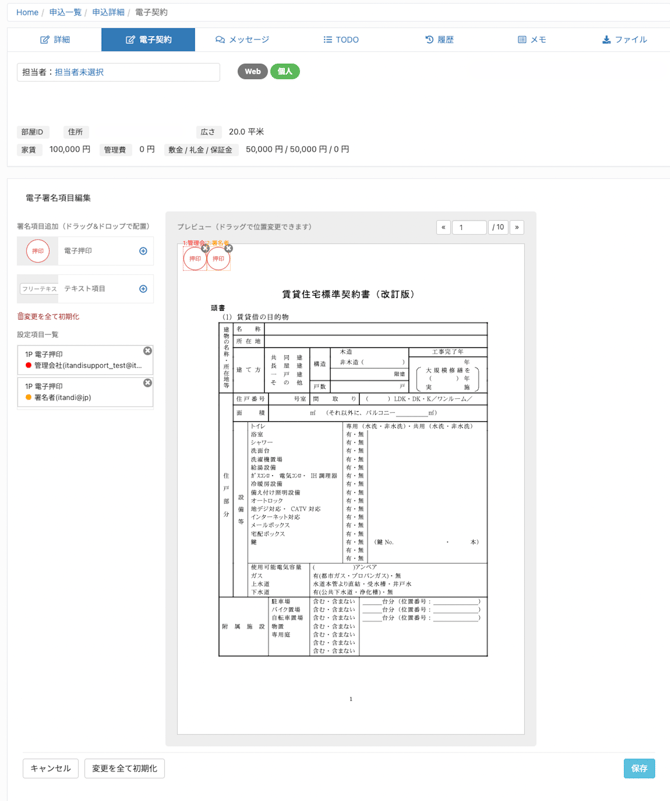
3. 押印位置を設定する
- 初期は、1ページ目の左上に設定されています。
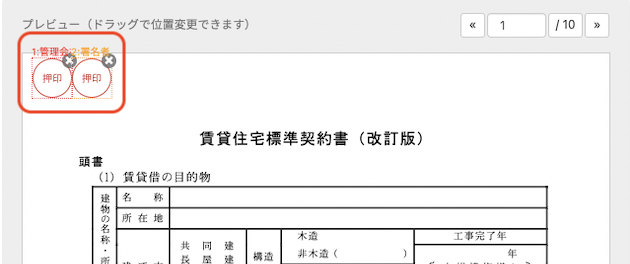
- 右上のページ選択ボタンで任意のページまで進み、「電子押印」のプラスボタンをクリックします。
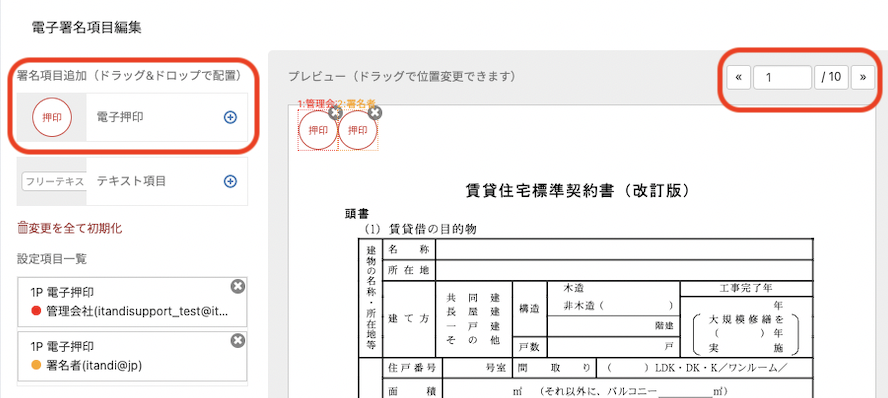
- 追加された電子押印マークを、クリックしたまま動かし、適切な位置へ移動させます。
電子押印マークにカーソルを合わせると、署名者を選択できます。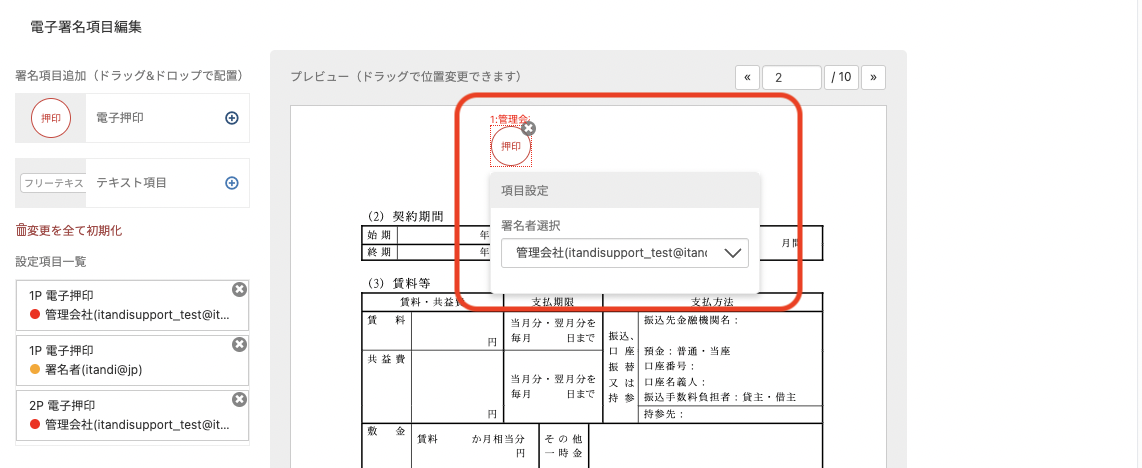
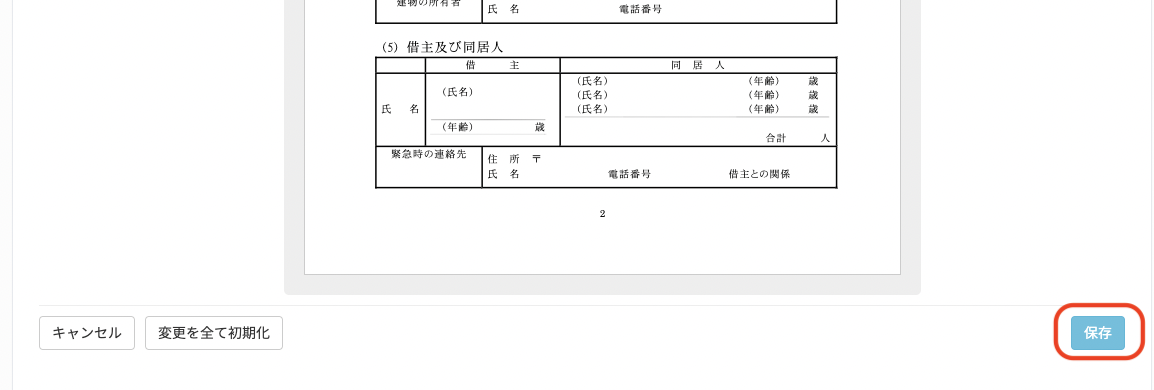
- 「保存」をクリックします。
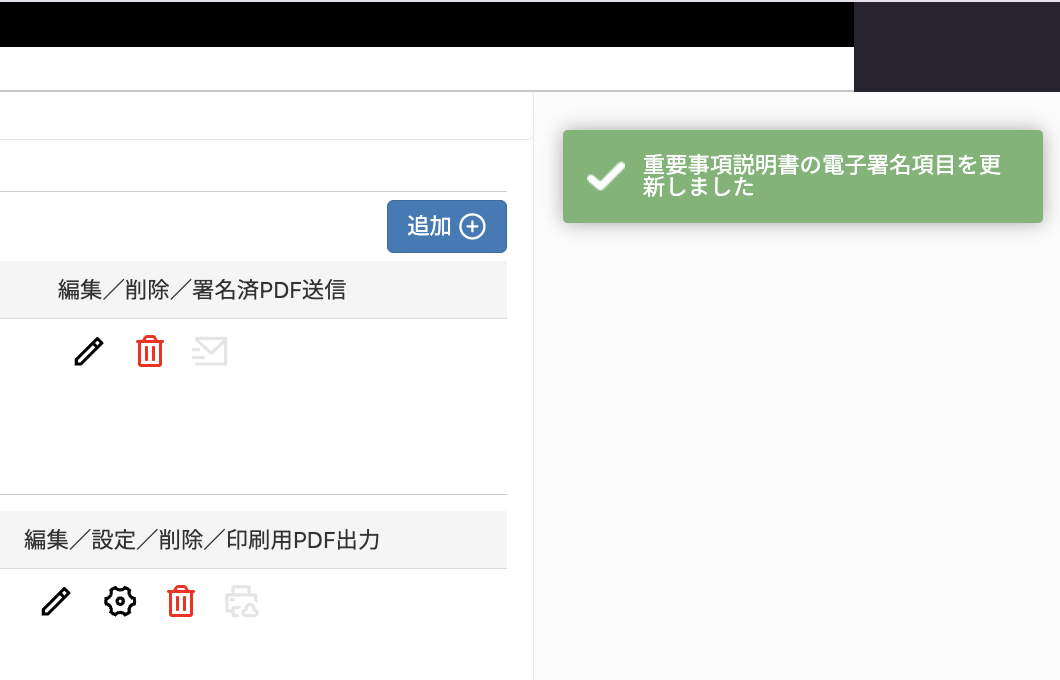
- 画面右上に「署名位置調整内容を保存しました」と表示されたら準備完了です。
4.署名者が記入すべき項目(フリーテキスト)とその位置を設定する
- 右上のページ選択ボタンで任意のページまで進み、「テキスト項目」のプラスボタンをクリックします。
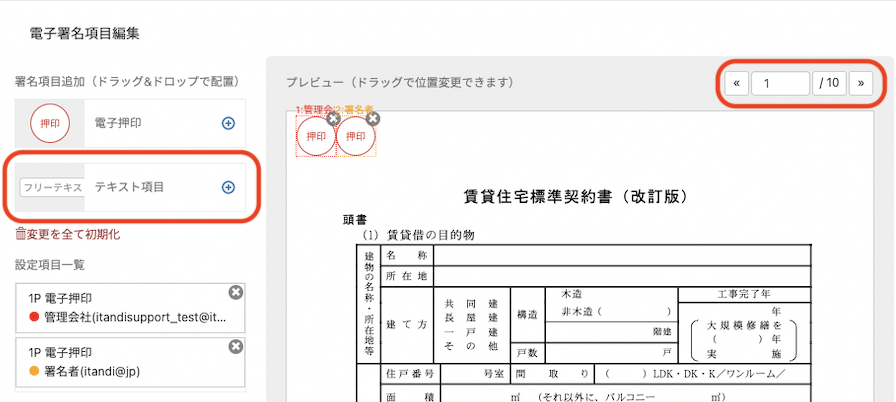
- 追加されたテキスト項目を、クリックしたまま動かし、適切な位置へ移動させます。
テキスト項目にカーソルを合わせると、署名者を選択できます。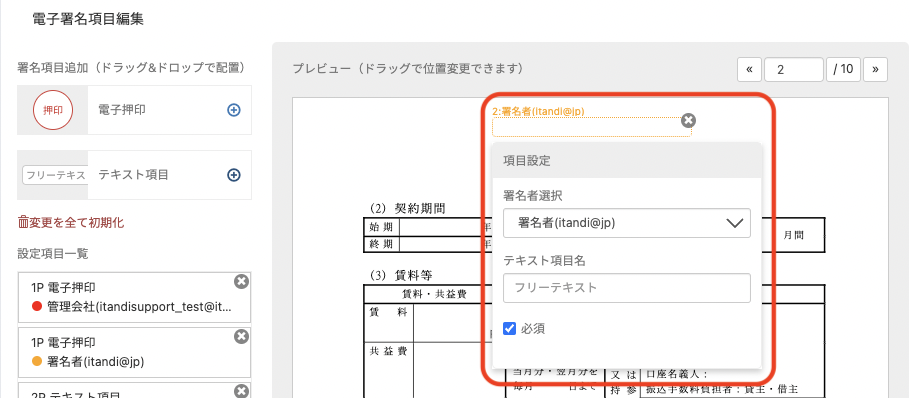
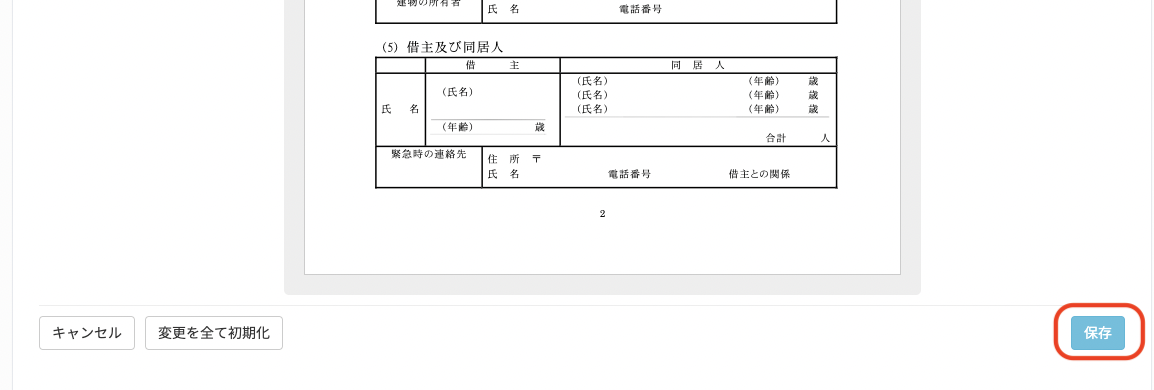
- 「保存」をクリックします。
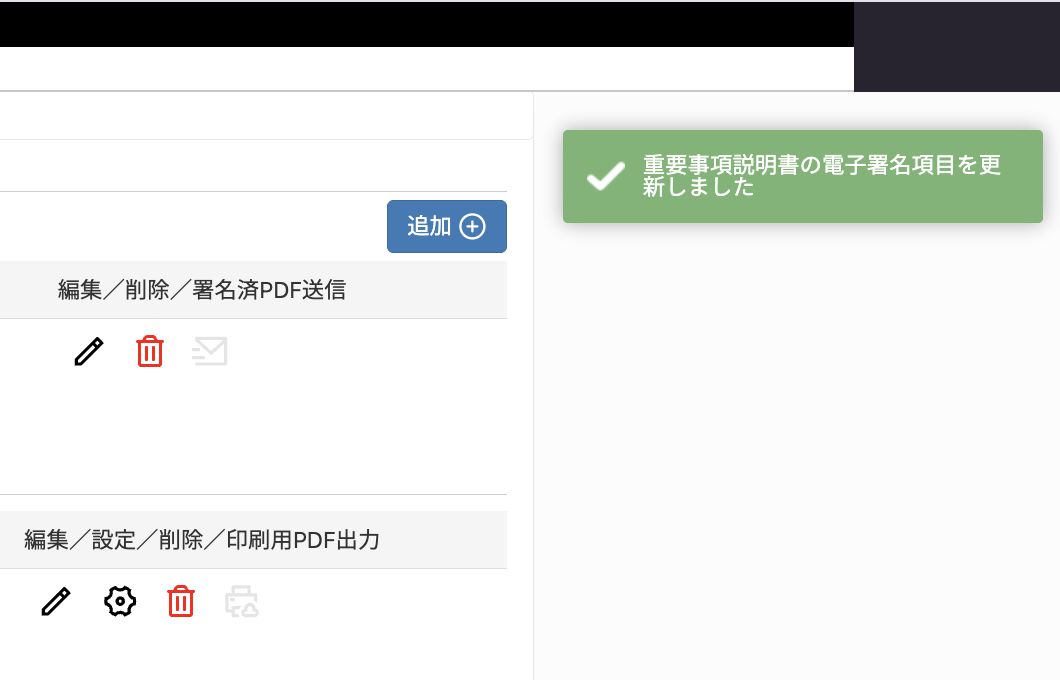
- 画面右上に「署名位置調整内容を保存しました」と表示されたら準備完了です。
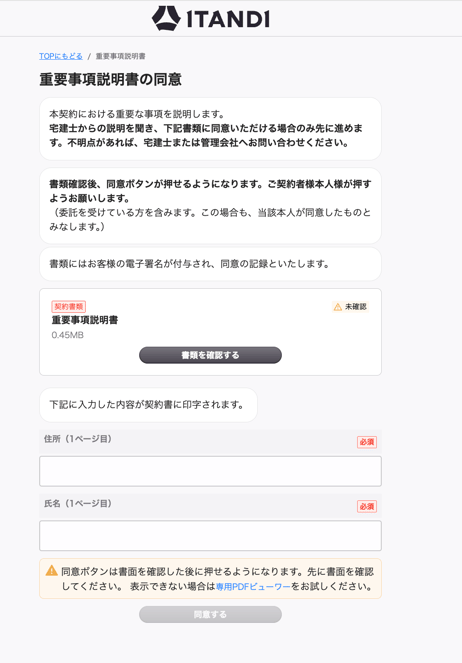
テキスト項目は、署名者様が電子署名を行う画面では以下のように表示されます。