
目次
1.担当者役職管理機能とは
2.担当者役職設定画面の表示方法
3.役職権限画面の見方
4.役職の追加方法
5.役職の編集方法
6.役職の削除方法
7.担当者アカウントへの役職設定方法
対象システム
・申込システム
1.担当者役職管理機能とは
役職を自由に作成し、役職に紐づく操作・閲覧権限をカスタマイズすることができます。
なお、デフォルトで作成した役職は設定変更・削除ができません
権限が付与されていない操作を行うと401エラーになります。
役職権限の変更ができない場合は、弊社にお問い合わせください
権限は全社共通
役職を自由に作成し、役職に紐づく操作・閲覧権限をカスタマイズする
一部のユーザーに操作・設定の変更権限を限定する
2.担当者役職設定画面の表示方法
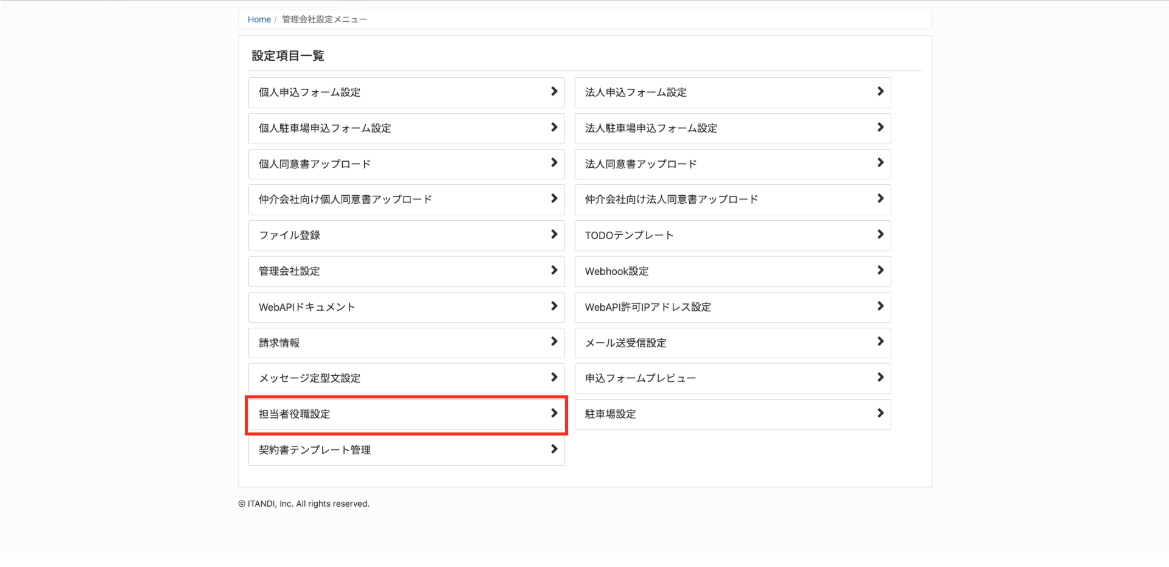
- 「申込」>「設定」>「担当者役職設定」をクリックします。
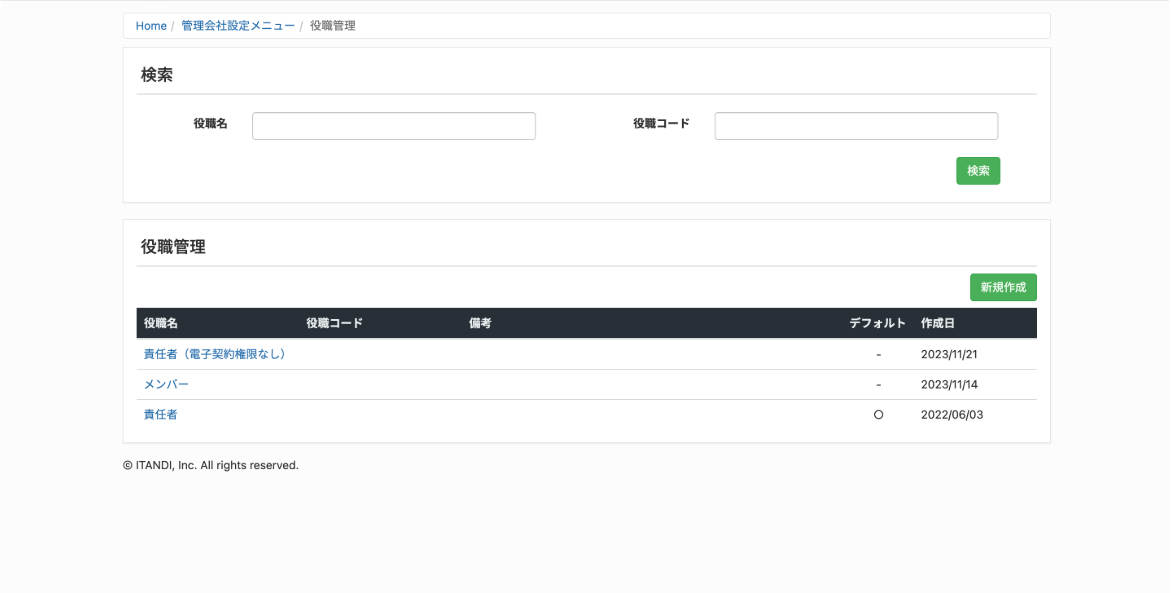
- 「役職管理」画面が表示されます。
3.役職権限画面の見方
4.役職の追加方法
- 2.担当者役職設定画面の表示方法で設定画面を表示します。
- 「新規作成」をクリックします。
- 担当者役職設定画面をが表示されます。
①【必須】役職名
②役職コード
③備考
④所属外店舗の申込情報のアクセス可否
⑤【必須】操作権限
⑥デフォルト設定:チェックを入れると、担当者を新規で作成した場合デフォルト値になります。 - 設定が完了したら「保存」をクリックします。
5.役職の編集方法
- 2.担当者役職設定画面の表示方法で設定画面を表示します。
- 編集したい役職をクリックします。
- 「編集」をクリックします。
- 変更したい内容を修正し、「保存」します。
6.役職の削除方法
役職の削除は、該当の役職の担当者がいない場合のみ、削除できます。
- 2.担当者役職設定画面の表示方法で設定画面を表示します。
- 編集したい役職をクリックします。
- 「削除」をクリックします。
権限に紐づく担当者がいる場合、「削除」ボタンはクリックできません。 - 確認画面が表示されるので、「OK」をクリックし削除します。
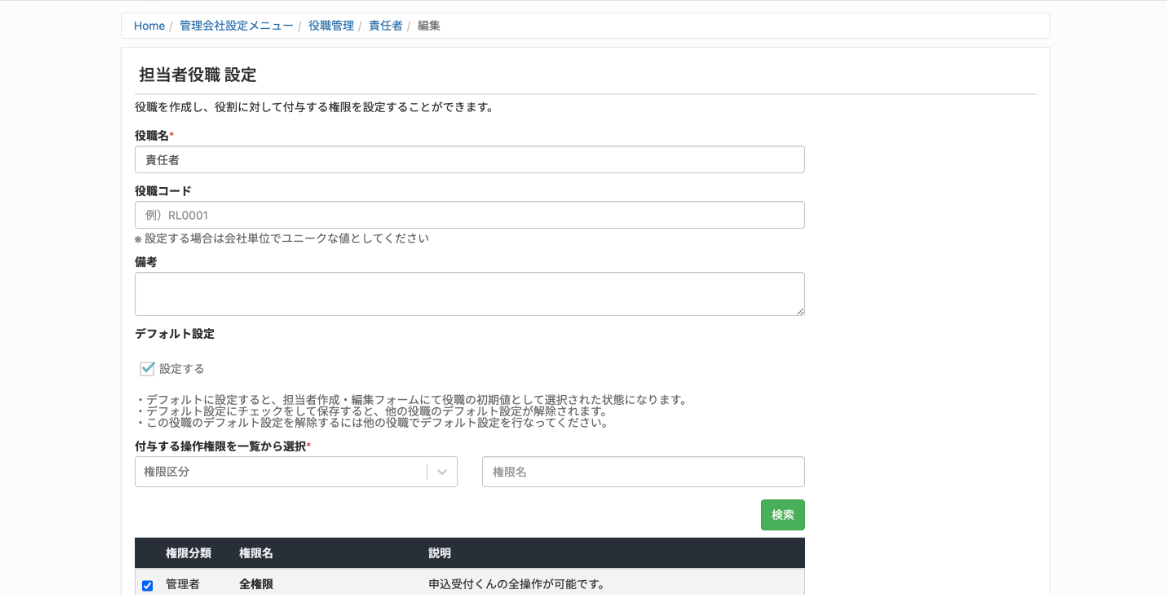
- デフォルト設定のチェックボックスに☑を入れると、後述の担当者アカウントに役職を紐付ける際のデフォルト値になります
7.担当者アカウントへの役職設定方法
各担当者への役職権限の追加は、担当者の編集にて設定ができます。
詳しい操作については『』をご確認ください。