目次
対象システム
-
物件システム
賃貸事業用物件における、以下の種別の登録方法については、本記事をご確認ください。
- 【賃貸】事業用/部屋
- 建物種別:マンション/アパート/タウンハウス/店舗/事務所/店舗・事務所/住宅付店舗
- 【賃貸】事業用/建物一括
- 建物種別:マンション/店舗/事務所/店舗・事務所/住宅付店舗/ビル/工場/倉庫/旅館/寮・下宿/別荘
- 【賃貸】事業用/土地
1.【賃貸】事業用マンション・アパート等の登録方法
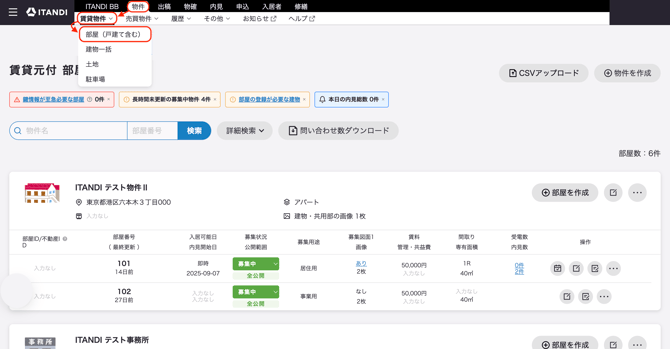
- 「物件」>「賃貸物件>「部屋(戸建て含む)」をクリックします。
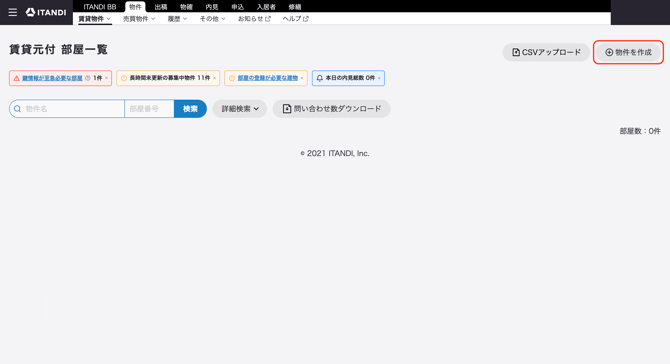
- 「物件を作成」をクリックします。
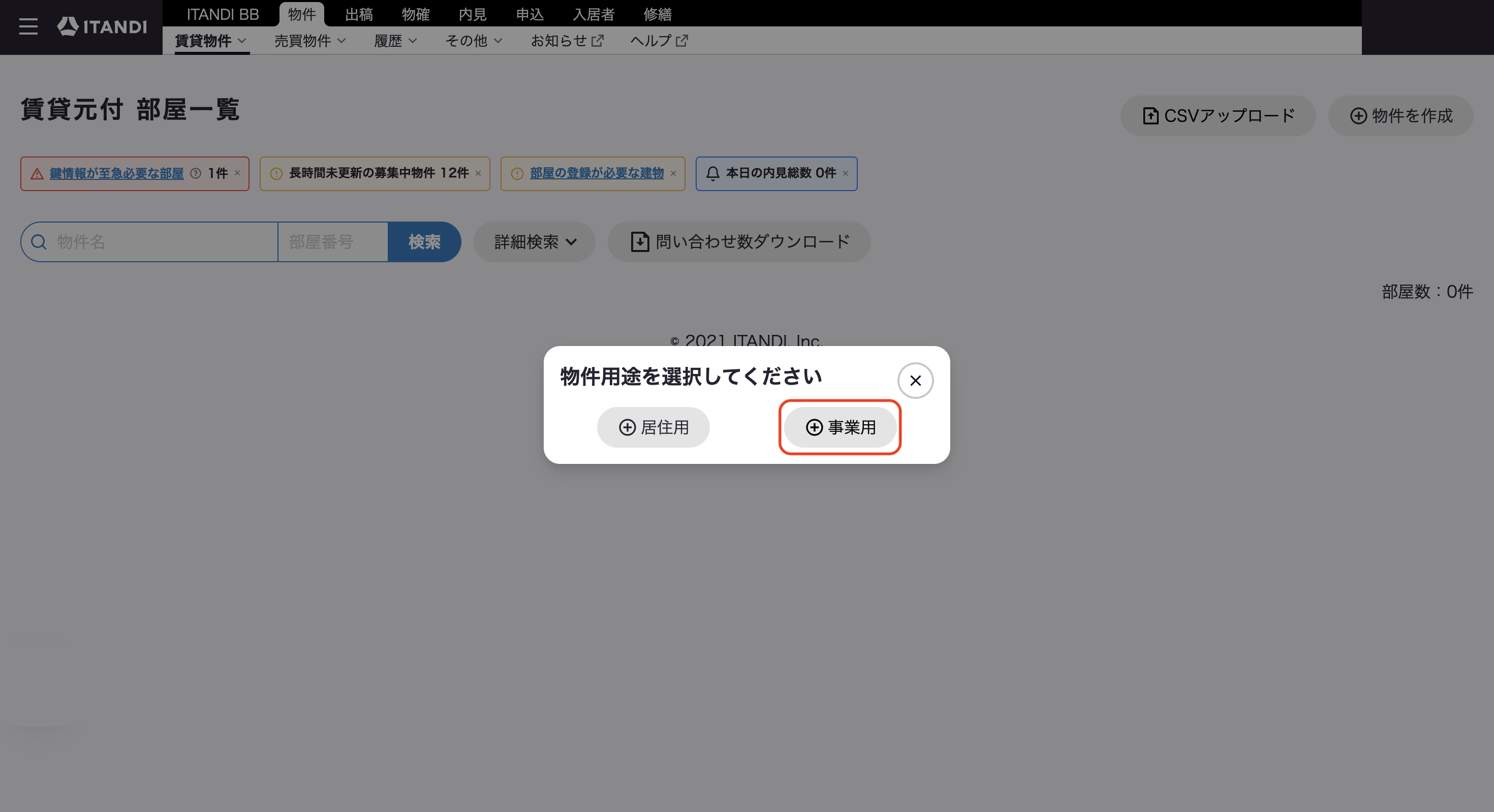
- 物件用途の「事業用」をクリックします。
- 物件情報を入力します。
①タブを選択すると該当タブの入力箇所に遷移します。
②目次項目をクリックして入力箇所に遷移することも可能です。
※特定の項目を探したい場合は、Windowsをお使いの方は「Ctrl + F」、Macをお使いの方は「Command + F」を押すと、ページ内をキーワードで検索できます。
※一時保存を行いたい場合は、必須項目のみ入力し、物件登録を完了させてから編集していただくとスムーズです。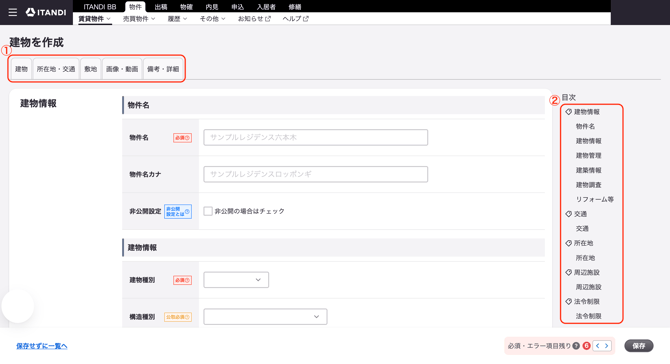
- 建物の作成画面の「画像」には、外観やエントランスの画像をアップロードします。
部屋一覧画面で表示したい建物画像の、「画像種別」は「外観」で選択します。
※内観や間取り図は、のちに作成する部屋作成画面で登録します。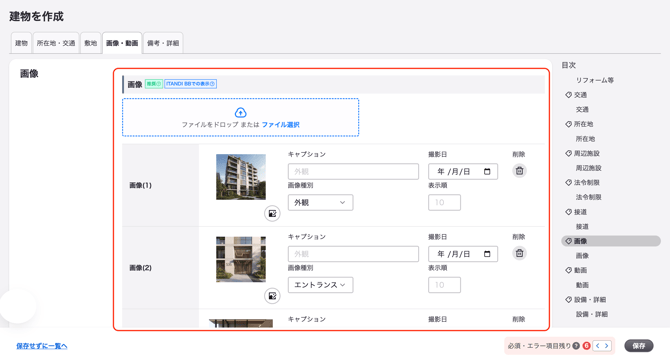
- 建物情報の入力が完了したら、画面右下の「保存」をクリックします。
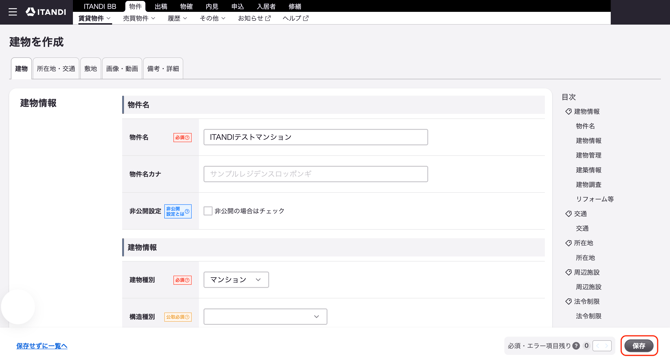 建物の作成が完了すると、部屋作成画面へ遷移します。
 - 部屋情報を入力します。
①タブを選択すると該当タブの入力箇所に遷移します。
②目次項目をクリックして入力箇所に遷移することも可能です。
※特定の項目を探したい場合は、Windowsをお使いの方は「Ctrl + F」、Macをお使いの方は「Command + F」を押すと、ページ内をキーワードで検索できます。
※一時保存を行いたい場合は、必須項目のみ入力し、物件登録を完了させてから編集していただくとスムーズです。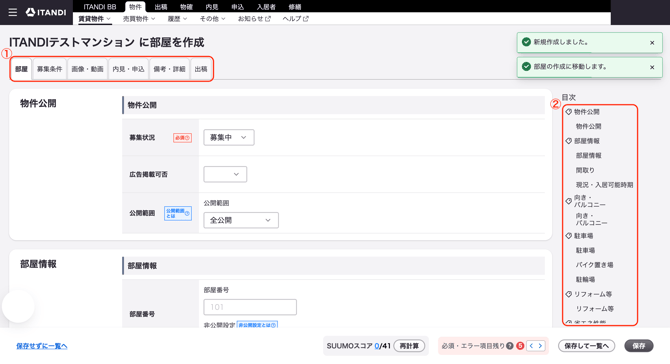
※「画像」には、間取り図や内観(リビング・キッチン・トイレなど)の画像をアップロードします。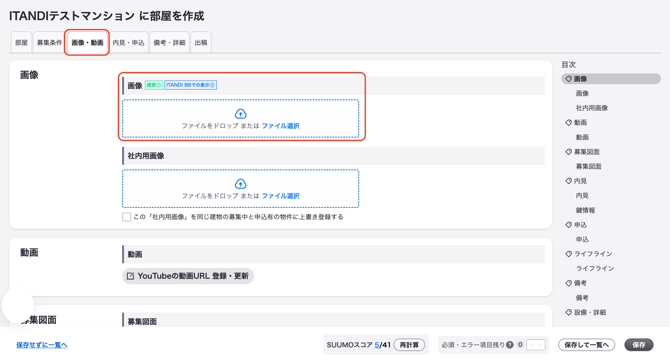
画像のアップロードが完了したら、「画像種別」を選択します。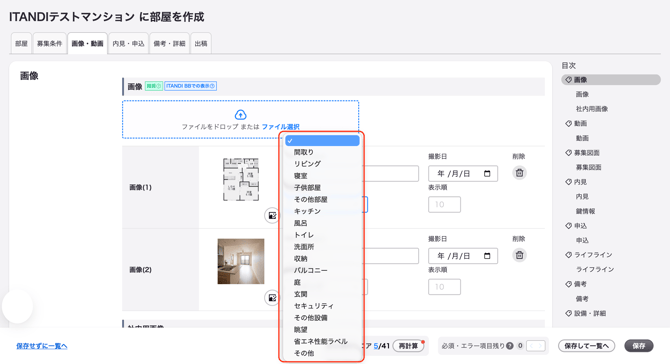
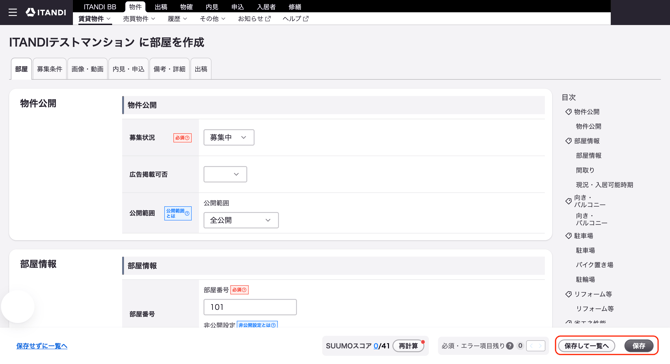
- 部屋情報の入力が完了したら、画面右下の「保存」をクリックします。
- 部屋一覧画面で登録した部屋が表示されれば設定は完了です。
※部屋が表示されない場合は、一度ブラウザの更新ボタンをクリックしてください。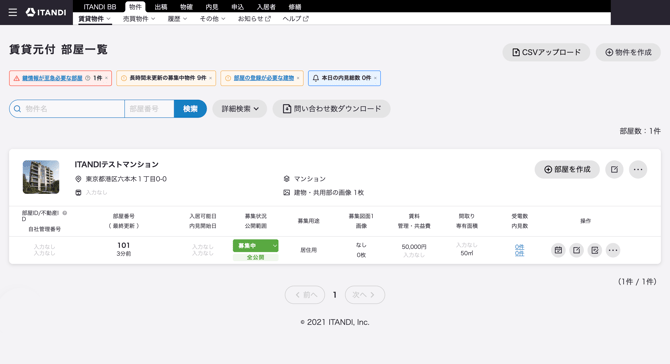
2.【賃貸】事業用/建物一括の登録方法
詳しい操作方法は『【賃貸】建物一括の登録方法』をご確認ください。
3.【賃貸】事業用/土地の登録方法
-
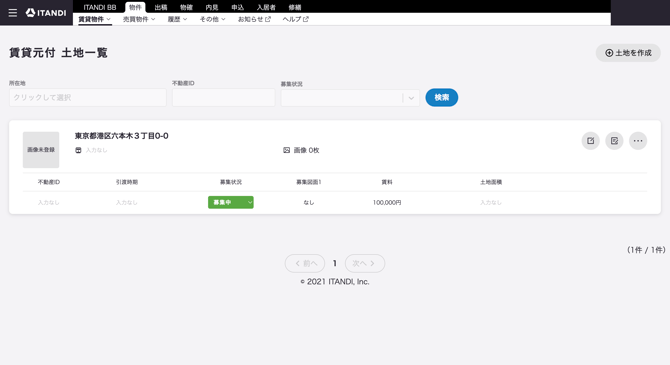
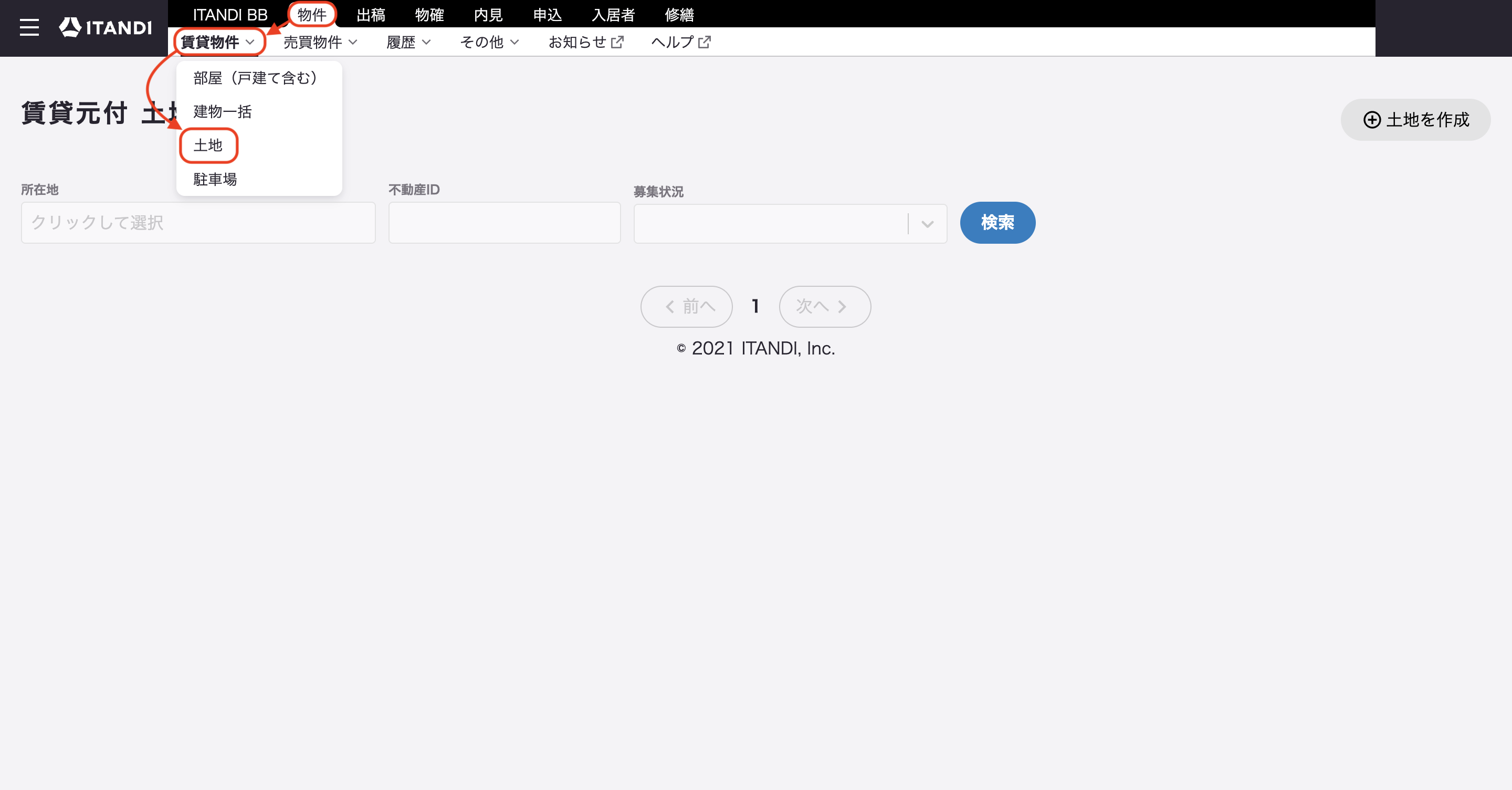
「物件」>「賃貸物件>「土地」をクリックします。
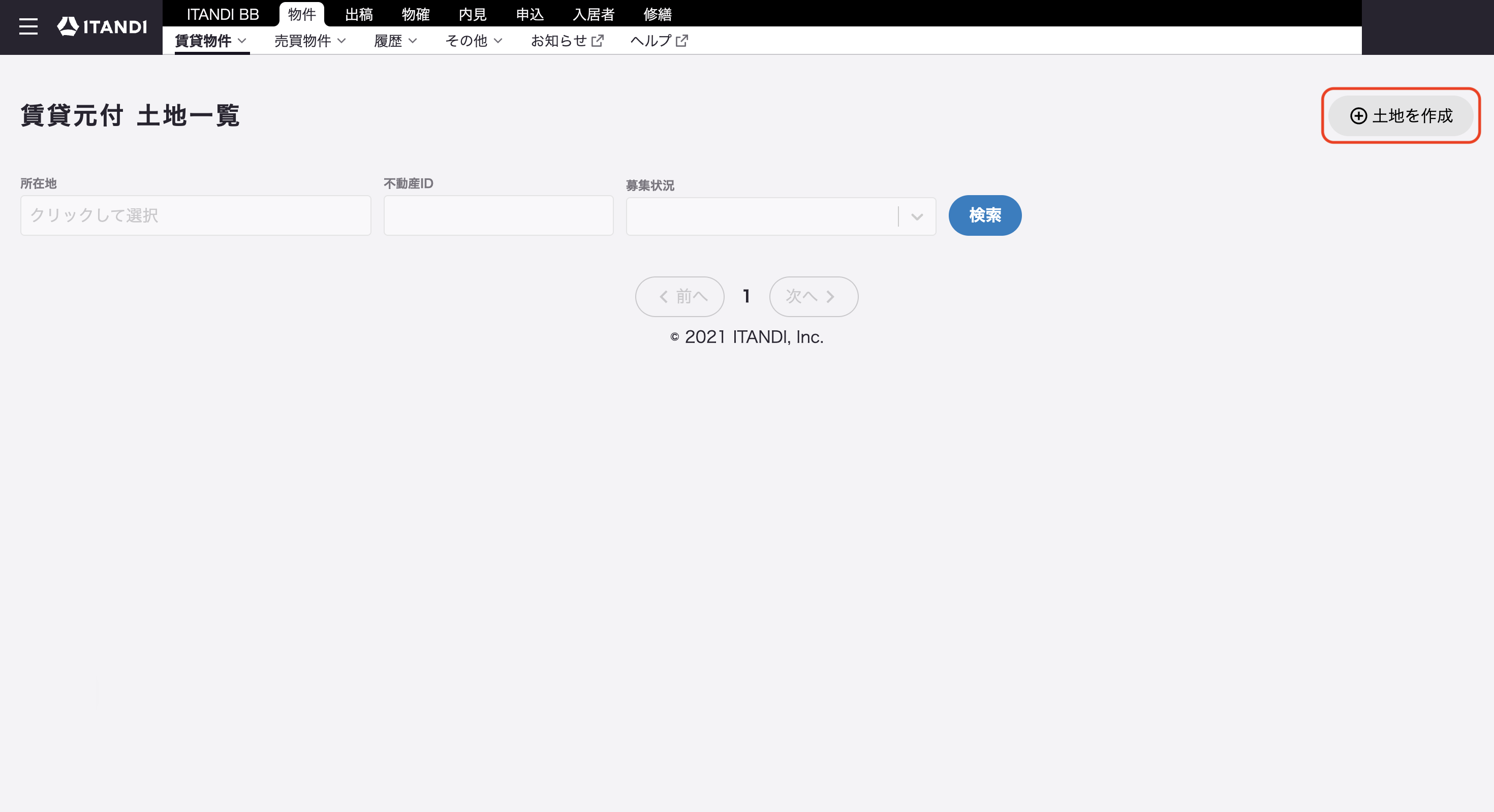
- 「土地を作成」をクリックします。
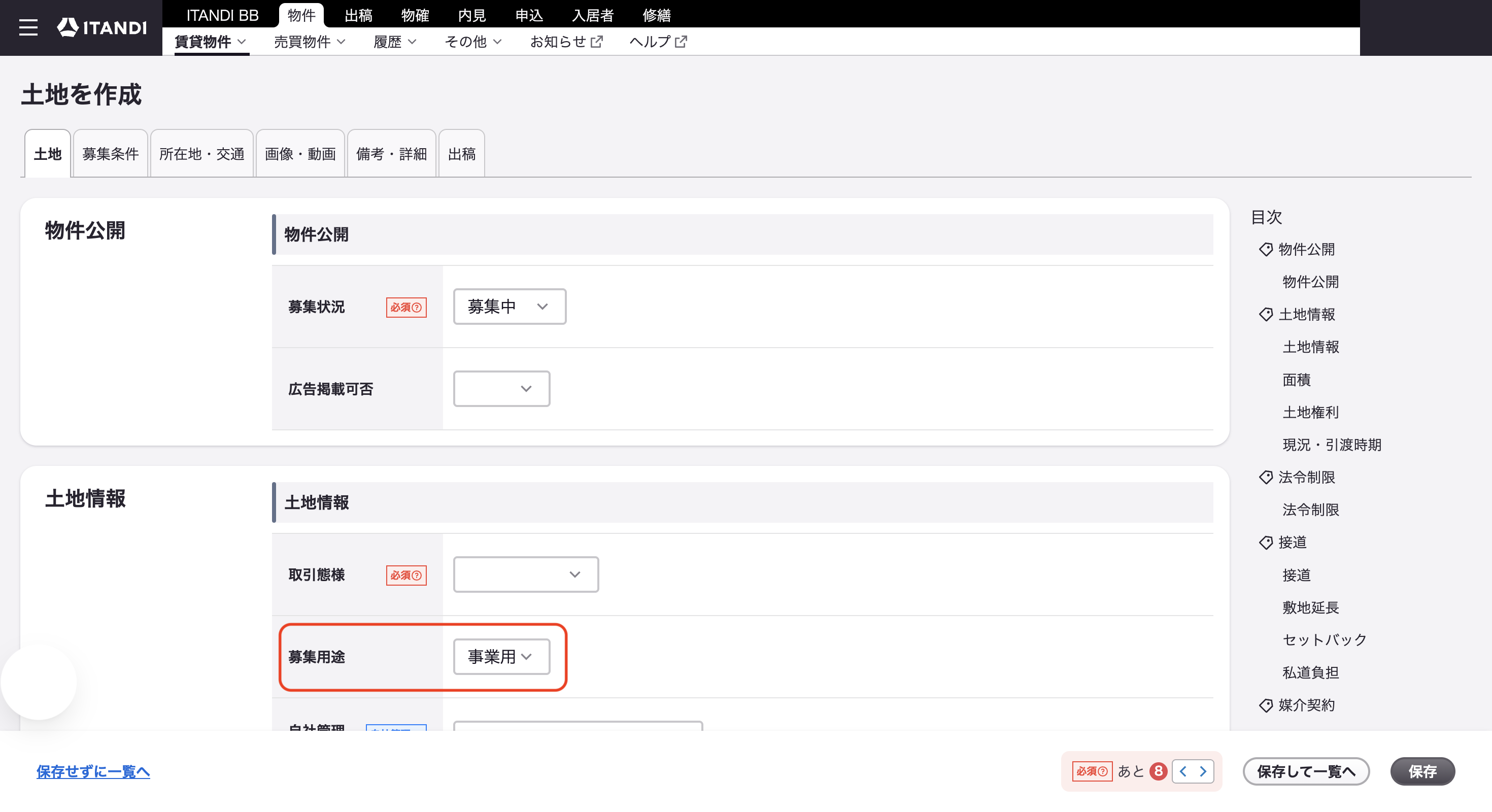
- 募集用途は「事業用」を選択します。
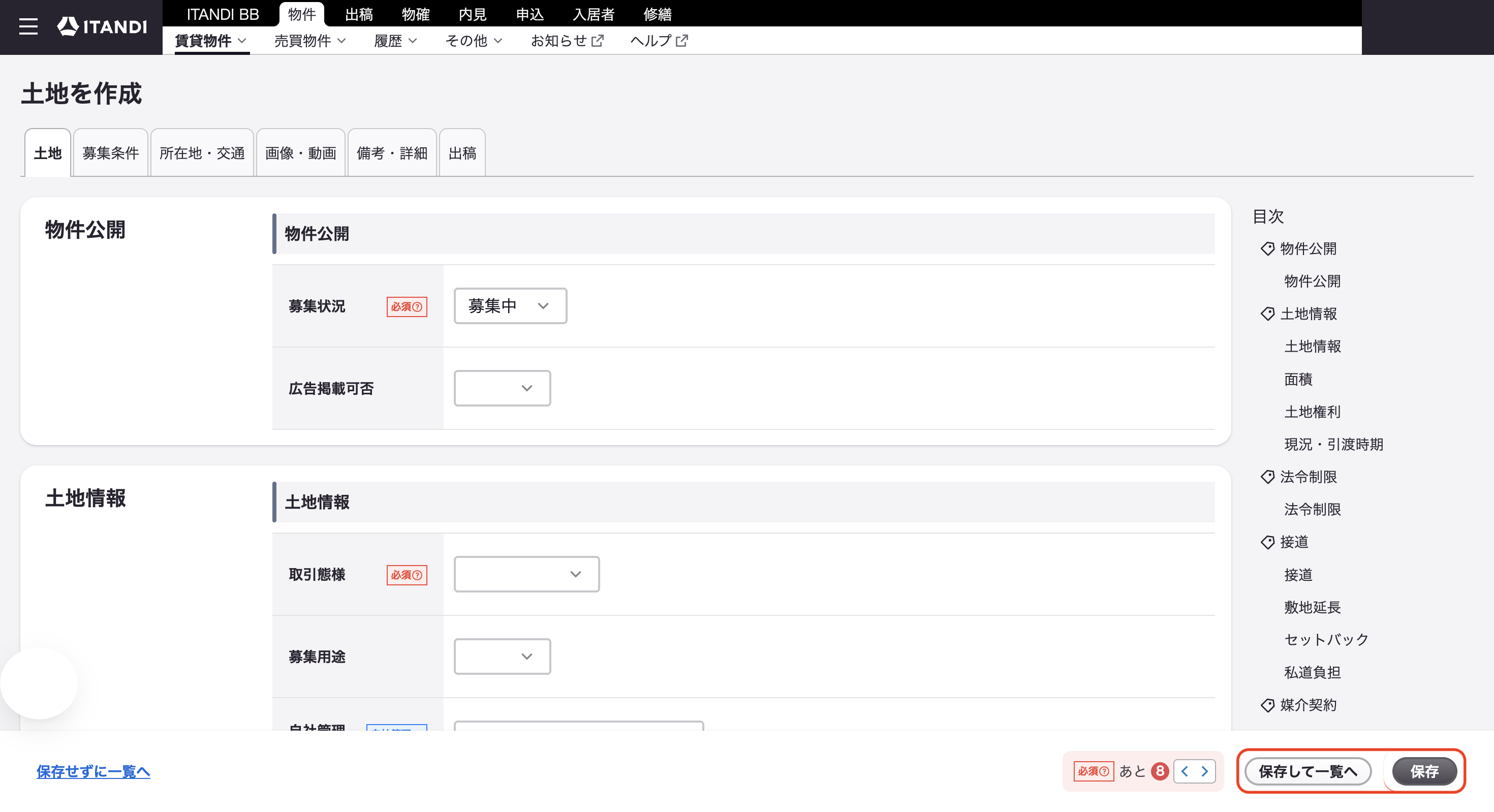
- 土地情報を入力します。
①タブを選択すると該当タブの入力箇所に遷移します。
②目次項目をクリックして入力箇所に遷移することも可能です。
※特定の項目を探したい場合は、Windowsをお使いの方は「Ctrl + F」、Macをお使いの方は「Command + F」を押すと、ページ内をキーワードで検索できます。
※一時保存を行いたい場合は、必須項目のみ入力し、物件登録を完了させてから編集していただくとスムーズです。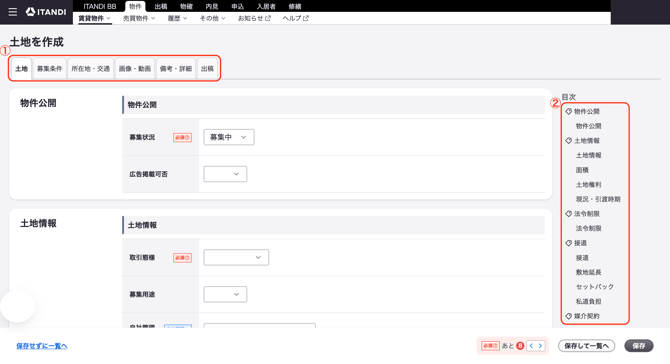
- 土地情報の入力が完了したら、画面右下の「保存」をクリックします。
- 土地一覧画面で登録した部屋が表示されれば設定は完了です。
※土地が表示されない場合は、一度ブラウザの更新ボタンをクリックしてください。