コンテンツまでスキップ
  • 検索フィールドが空なので、候補はありません。

署名者の追加方法

本記事では、電子契約オプションで署名者追加の方法とメールアドレスのアラートについてご案内しています。

目次


1.署名者の追加方法

  1. 電子契約画面へのアクセス方法
    該当申込みの「電子契約」タブを開きます。
    電子契約タブへのアクセス方法は『電子契約の流れ』をご確認ください。

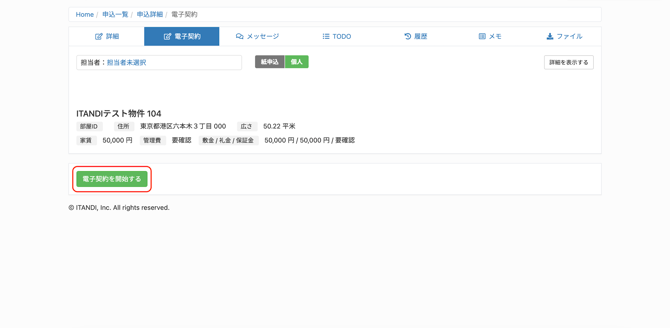
  2. 「電子契約を開始する」ボタンが表示されている場合は、「電子契約を開始する」クリックします。
    45318468375187

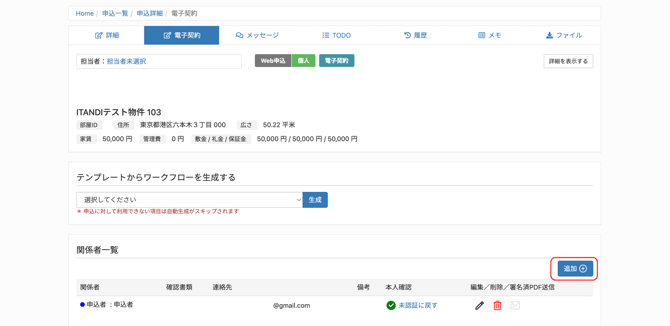
  3. 関係者一覧から「追加」をクリックし、署名が必要な署名者を追加します。
    ※本人申込の場合、申込者様は認証済みで自動追加されます。
    45318456658195-1


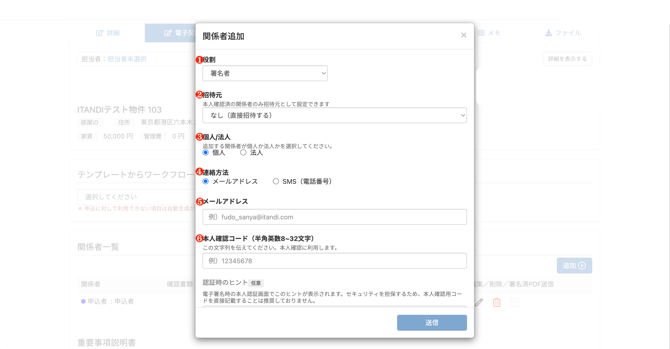
  4. 招待をする関係者情報を入力します。

    45318468376467


    ❶役割:関係者の役割を選択肢の中から選択します。どの選択肢にも該当しない場合は署名者を選択してください。
    ❷招待元:当日重要事項説明を行う宅建士など、現時点では招待先がわからない関係者を、認証済みの別の関係者が招待することが可能です。
    ❸個人 / 法人:追加する関係者が個人か法人かを選択してください。
    ❹連絡方法:署名依頼の連絡方法が選択可能です。
    ❺メールアドレス :認証メールを送るメールアドレスを入力します。申込フォーム等で取得したメールアドレスがサジェストされます。
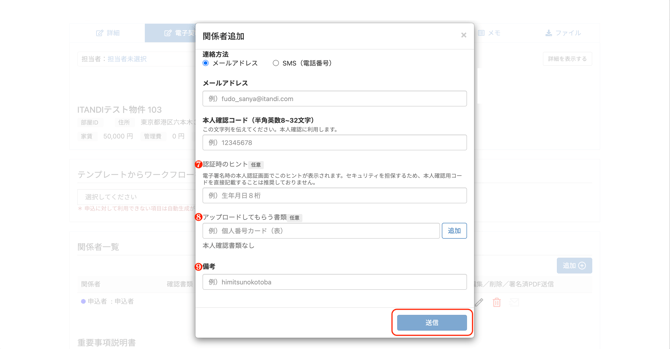
    ❻本人確認コード:半角英数8〜32字で本人確認のためのコードを入力ください。「申込者の生年月日」「申込者の携帯電話番号」「仲介会社の担当者電話番号」が自動でサジェストされます。メールが送られた先でこのコードを入力していただき、その情報がここでの設定と一致していれば認証が完了します。貴社にて独自のコードを設定した場合は、申込システムのメッセージ機能等で各関係者へ共有ください。
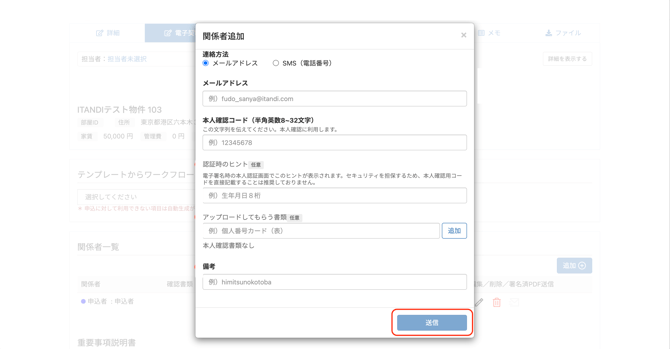
    45318456658835
    ❼認証時のヒント:メール内の認証画面で表示される本人確認コードのヒントを設定できます。本人確認コードを設定時に、「申込者の生年月日」「申込者の携帯電話番号」「仲介会社の担当者電話番号」を選択した場合は、自動的にヒントも入力されます。
    ❽アップロードしてもらう書類:メールアドレス認証時に必要に応じて、本人確認書類の添付を求めることもできます。本人確認書類の種類を選択した後は「追加」ボタンを必ず押してください。
    ❾備考:管理会社様の電子契約画面のみにて表示される内容となります。

  5. 入力が完了後、右下部の「送信」ボタンをクリックしてください。「送信」を押したタイミングで設定のメールアドレス宛に自動的に「【管理会社様 / 仲介会社様名】メールアドレス認証のご依頼」がメールが送られます。
    4-1


2. メールアドレスアラートについて

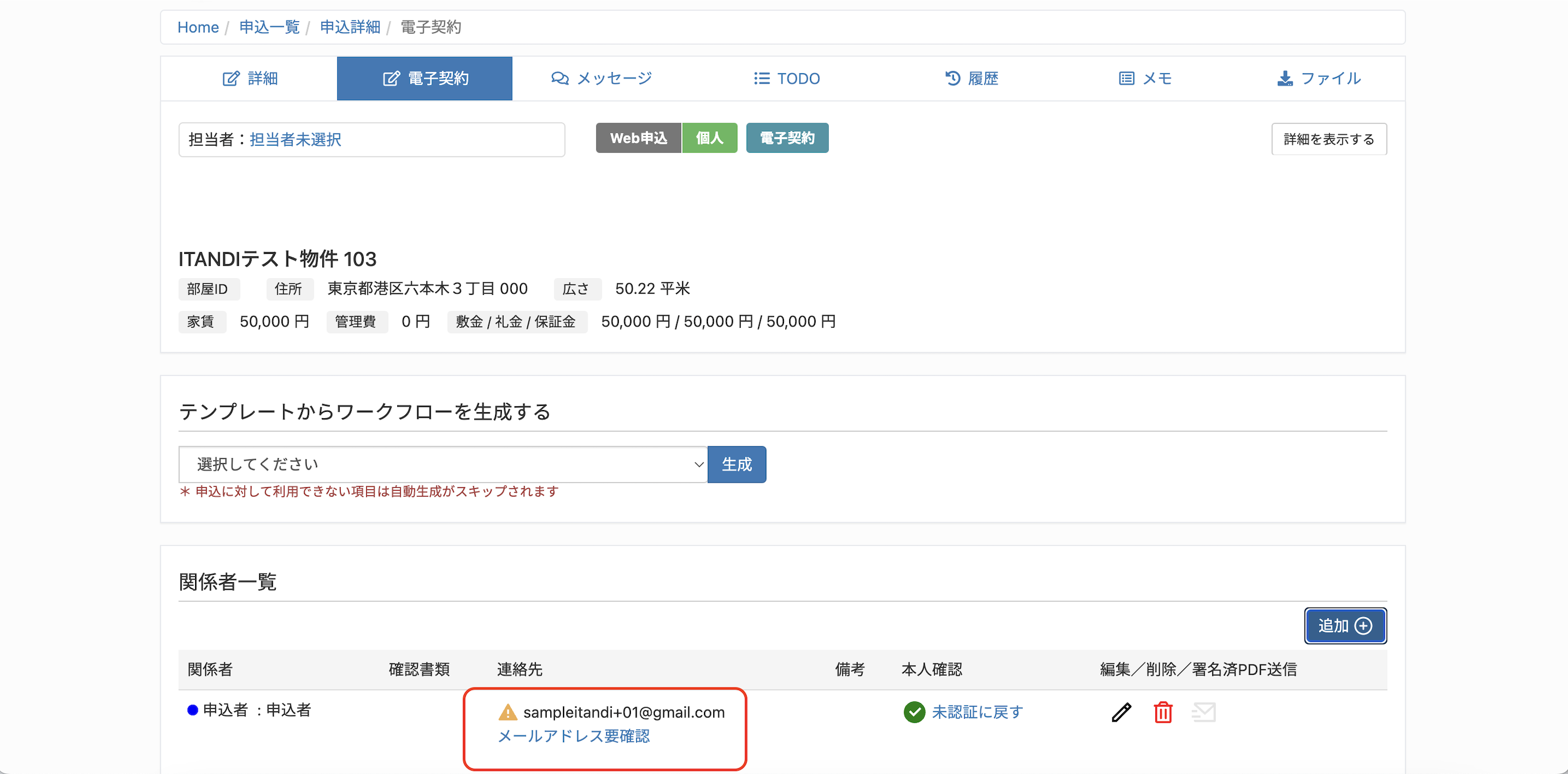
  1. アラートが表示される条件
    個人本人申込時に、「申込者の認証済みメールアドレス」と申込フォームで入力した「申込者メールアドレス」が相違している場合に、アラートが表示されます。
    45318468377363

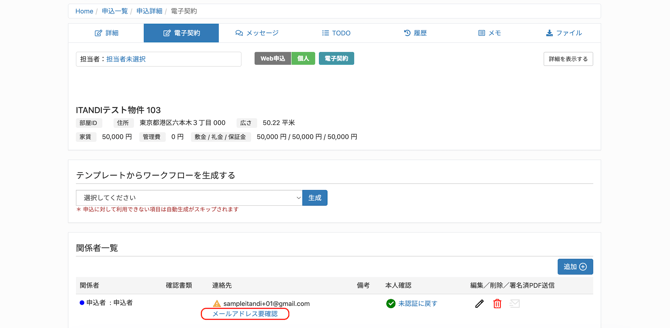
  2. アラート解消方法
    1. 「メールアドレス要確認」をクリック
      45318456659475-3
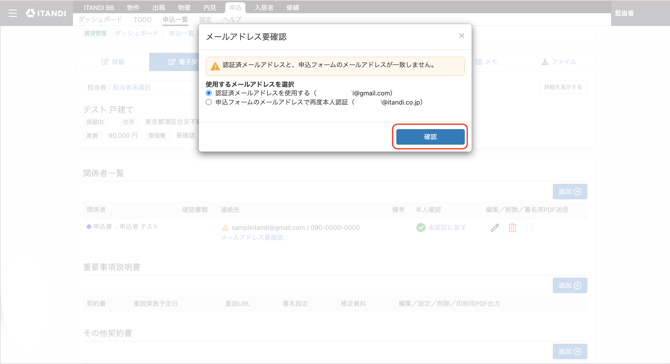
    2. 確認のポップアップが表示されます。
      認証済メールアドレスを使用する場合は、現在認証済みのメールアドレスを選択し「確認」をクリックするとアラートが解消されます。
      スクリーンショット 2026-07-18 13.30.04


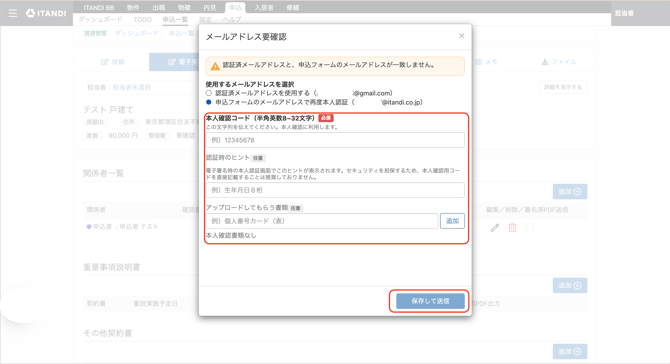
    3. 申込フォームのメールアドレスで再度本人認証する場合は、「申込フォームのメールアドレスで再度本人認証」をクリックします。メールアドレス認証に必要な情報を入力し、「保存して送信」をクリックします。再度メールアドレス認証を行う形となり、アラートは解消します。
      スクリーンショット 2026-07-18 13.34.56
  3. .アラート解消せずに契約準備完了した場合
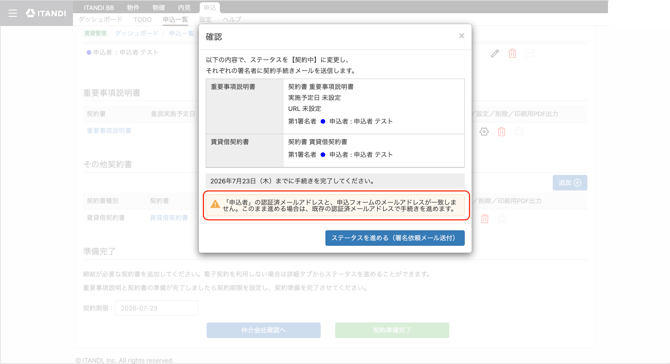
    アラートが解消されない状態で「契約準備完了」をクリックした場合、確認のポップアップ内にアラート文章が表示されます。


①電子署名における関係者を確認するために「追加」をクリックします。


②招待をする関係者情報を入力します。


❶役割:関係者の役割を選択肢の中から選択します。どの選択肢にも該当しない場合は署名者を選択してください。

❷招待元:当日重要事項説明を行う宅建士など、現時点では招待先がわからない関係者を、認証済みの別の関係者が招待することが可能です。

❸個人 / 法人:追加する関係者が個人か法人かを選択してください。

❹連絡方法:署名依頼の連絡方法が選択可能です。

❺メールアドレス (SMS):認証メール(SMS)を送るメールアドレス(携帯電話番号)を入力します。申込フォーム等で取得したメールアドレス(携帯電話番号)がサジェストされます。

本人確認コード:半角英数8〜32字で本人確認のためのコードを入力ください。「申込者の生年月日」「申込者の携帯電話番号」「仲介会社の担当者電話番号」が自動でサジェストされます。メールが送られた先でこのコードを入力していただき、その情報がここでの設定と一致していれば認証が完了します。貴社にて独自のコードを設定した場合は、申込システムのメッセージ機能等で各関係者へ共有ください。


❼認証時のヒント:メール内の認証画面で表示される本人確認コードのヒントを設定できます。本人確認コードを設定時に、「申込者の生年月日」「申込者の携帯電話番号」「仲介会社の担当者電話番号」を選択した場合は、自動的にヒントも入力されます。

❽アップロードしてもらう書類:メールアドレス認証時に必要に応じて、本人確認書類の添付を求めることも可能です。本人確認書類の種類を選択した後は「追加」ボタンを必ず押してください。

備考:管理会社様の電子契約画面のみにて表示される内容となります。


入力が完了しましたら、右下部の「送信」ボタンを押してください。このタイミングで設定したメールアドレス宛に自動的に「【管理会社様or 仲介会社様名】メールアドレス認証のご依頼」とメールが送られます。


2.申込メールアドレスアラート機能について

  1. アラートが表示される場合
    個人本人申込時に、「申込者の認証済みメールアドレス」と申込フォームで入力した「申込者メールアドレス」が相違している場合に、アラートが表示されます。


  2. アラート解消方法
    1. 「メールアドレス要確認」をクリックします。
      45318456659475-3

    2. 確認のポップアップが表示されます。
      認証済メールアドレスを使用する場合は、現在認証済みのメールアドレスを選択し「確認」をクリックするとアラートが解消されます。申込フォームのメールアドレスで再度本人認証を行う場合は③をご確認ください。
      スクリーンショット 2026-07-18 13.30.04

    3. 申込フォームのメールアドレスで再度本人認証する場合は、「申込フォームのメールアドレスで再度本人認証」をクリックします。メールアドレス認証に必要な情報を入力し、「保存して送信」をクリックします。再度メールアドレス認証を行う形となり、アラートは解消します。
      スクリーンショット 2026-07-18 13.34.56
  3. アラート解消せずに契約準備完了する場合
    アラートが解消されない状態で「契約準備完了」をクリックした場合、確認のポップアップ内にアラート文章が表示されます。
    スクリーンショット 2026-07-19 10.55.04

    本人確認用コードの再送信・設定方法は『本人確認用コードの再発行・設定方法』をご確認ください。