目次
対象システム
- ITANDI 賃貸管理 申込システム 電子契約オプション
申込が「契約」ステータスへ移行した後に、以下の対応が必要になった場合は、本記事をご確認ください。
- 追加で電子契約を行いたい場合
- 契約内容の変更により契約をやり直したい場合
- 契約解除の手続きが必要な場合
1.署名者を追加する
新たな署名者が必要な場合のみ設定が必要です。
同じお申込みで一度「署名者」として招待いただいた方は追加不要です。
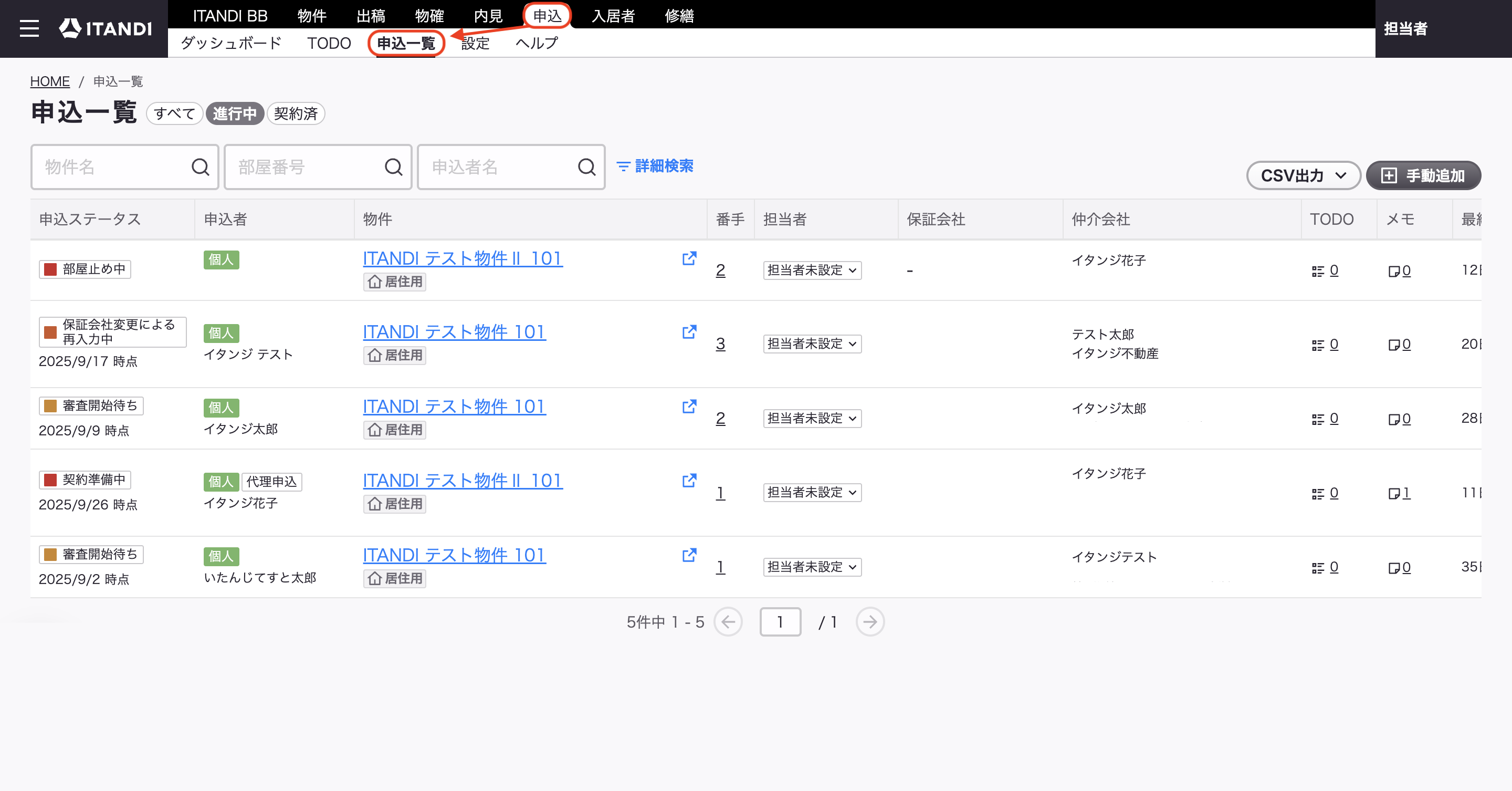
- 「申込」>「申込一覧」をクリックします。
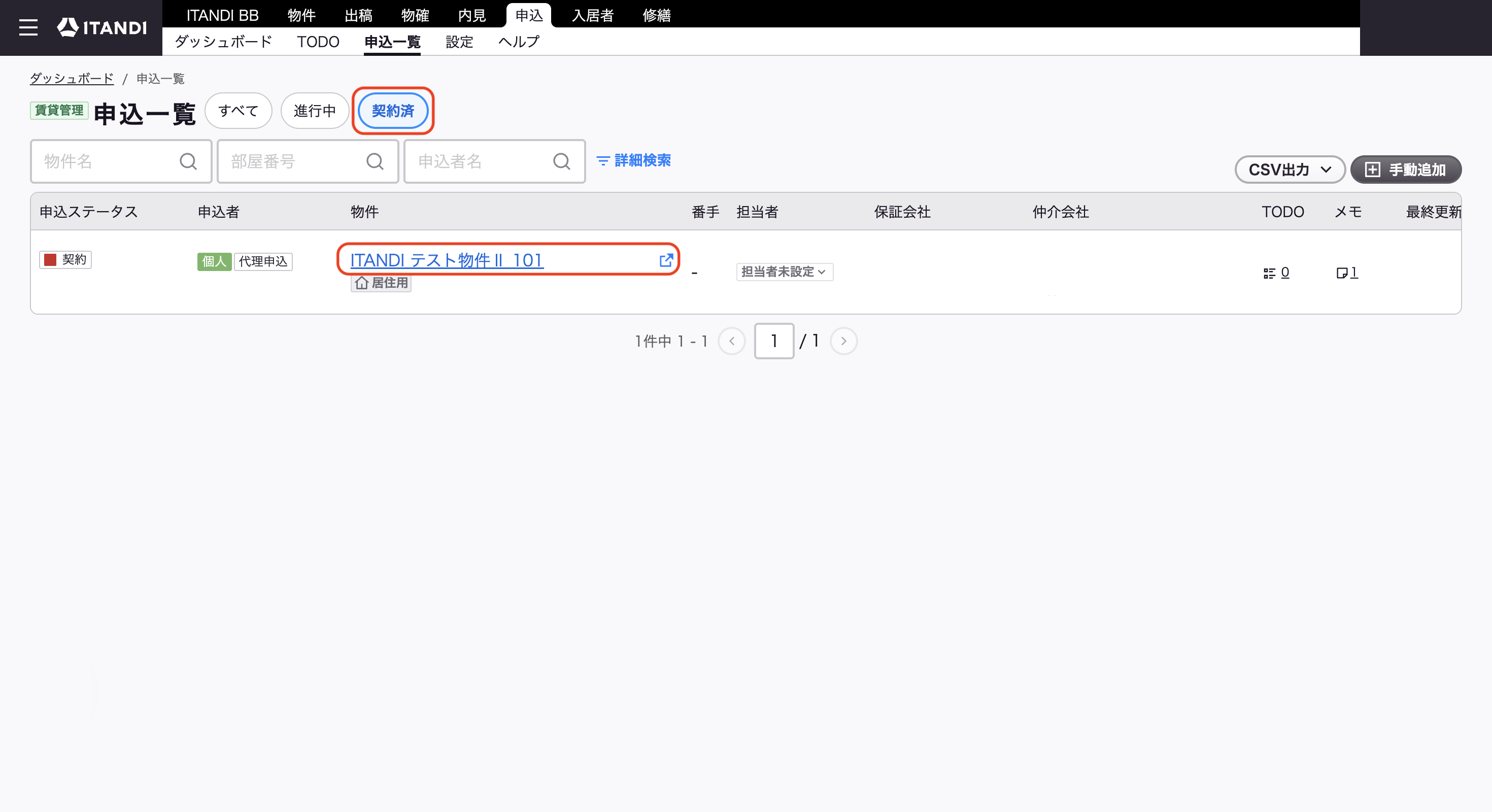
- 表示条件「契約済」をクリックし、該当申込みをクリックします。
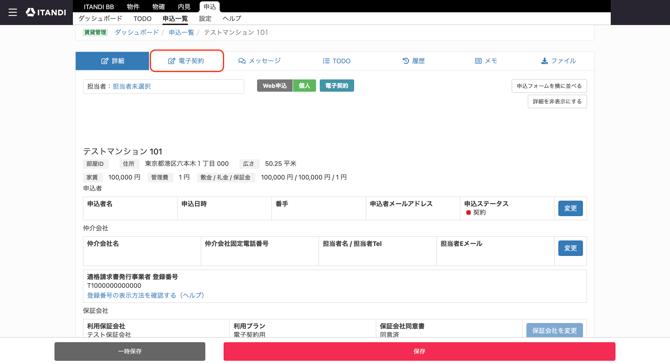
- 該当申込みの「電子契約」タブをクリックします。
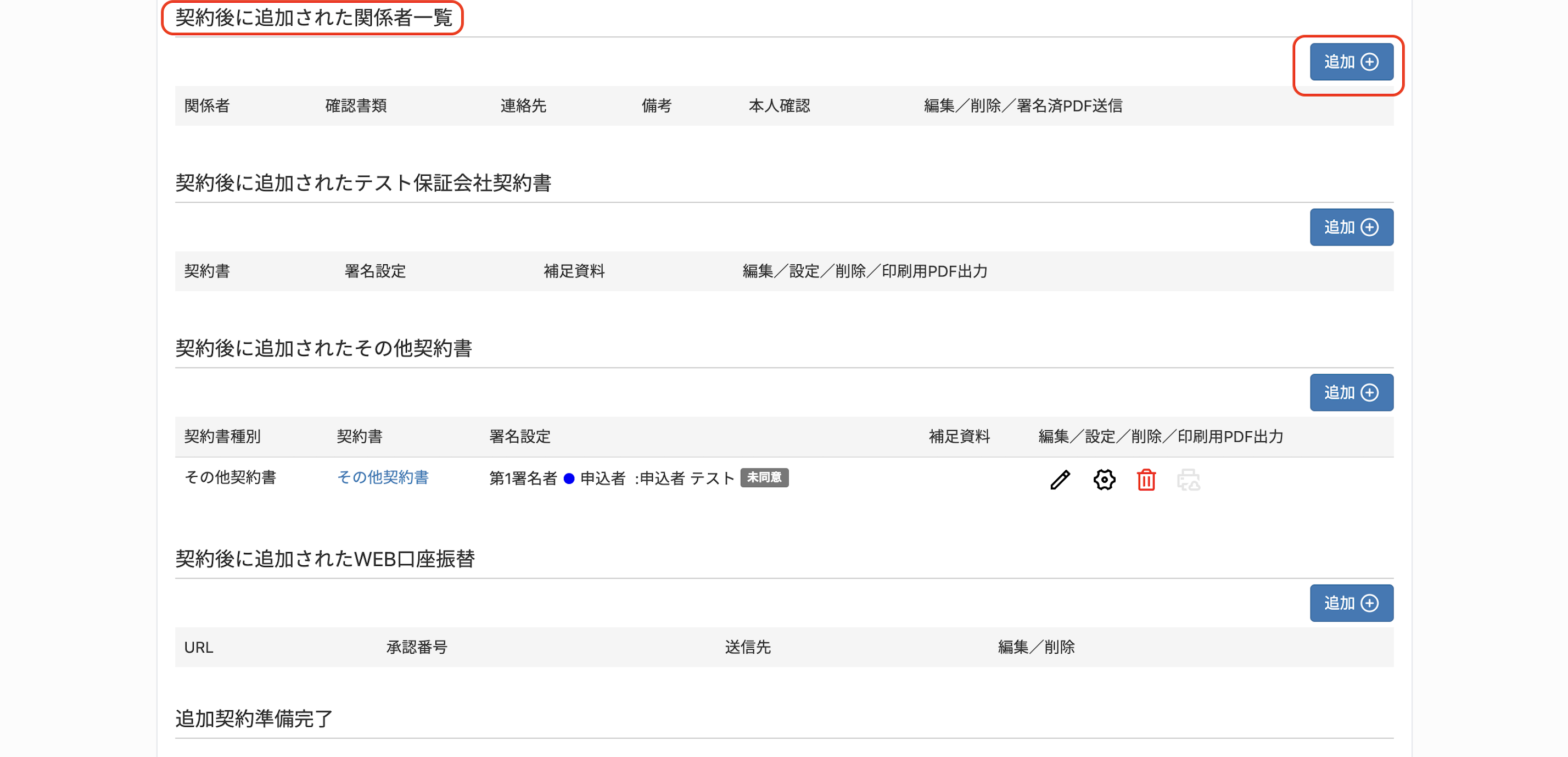
- 「契約後に追加された関係者一覧」の「追加」をクリックします。
- 必要事項を入力し、「送信」をクリックします。
送信をクリックすると、署名者様へ本人確認メールが送付されます。
※署名者様による本人確認の操作方法はこちら(別のヘルプページ)をご確認ください。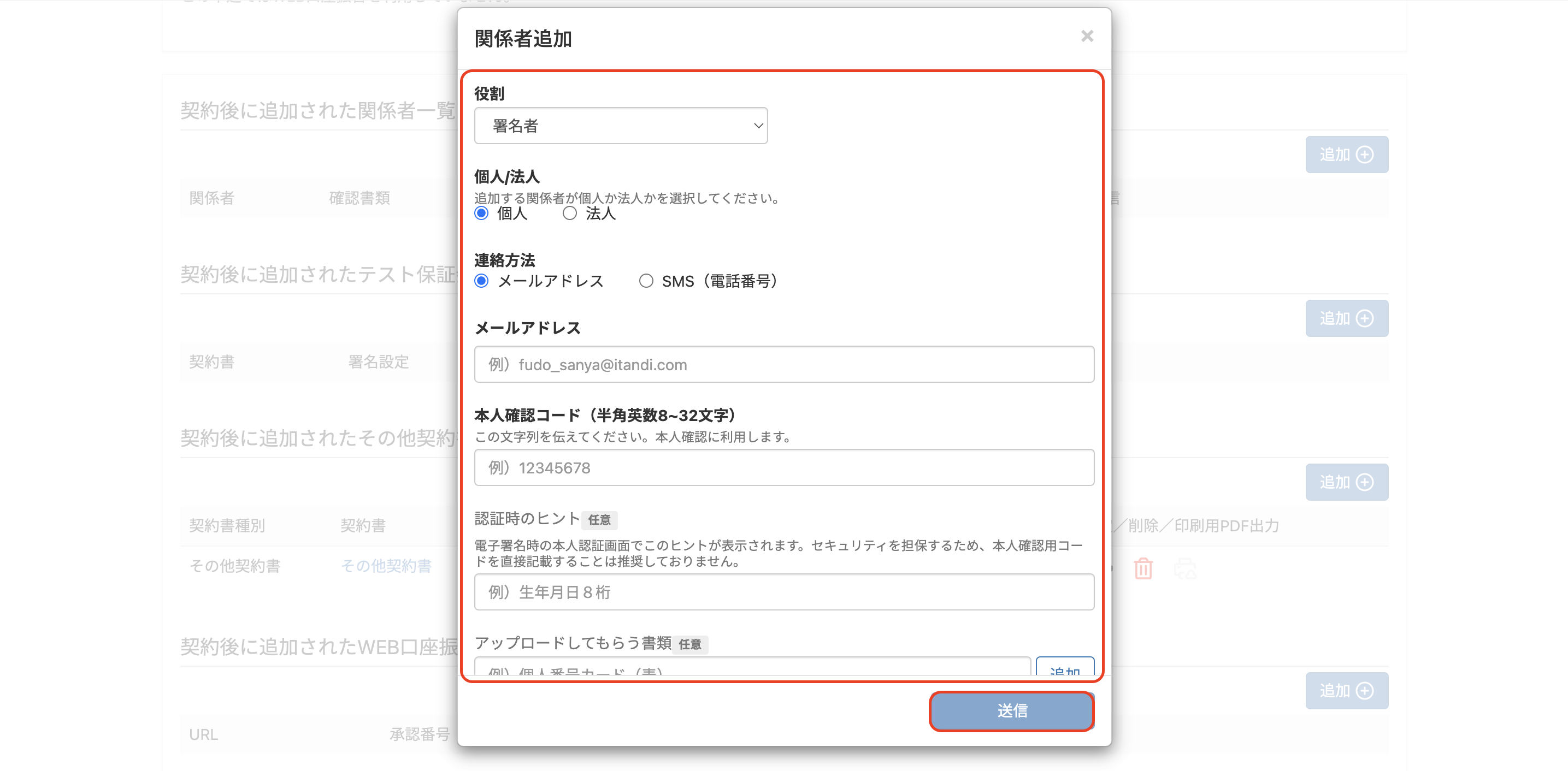
- 本人確認が完了すると本人確認に緑のチェックが表示されます。

2.契約書類を追加する
電子契約締結後に、契約内容の追加・変更・解除を行う場合は、「覚書」の締結を推奨しています。
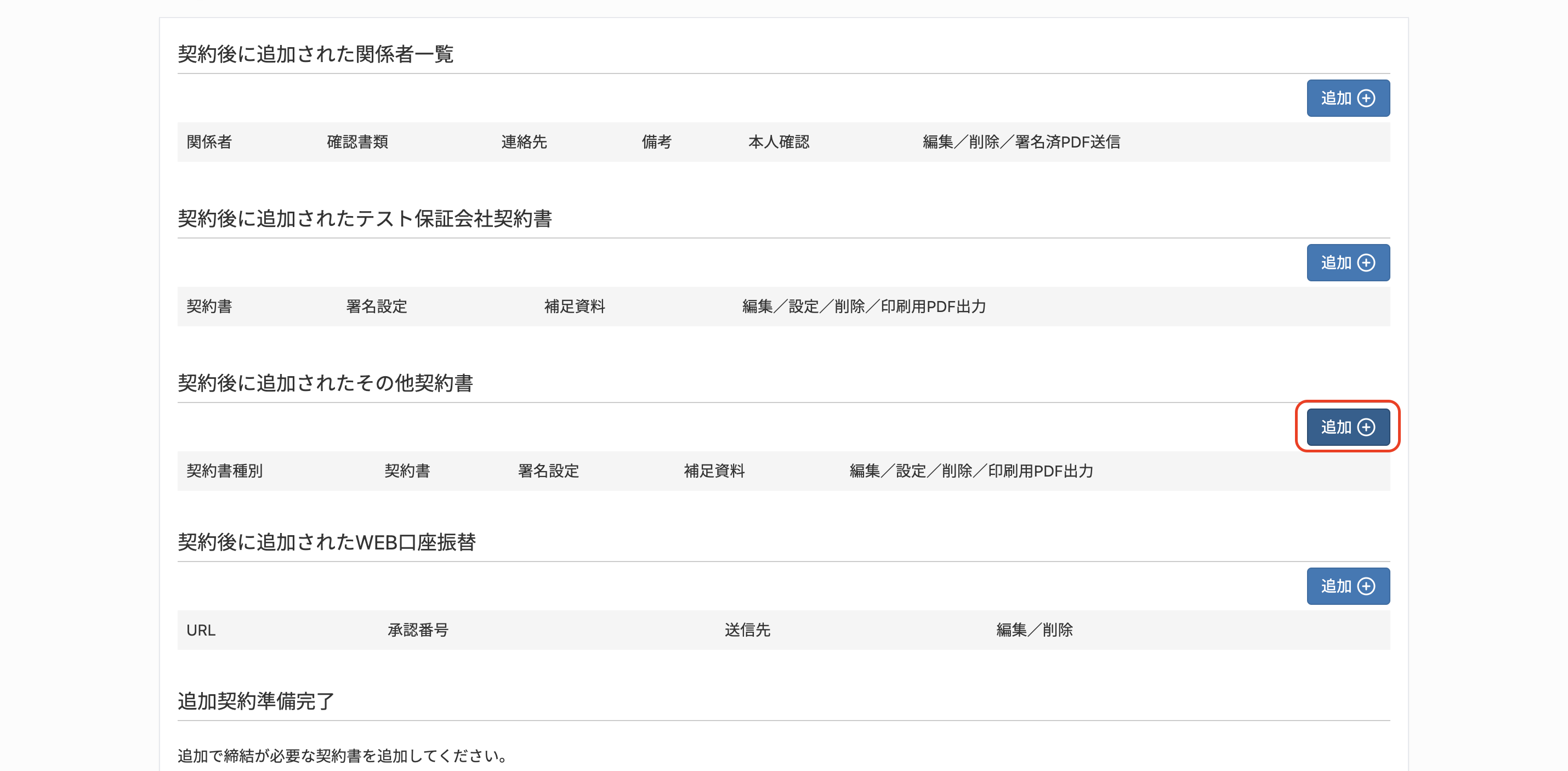
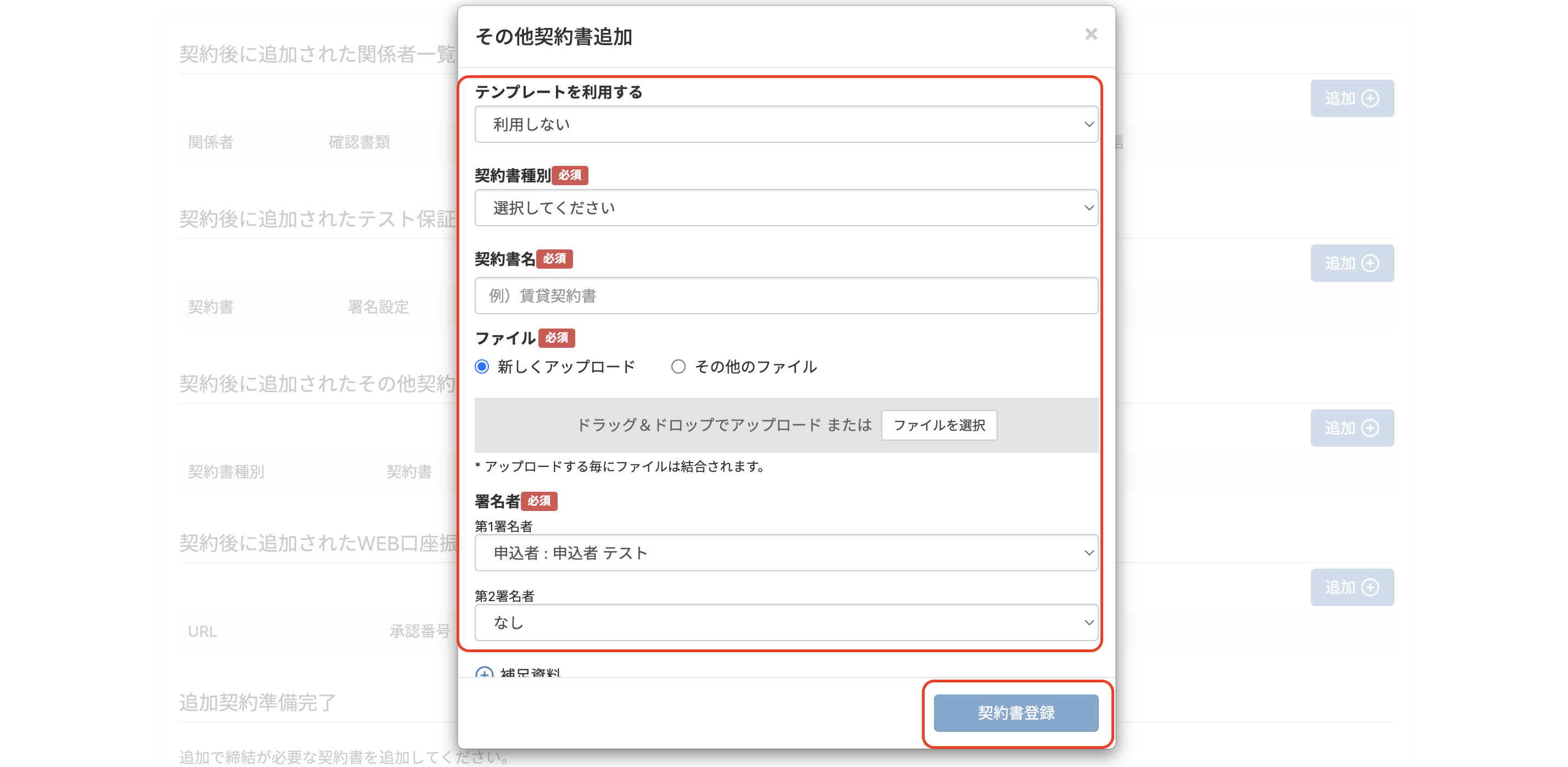
- 「契約後に追加されたその他契約書」の「追加」をクリックします。
- 追加で契約を行いたい契約書を設定し、「契約書登録」をクリックします。
3.仲介会社様へ確認を依頼する
追加の契約を行う前に、追加した契約書類を仲介会社様へ確認依頼したい場合は、以下の操作が必要です。
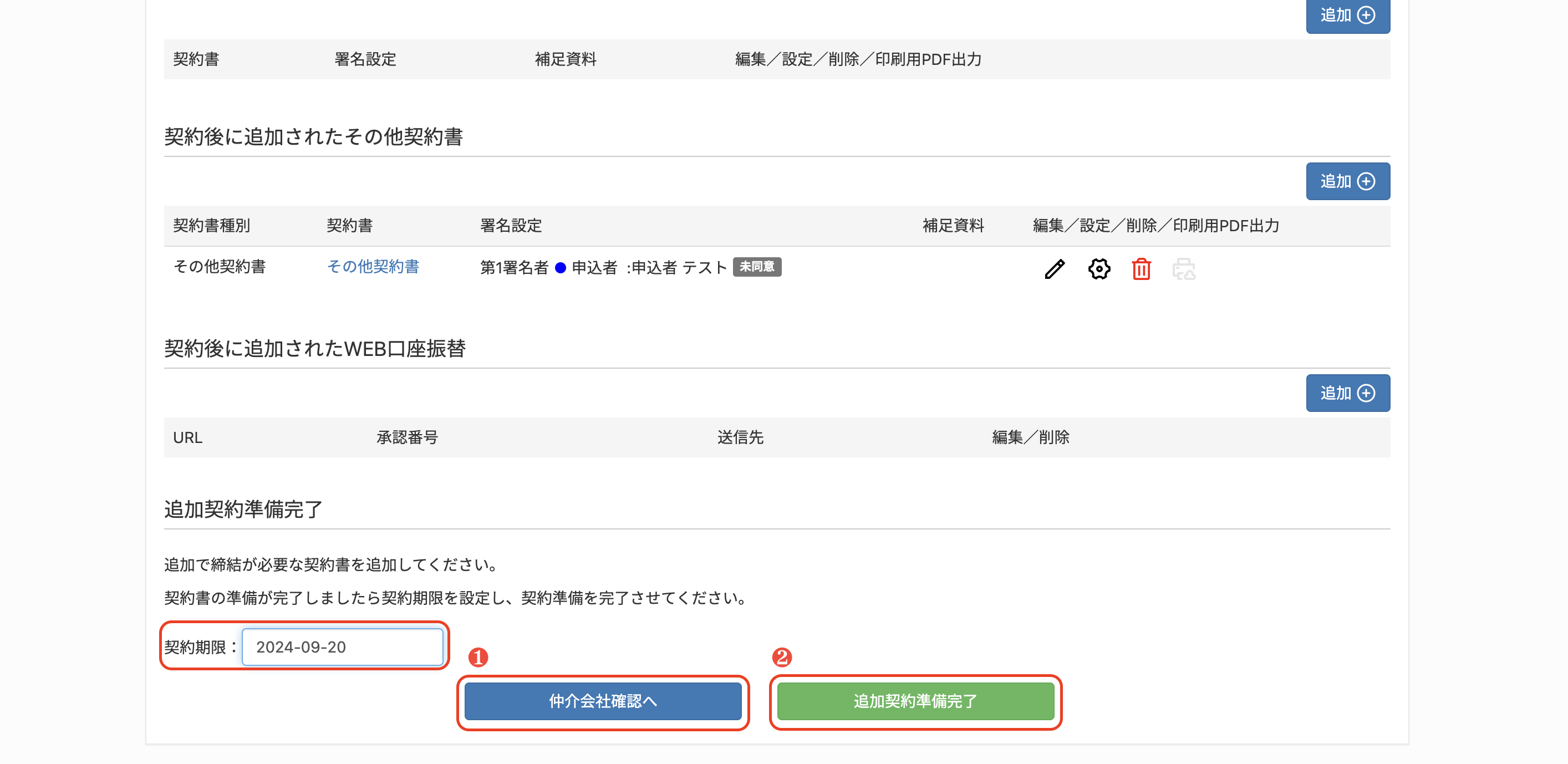
- 「契約期限」を設定し、「仲介会社確認へ」をクリックします。
- ポップアップを確認し、「仲介会社へ確認を依頼する」をクリックします。
仲介会社様へ確認依頼メールが送信されます。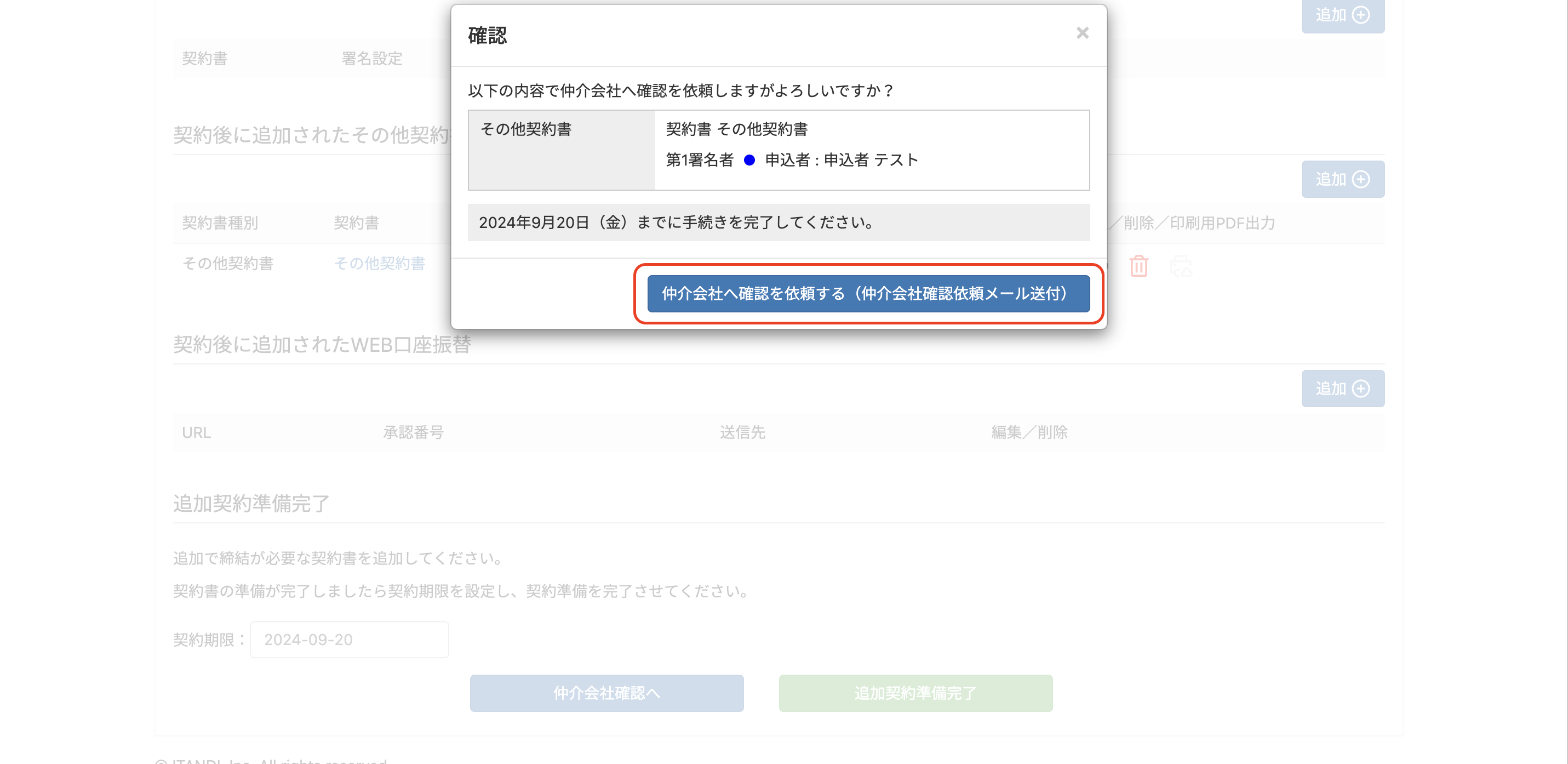
4.署名依頼を行う
- 契約期限を設定し、「追加契約準備完了」をクリックします。
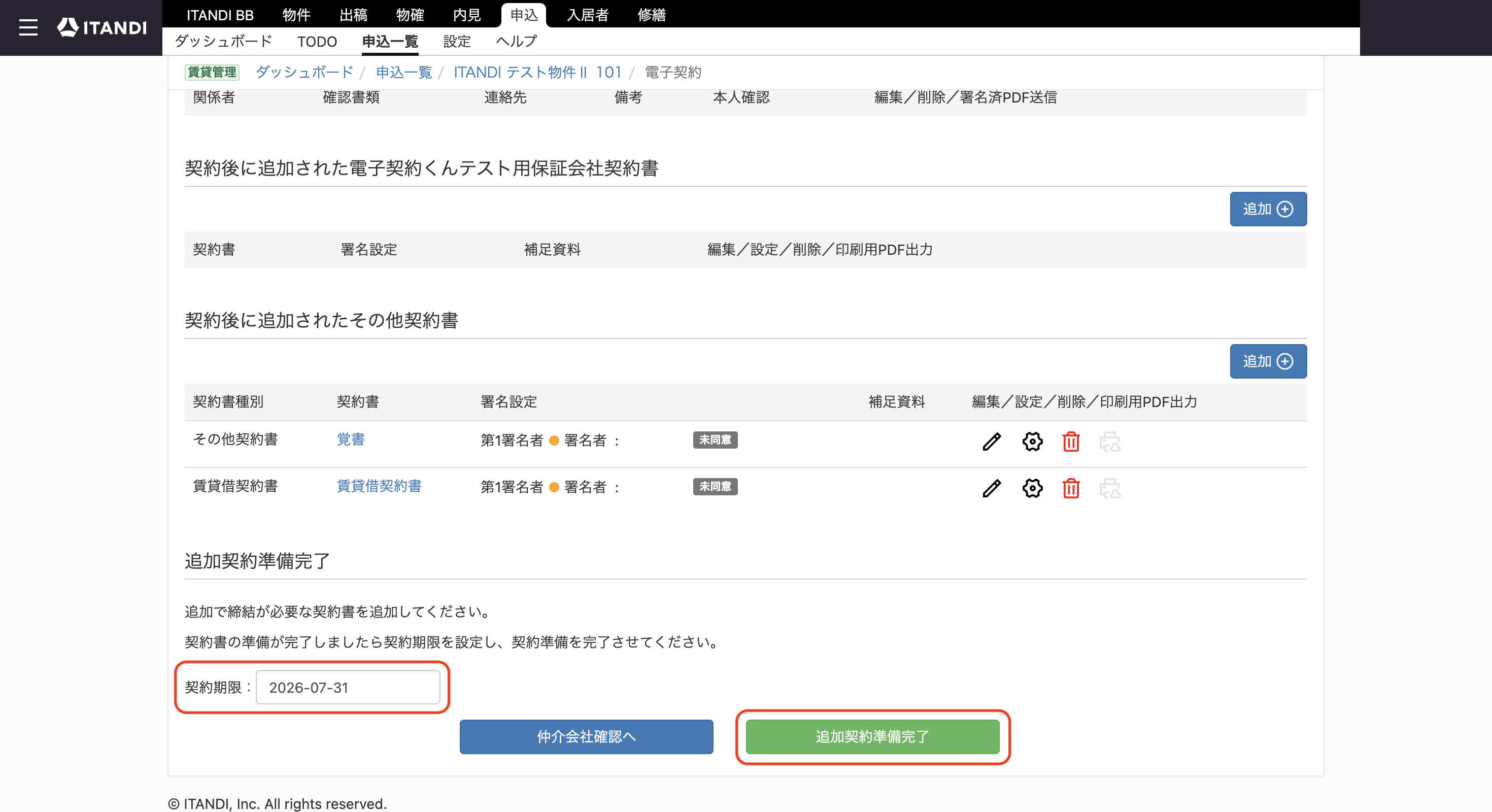
- ポップアップを確認し、「送信する」をクリックします。
署名者様へ署名依頼メールが送信されます。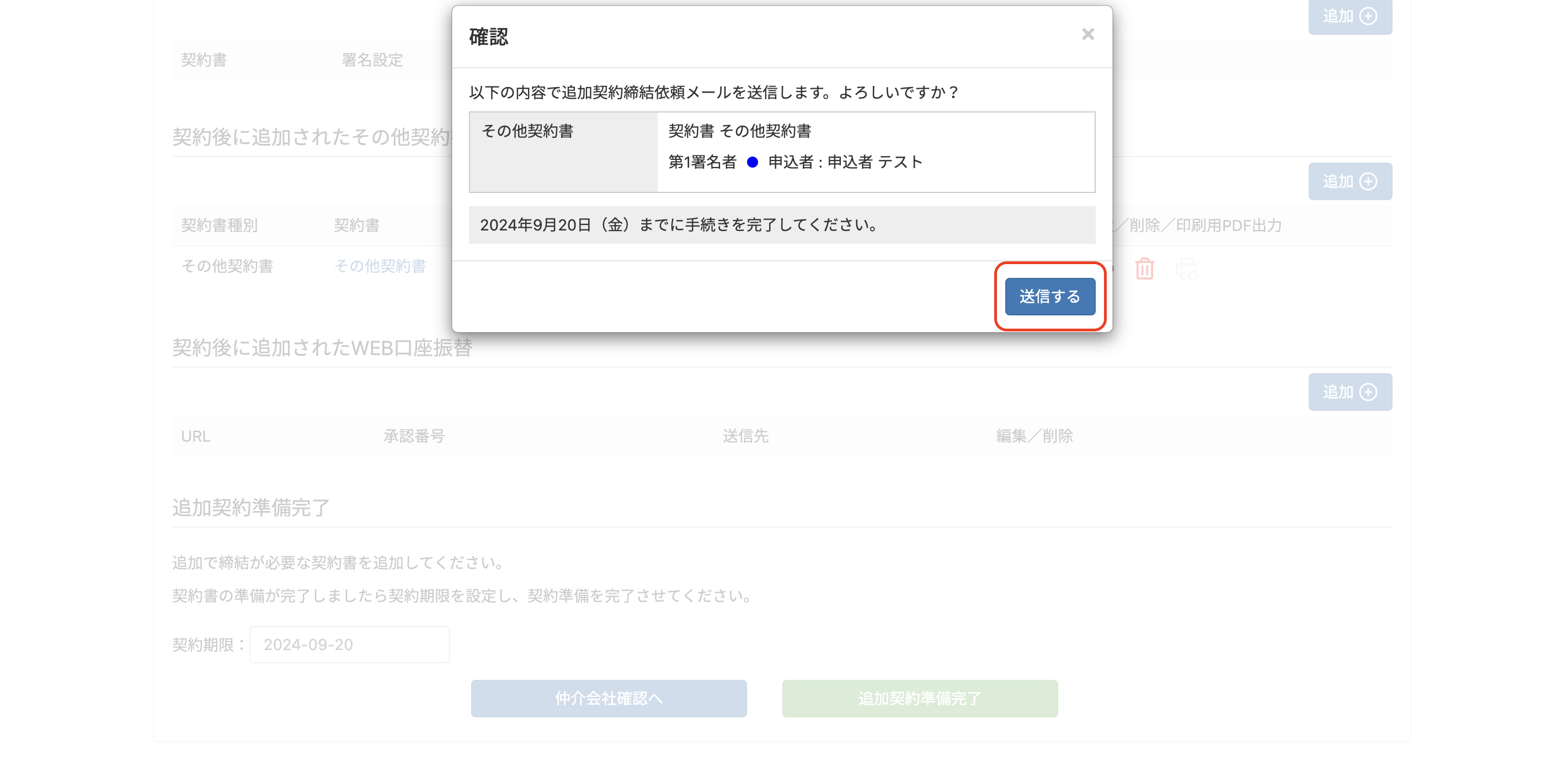
- 署名が完了したら、「履歴」タブ>「変更履歴」画面に「【{ 契約書名 }】に長期署名しました」と表示されます。
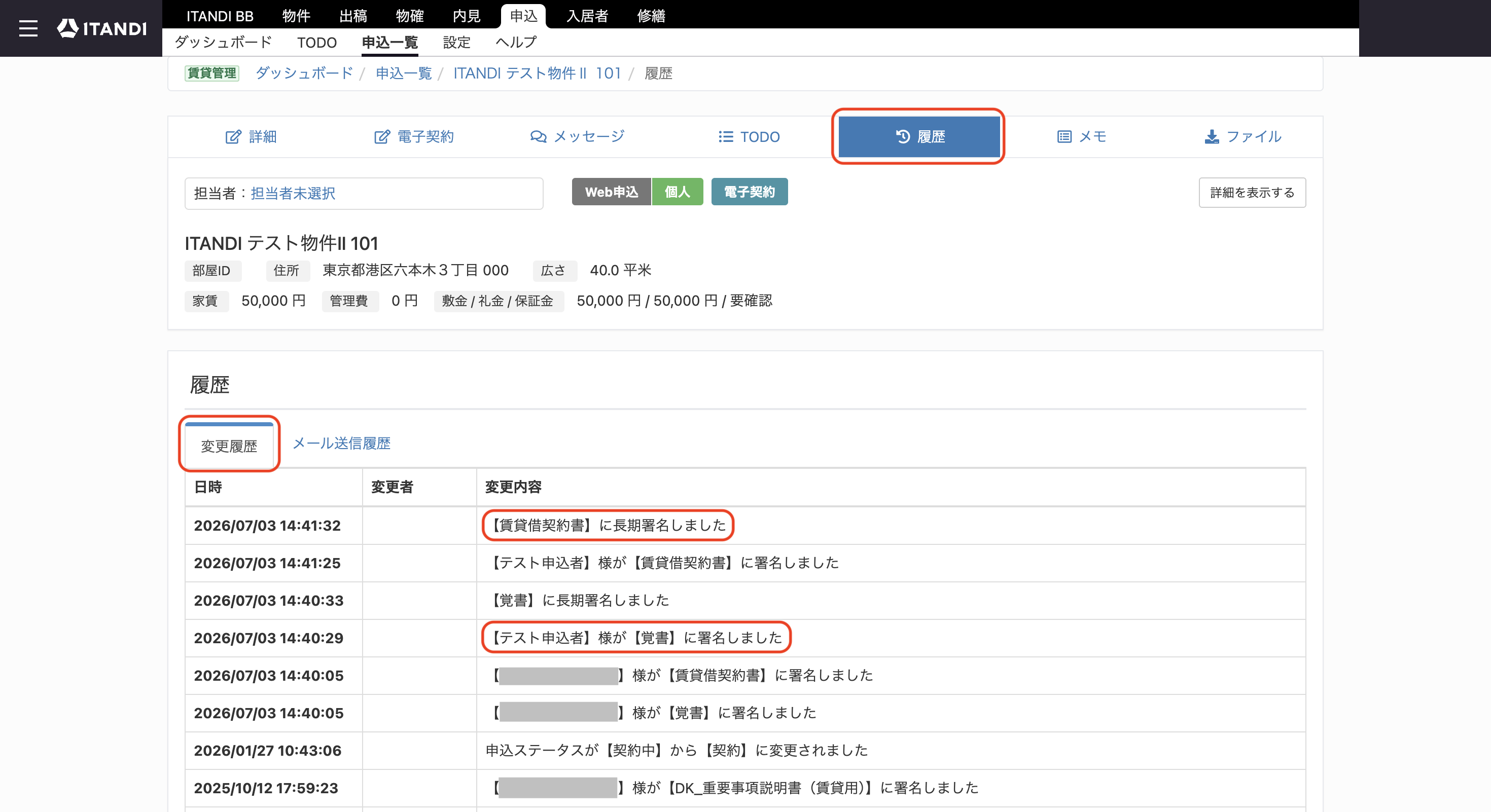
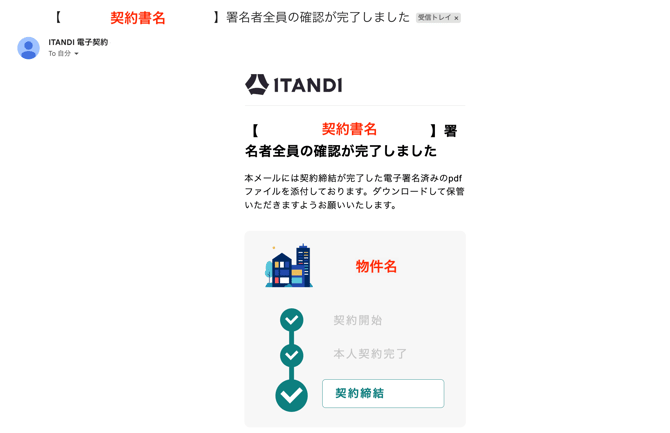
署名者様宛には、件名「【{ 契約書名 }】署名者全員の確認が完了しました」のメールが、署名済みの契約書類とともに送信されます。