
目次
対象システム
- 電子契約オプション
1.重要事項説明書をアップロードする
- 該当申込みの「電子契約」タブを開きます。
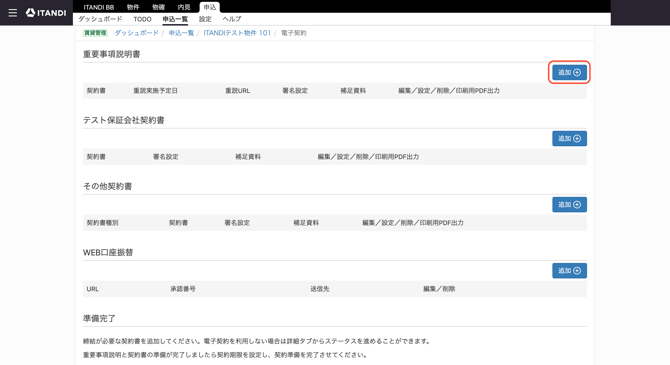
電子契約タブへのアクセス方法は『電子契約の流れ』をご確認ください。 - 重要事項説明書欄の「追加」をクリックします。
- 必要な項目を入力します。
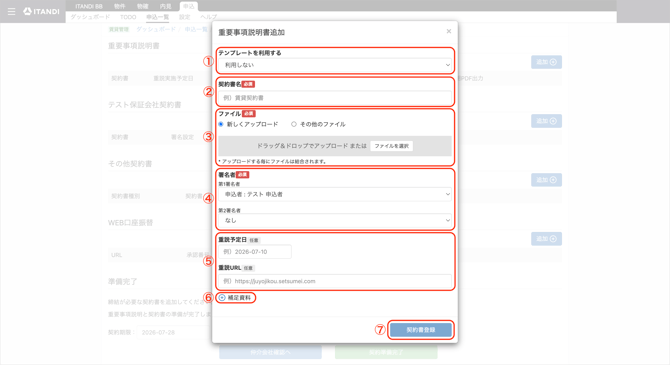
①テンプレート(任意)
契約書別にテンプレートを利用する場合は、契約書アップロード前にテンプレートを選択します。
詳しい操作方法は『ワークフロー・テンプレートの使い方』をご確認ください。
②契約書名
契約書名を入力します。(例:重要事項説明書)
③ファイル
「ファイルを選択」から電子契約したい契約書のPDFファイルを選択しアップロードします。
※ハザードマップもこちらに含めてアップロードしてください。
④署名者
重要事項説明書の署名者を設定します。
⑤重説予定日・重説URL(任意)
重説URLを設定すると、署名者様が電子契約を行う画面でIT重説への誘導が可能です。
⑥補足資料(任意)
任意で電子署名が不要な書類をアップロードします。(例:入居のしおりやゴミ出し案内資料など)
※補足資料に追加した書類は電子署名されないため、ハザードマップなどの署名が必要な書類は「③ファイル」にアップロードしてください。
⑦契約書登録
①〜⑥の設定が完了したら「契約書登録」をクリックします。
2.保証委託契約書をアップロードする
保証会社様ごと・保証プランごとによって、保証委託契約書の電子契約が可能かどうかは異なります。
電子契約が可能な保証プランをご利用いただいている場合のみ、保証委託契約書のアップロード欄が表示されます。
2-1.保証会社様のWEBシステムから保証委託契約書を連携する場合
-
申込ステータスが「契約準備中」になっていることを確認します。
-
保証会社様のWEBシステムにて連携の操作を行なってください。
連携の操作をすると、自動で保証委託契約書の欄にアップロードされます。※保証会社様のWEBシステムにおける連携の操作でご不明点がある場合は、保証会社様へお問い合わせください。
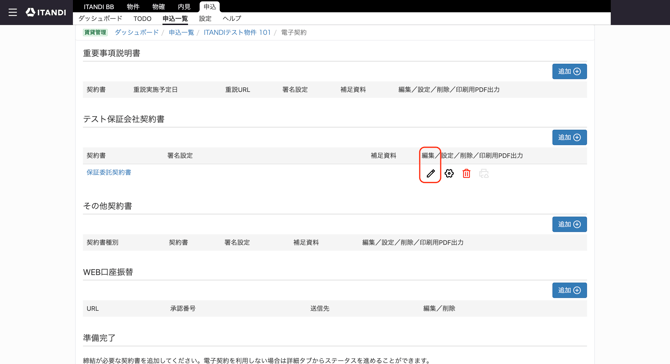
- 保証委託契約書が連携されたら、「編集(鉛筆マーク)」から署名者を設定します。
2-2.保証委託契約書を手動でアップロードする場合
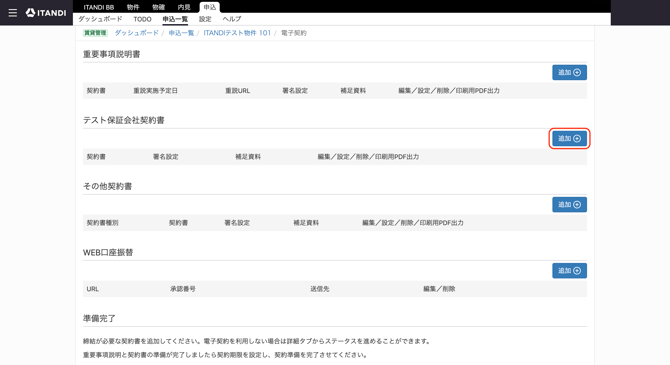
- 保証委託契約書欄の「追加」をクリックします。
- 必要な項目を入力します。
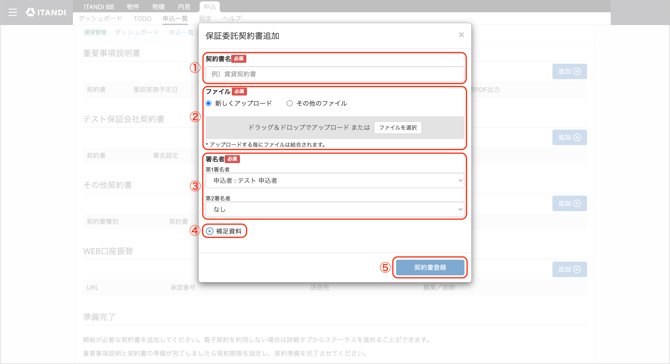
①契約署名
契約書名を入力します。(例:保証委託契約書)
②ファイル
「ファイルを選択」から電子契約したい契約書のPDFファイルを選択しアップロードします。
③署名者
保証委託契約書の署名者を設定します。
④補足資料
任意で電子署名が不要な書類をアップロードします。
⑤契約書登録
①〜⑤の設定が完了したら「契約書登録」をクリックします。
3.その他契約書をアップロードする
- その他契約書欄の「追加」をクリックします。
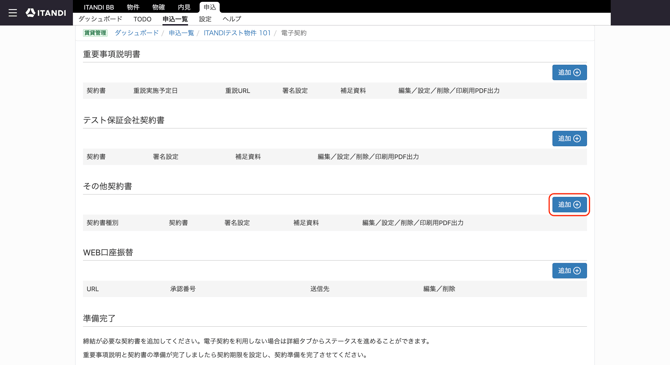
- 必要な項目を入力します。
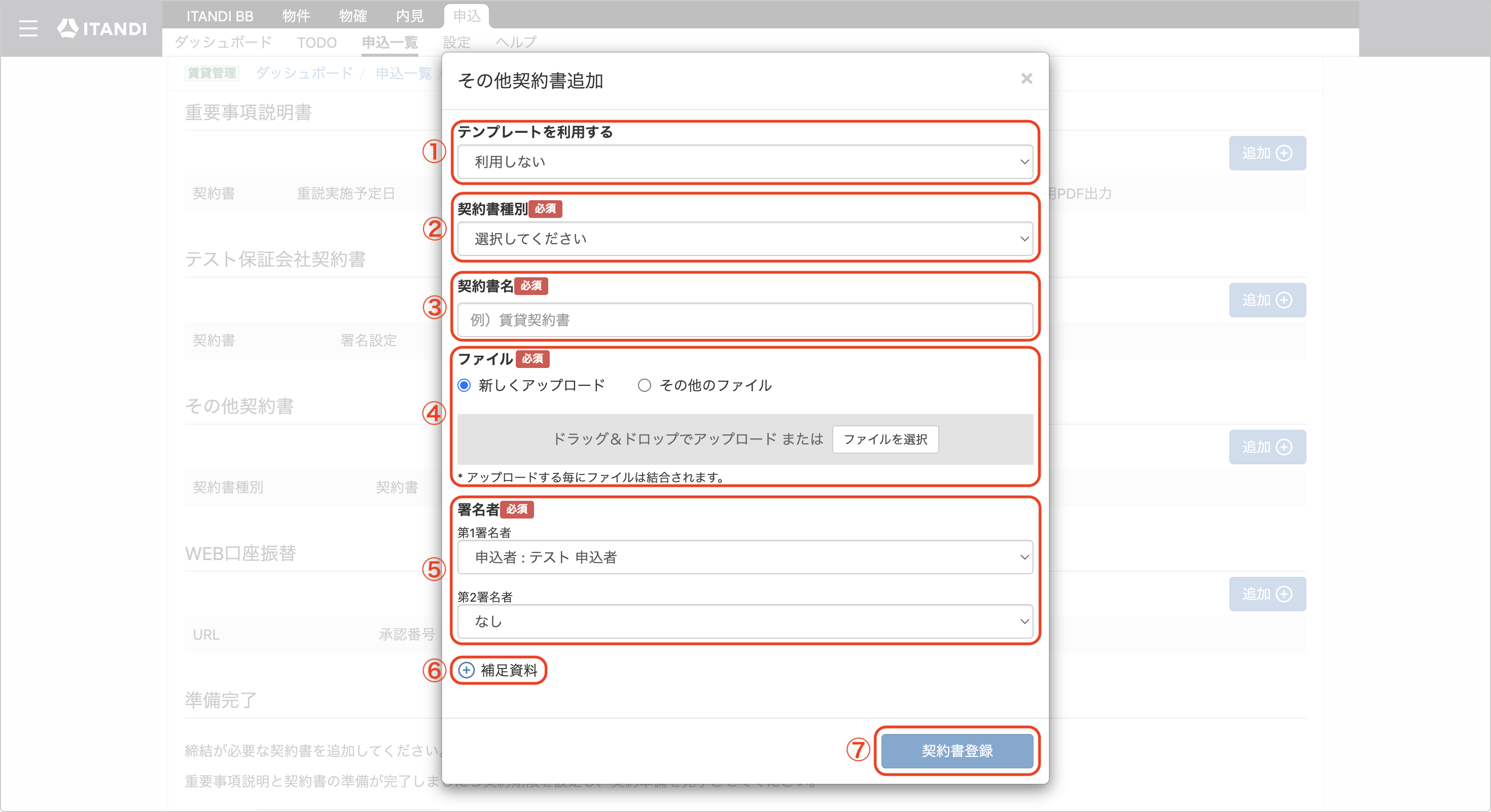
①テンプレート(任意)
契約書別にテンプレートを利用する場合は、契約書アップロード前にテンプレートを選択します。
詳しい操作方法は『ワークフロー・テンプレートの使い方』をご確認ください。
②契約書種別
契約書種別を選択します。選択肢は以下の通りです。
・賃貸借契約書
・親権者同意書
・駐車場契約書
・その他契約書
③契約書名
契約書名を入力します。(例:賃貸借契約書)
④ファイル
「ファイルを選択」から電子契約したい契約書のPDFファイルを選択しアップロードします。
⑤署名者
その他契約書の署名者を設定します。
⑥補足資料(任意)
任意で電子署名が不要な書類をアップロードします。(例:入居のしおりやゴミ出し案内資料など)
⑦契約書登録
①〜⑥の設定が完了したら「契約書登録」をクリックします。
4.PDF署名位置を設定する
必要に応じて、署名者様の捺印位置や記入項目をカスタマイズすることができます。
詳しい操作方法は『PDF署名位置設定方法』をご確認ください。