
目次
対象システム
- 電子契約オプション
以下の対応が必要になった場合は、本記事をご確認ください。
- 電子契約におけるテキスト入力の内容に誤りがあり修正したい場合
1.申込ステータスが「契約準備中」の場合
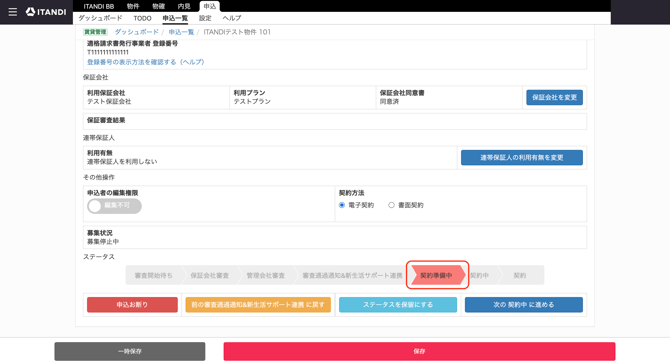
- 該当申込みの「電子契約」タブを開きます。
電子契約タブへのアクセス方法は『電子契約の流れ』をご確認ください。 - 修正をしたい書類の「削除」をクリックし、書類を削除します。
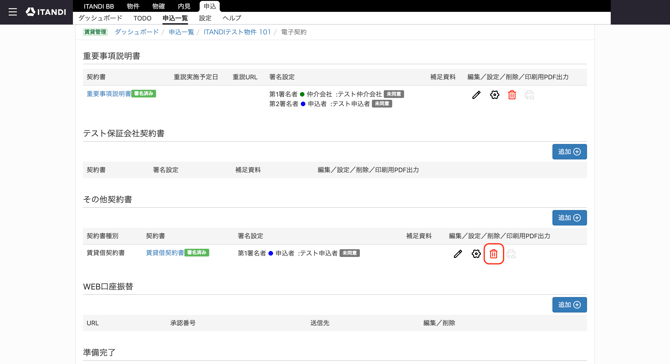
- 確認画面で「OK」をクリックします。
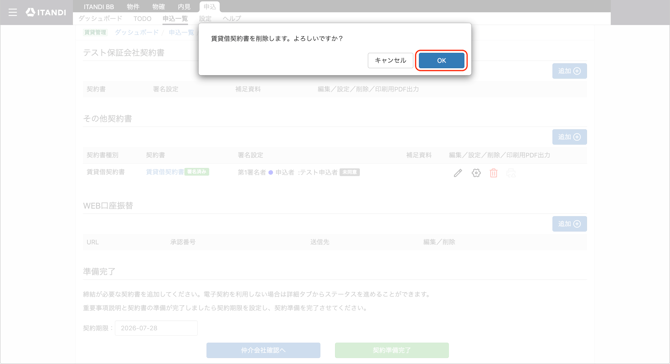
- 改めて、「追加」から契約書類をアップロードします。
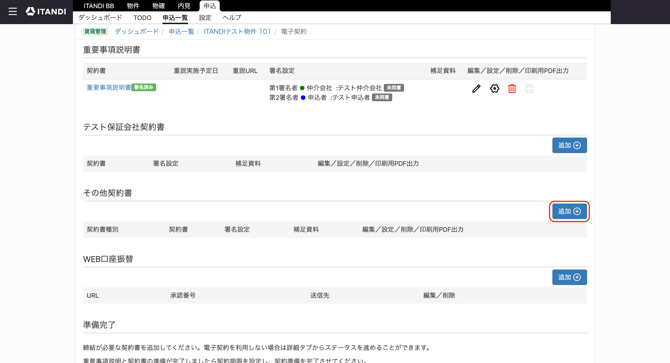
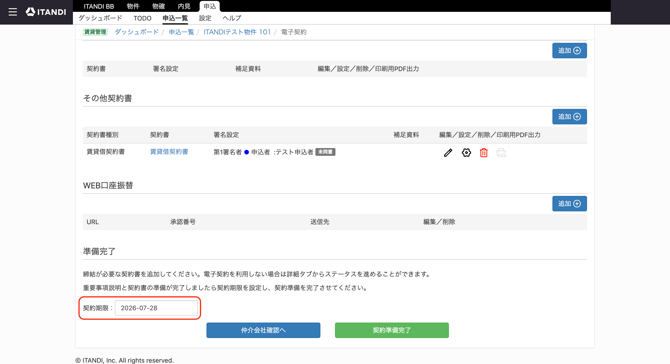
- 「契約期限」を設定します。
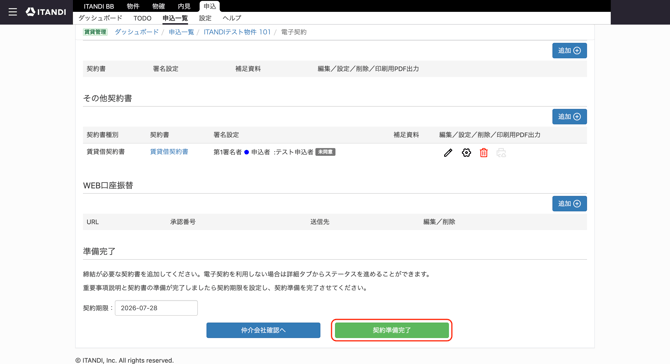
- 「契約準備完了」をクリックします。
- 未署名の署名者様へ件名「【書類のご確認依頼】{ 管理会社名or仲介会社様名 } 様から書類が届いております」のメールが送信されます。
2.申込ステータスが「契約中」の場合
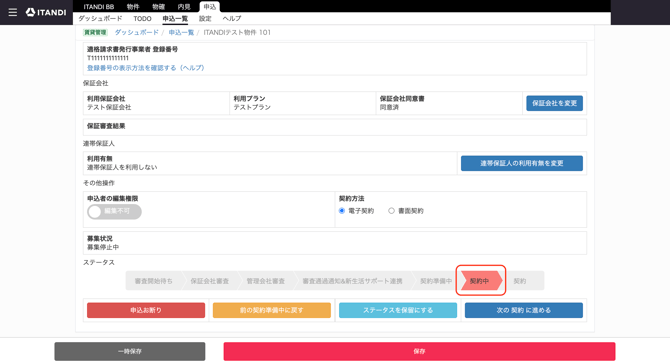
- 該当申込みの「電子契約」タブを開きます。
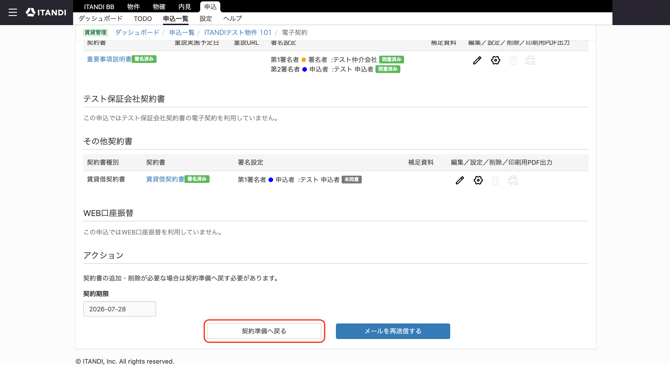
電子契約タブへのアクセス方法は『電子契約の流れ』をご確認ください。 - 「電子契約」タブで「契約準備へ戻る」をクリックします。
- 確認画面で「ステータスを戻す」をクリックします。
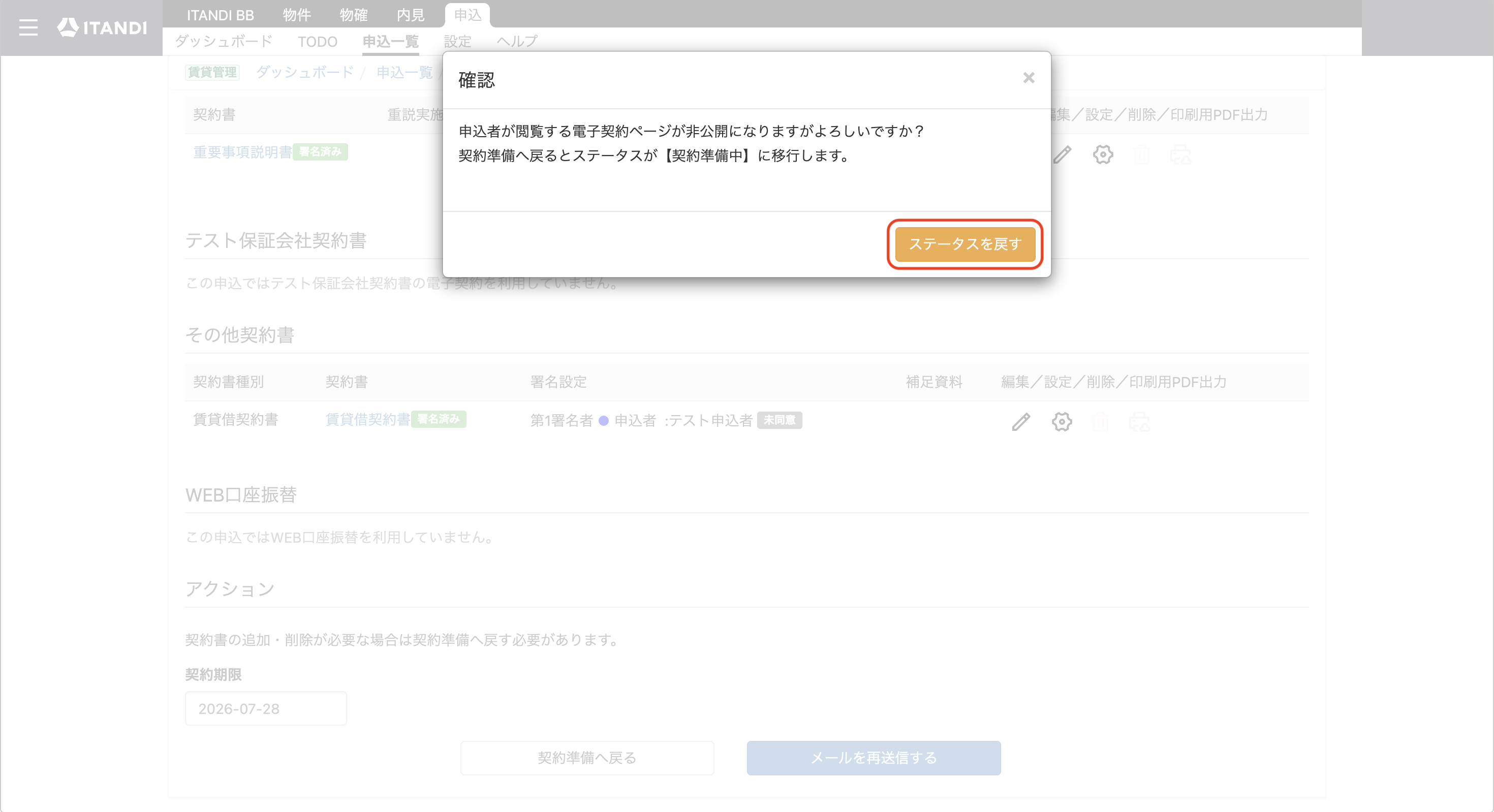
- 修正をしたい書類の「削除」をクリックし、書類を削除します。
- 確認画面で「OK」をクリックします。
- 改めて、「追加」から契約書類をアップロードします。
- 「契約期限」を設定します。
- 「契約準備完了」をクリックします。
- 未署名の署名者様へ件名「【書類のご確認依頼】{ 管理会社名or仲介会社様名 } 様から書類が届いております」のメールが送信されます。
3.申込ステータスが「契約」の場合
- 該当申込みの「電子契約」タブを開きます。
電子契約タブへのアクセス方法は『電子契約の流れ』をご確認ください。 - 「契約後に追加されたその他契約書」欄の「追加」をクリックします。
- 電子契約後に変更や修正がある場合は、「覚書」の締結を推奨しています。
必要に応じて「契約後に追加されたその他契約書」へ「覚書」とともに、修正が必要な契約書類のPDFをアップロードしてください。 - 「契約期限」を設定します。
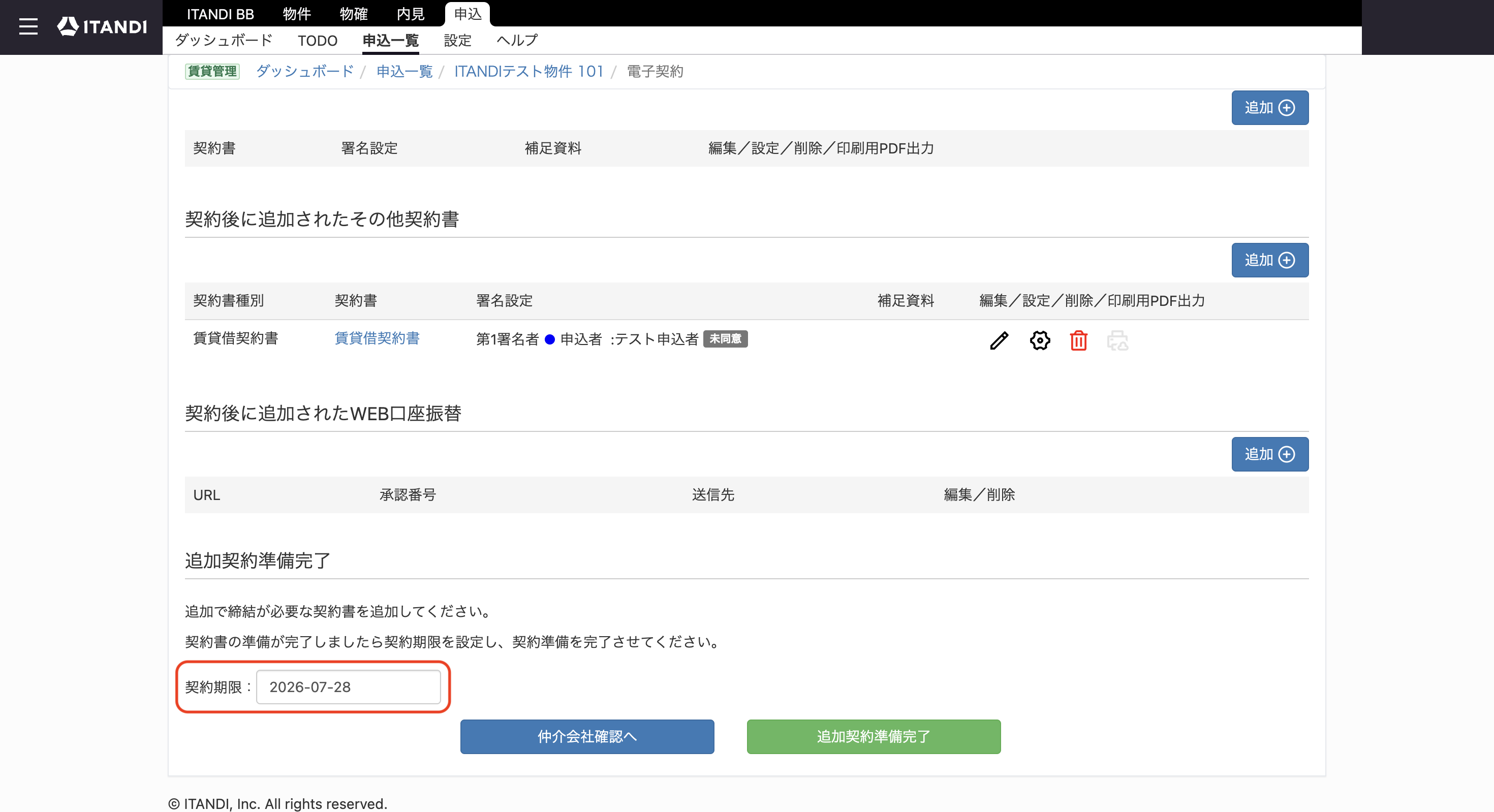
- 「追加契約準備完了」をクリックします。
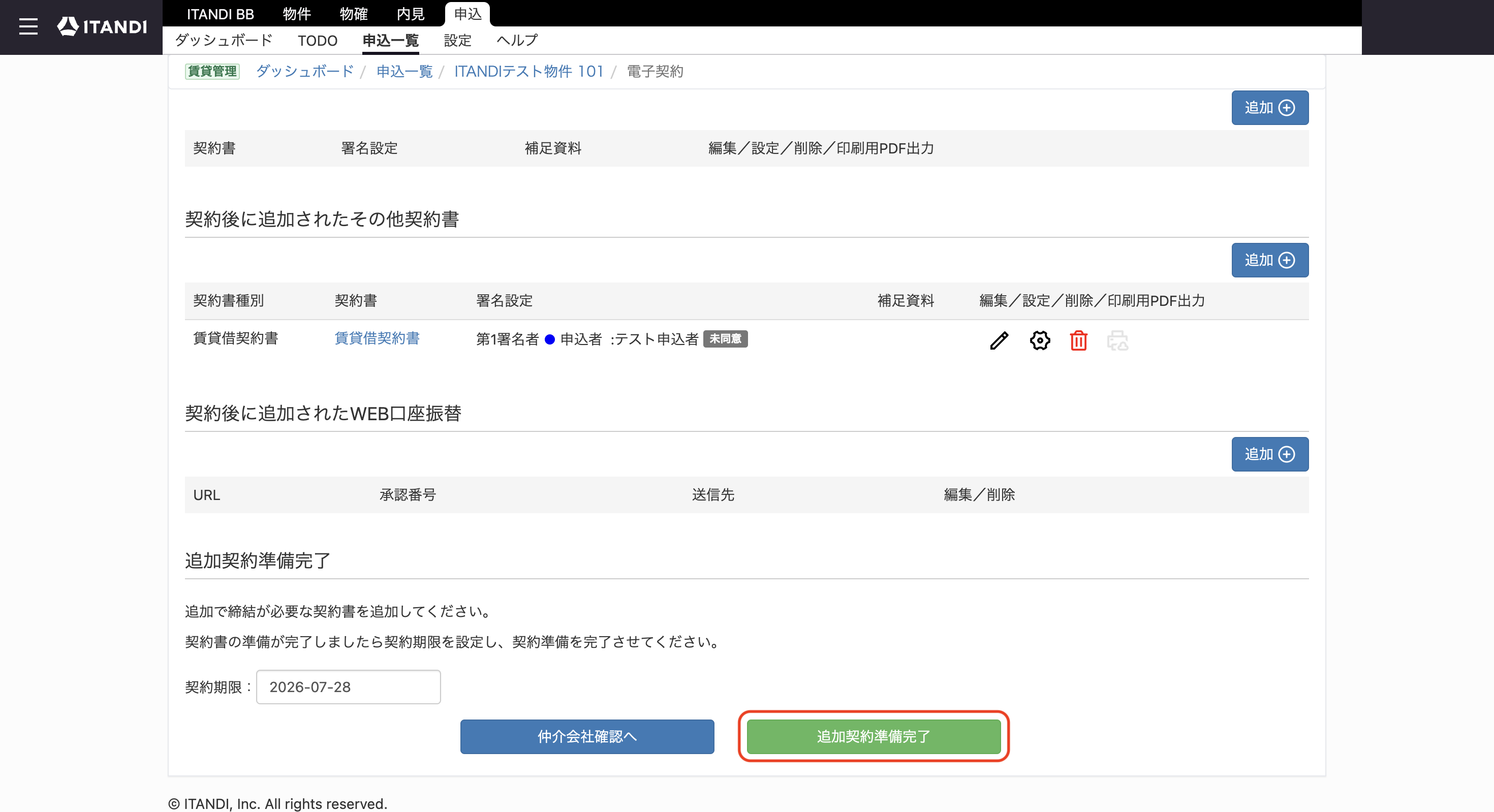
- 確認画面で「送信する」をクリックします。
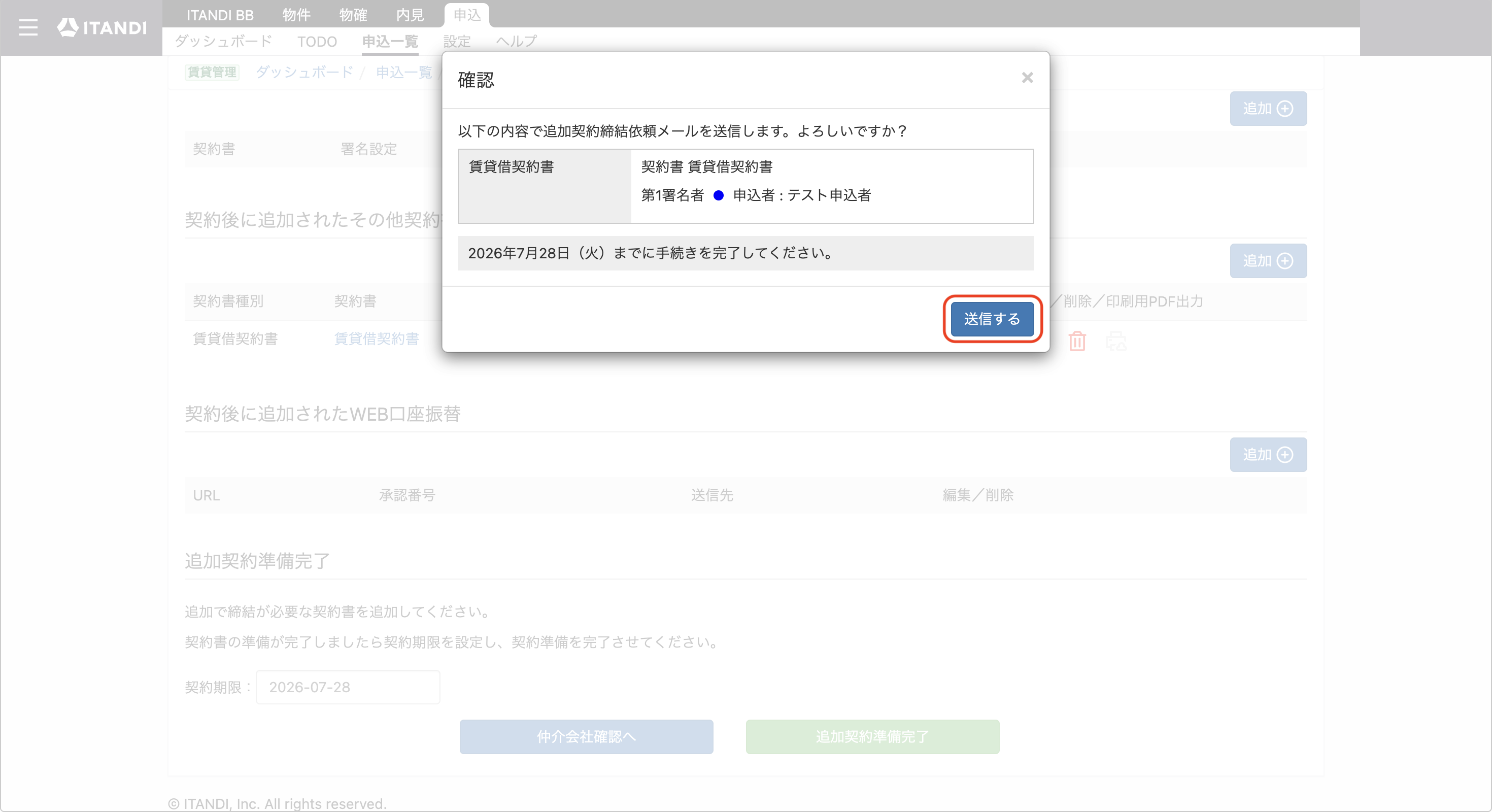
- 画面右上に「追加契約依頼メールの送信が完了しました」と表示されます。
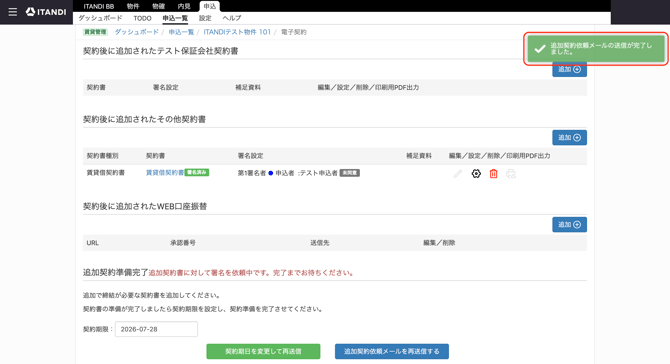
- 未署名の署名者様へ件名「【書類のご確認依頼】{ 管理会社名or仲介会社様名 } 様から書類が届いております」のメールが送信されます。