目次
1.物件を登録する
2.出稿設定をする
3.「更新」ボタンをクリックする
対象システム
・一括出稿システム
1.物件を登録する
まずは、出稿したい物件を登録します。
物件の登録方法は下記ヘルプページをご確認ください。
・【賃貸】マンション・アパート等の登録方法
・【賃貸】戸建て・テラスハウスの登録方法
・【賃貸】建物一括の登録方法
・【賃貸】事業用物件の登録方法
・【賃貸】土地の登録方法
・【賃貸】駐車場の登録方法
・【賃貸】1つの建物で事業用、居住用がある場合の登録方法
・【売買】物件登録方法
・先物物件の登録方法
2.出稿設定をする
物件の登録が完了したら、出稿設定を行います。
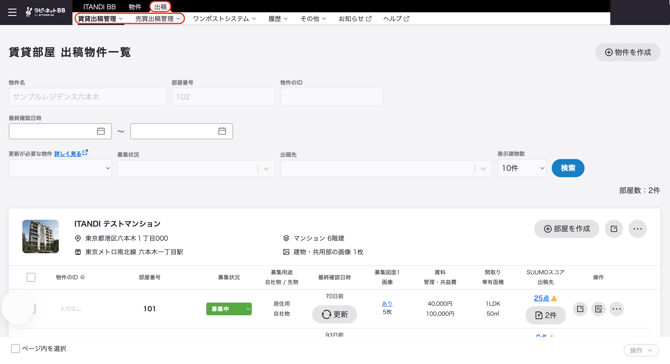
- 「出稿」>「賃貸出稿管理」または「売買出稿管理」>作成したい区分をクリックします。
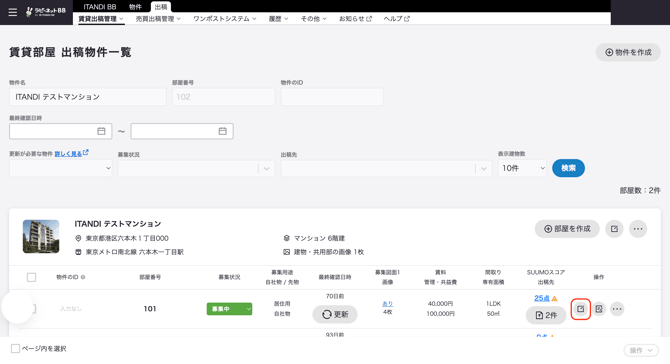
- 「部屋情報編集」をクリックします。
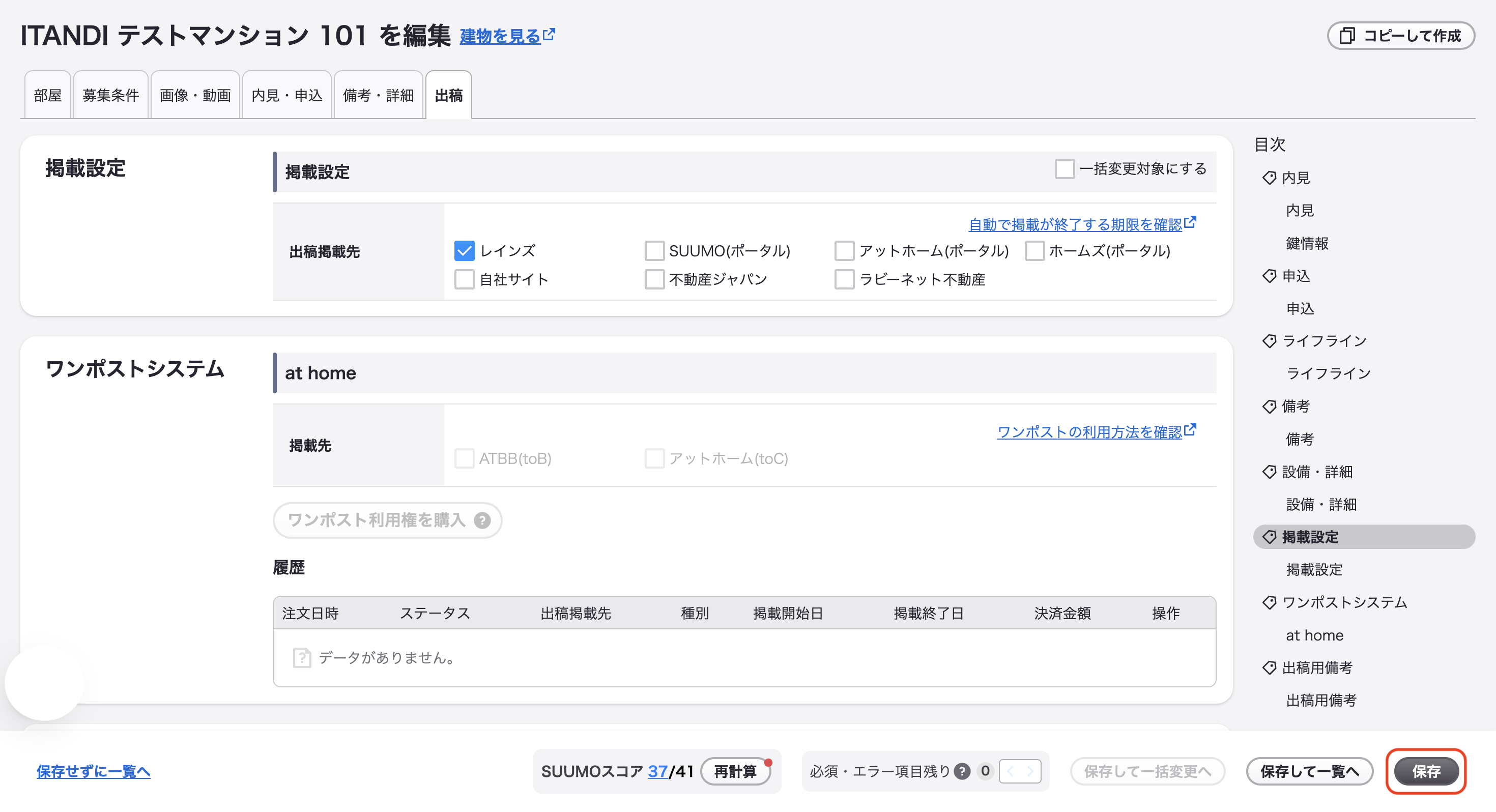
- 「出稿」タブの「出稿掲載先」にて、出稿したいポータルサイトにチェックを入れます。
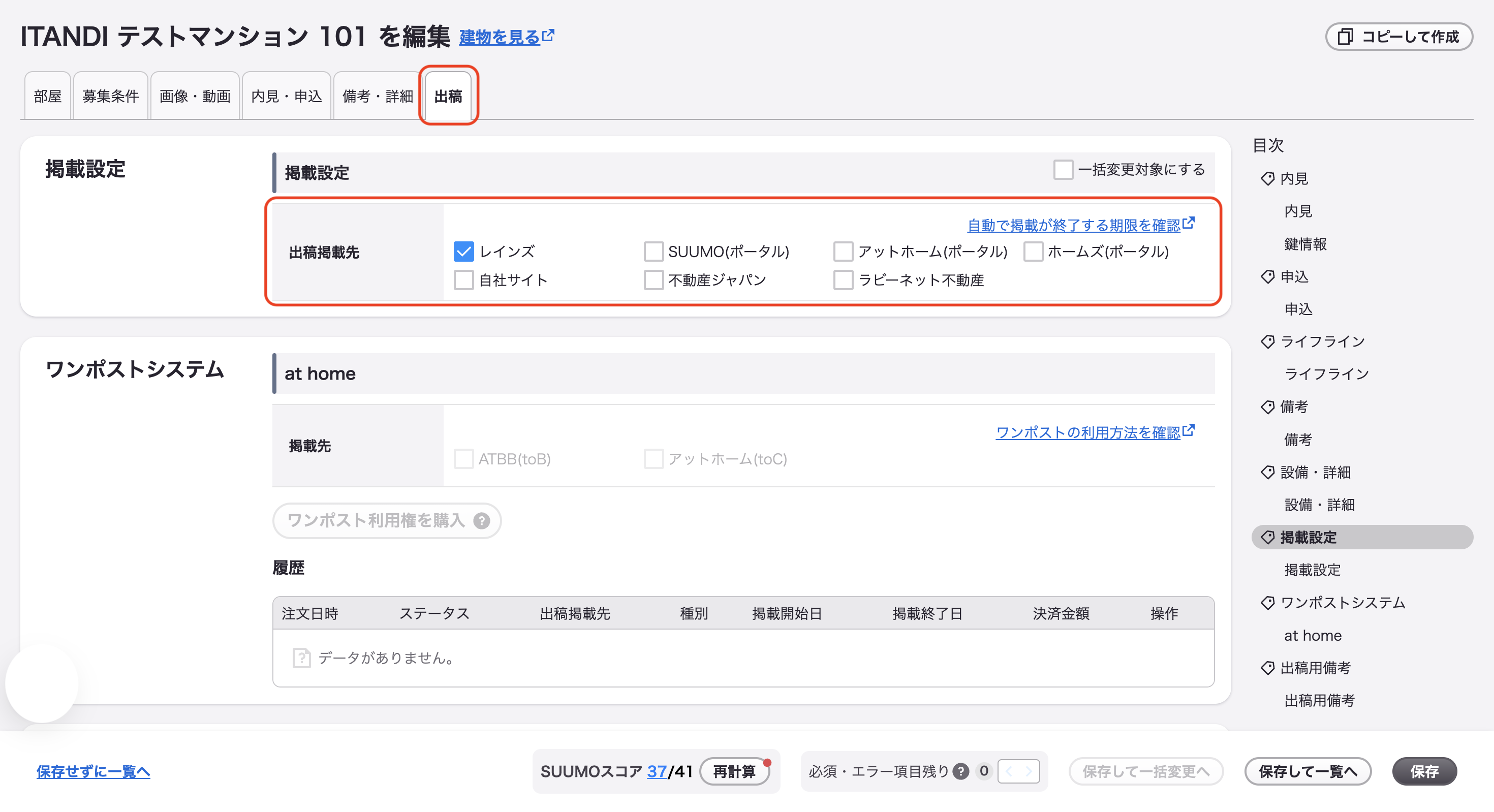
※売買物件の場合は、「出稿・掲載」項目の「出稿設定」にて、出稿したいポータルサイトにチェックを入れます。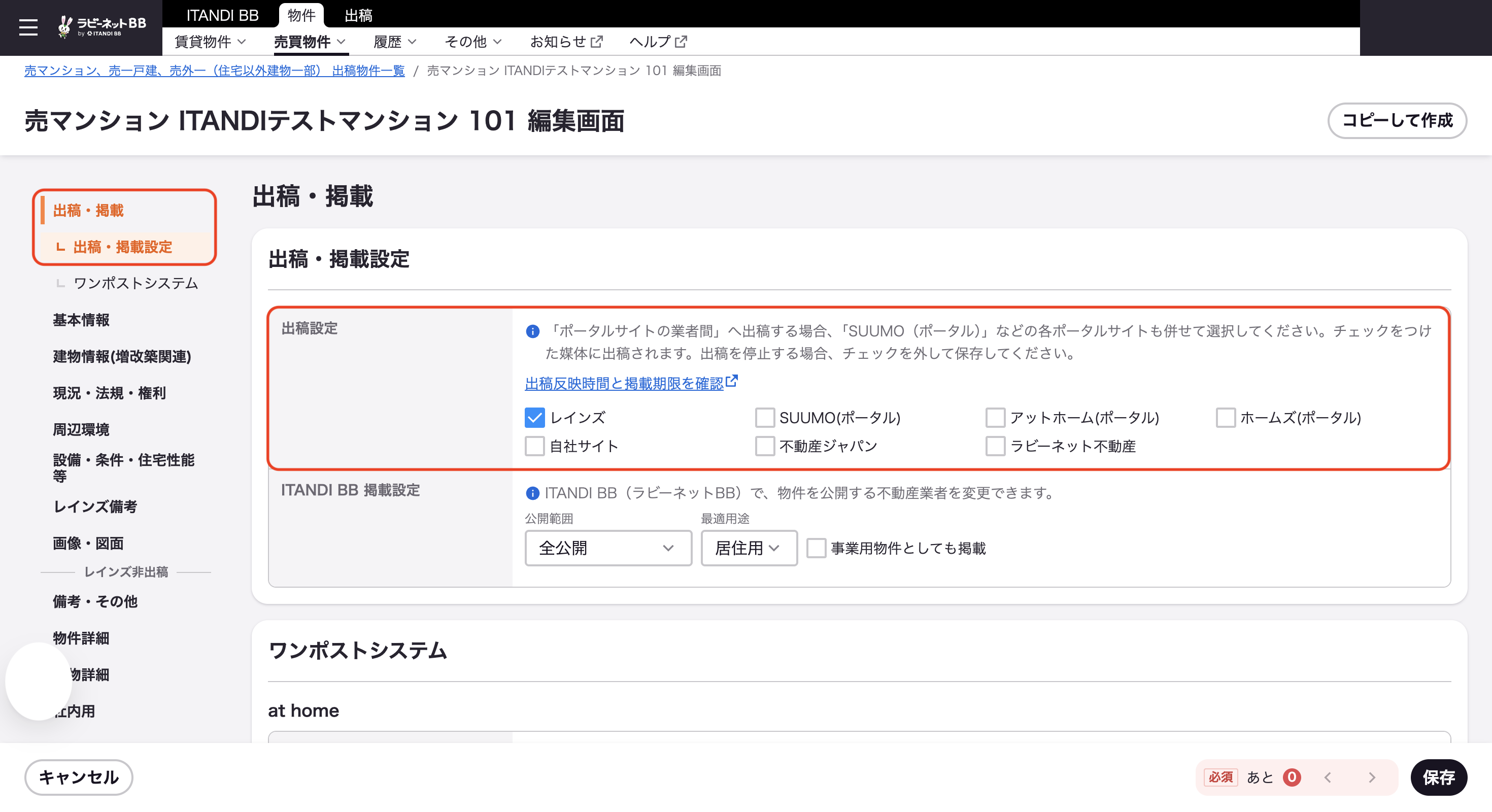
※ワンポストシステムの出稿方法は『ラビーネットワンポストシステム(athome)の物件掲載手順と管理方法』をご確認ください。 - 「保存」をクリックします。
- 「保存」をクリックした際にエラーが表示された場合は、エラー箇所を修正してから、改めて出稿したいポータルサイトにチェックを入れて保存をお試しください。
修正方法がご不明な場合は『【FAQ】出稿設定時にエラーが表示された場合』をご確認ください。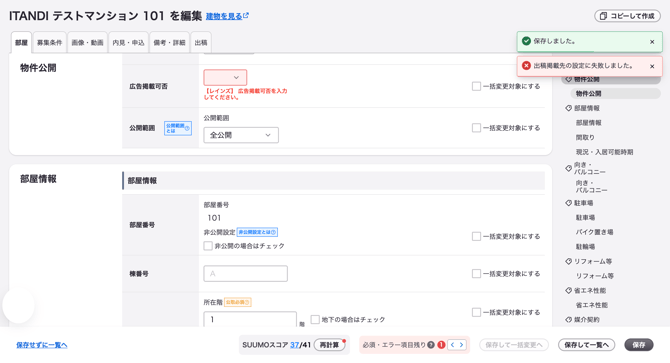
3.「更新」ボタンをクリックする
出稿設定が完了した場合や、物件情報を修正した後は、「更新」ボタンのクリックが必要です。
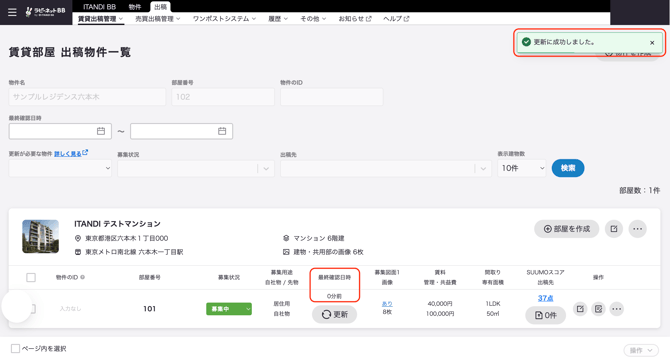
- 出稿部屋一覧画面にて、「更新」をクリックします。
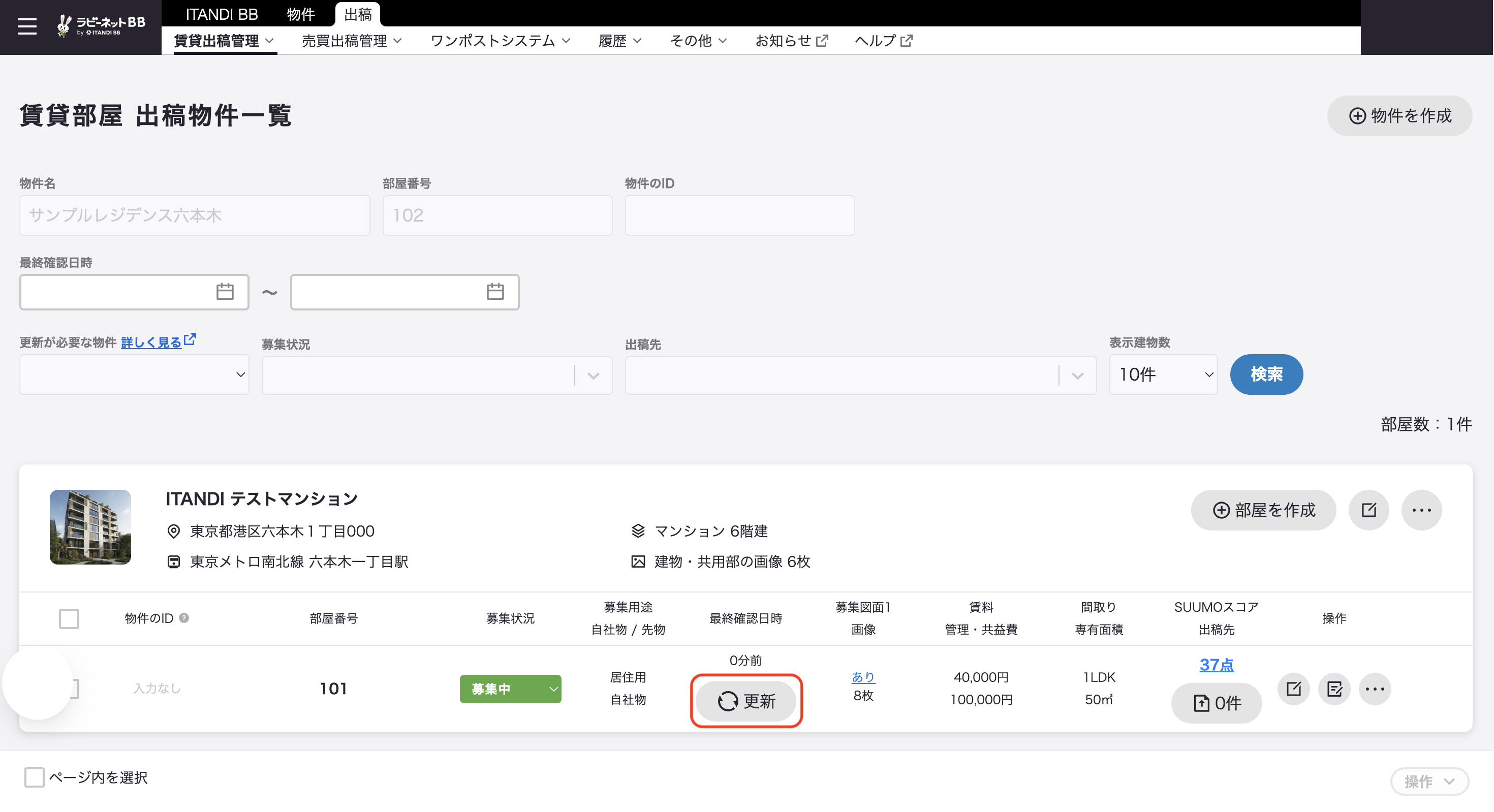
- 最終確認日時が「0分前」になり、画面右上に「更新に成功しました。」と表示されたら、更新が完了です。