目次
1.内見予約の停止について
2.内見予約を一時停止する場合の優先順位
3.全ての期間・曜日で内見予約を停止する方法
4.全物件で内見不可曜日を設定する方法
5.全物件で内見一時停止日時を設定する方法
6.建物ごとに内見一時停止日時・曜日を設定する方法
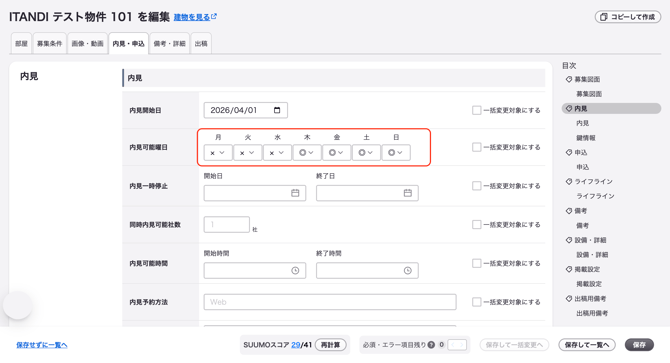
7.部屋ごとに内見一時停止日時・曜日を設定する方法
対象システム
・物件システム
・内見システム
1.内見予約の停止について
内見予約は、下記の方法で停止が可能です。
・無期限の停止:期間を定めずに内見予約を停止します。
・期間限定の停止:指定した期間のみ内見予約を停止します(部屋単位 / 全物件 / 全物件)。
2.内見予約を一時停止する場合の優先順位
内見予約を一時停止する場合、「部屋」「建物」「全物件」の3種類で停止が可能です。
なお、複数の条件が設定されている場合、下記のように設定が適用されます。
<内見不可時間の優先順位>
・○:内見不可時間設定あり
・×:内見不可時間設定なし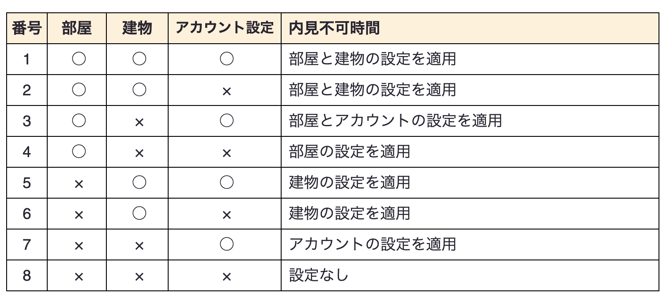
<内見不可曜日の優先順位>
・○:内見不可曜日設定あり
・×:内見不可時間設定なし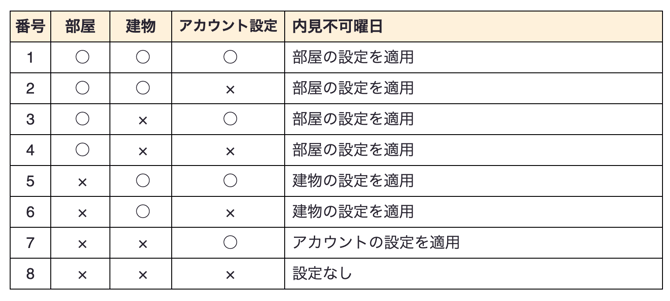
3.全ての期間・曜日で内見予約を停止する方法
-
「物件」>「賃貸物件」または「売買物件」 を選択し、一時停止したい種別を検索します。
.png?width=670&height=350&name=%E7%89%A9%E4%BB%B6_%E8%B3%83%E8%B2%B8%E7%89%A9%E4%BB%B6_%E9%83%A8%E5%B1%8B(%E6%88%B8%E5%BB%BA%E3%81%A6%E5%90%AB%E3%82%80).png)
- 停止したい部屋の「部屋情報編集」ボタンをクリックします。
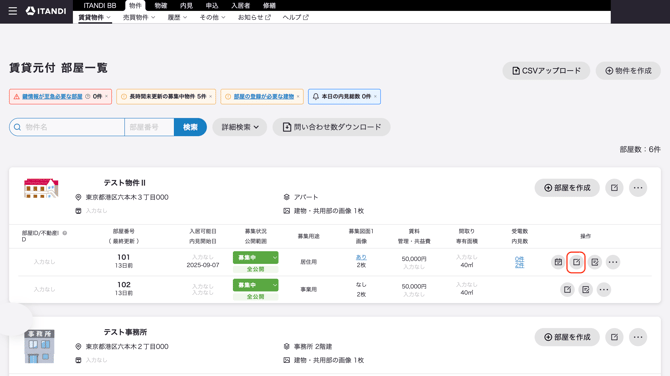
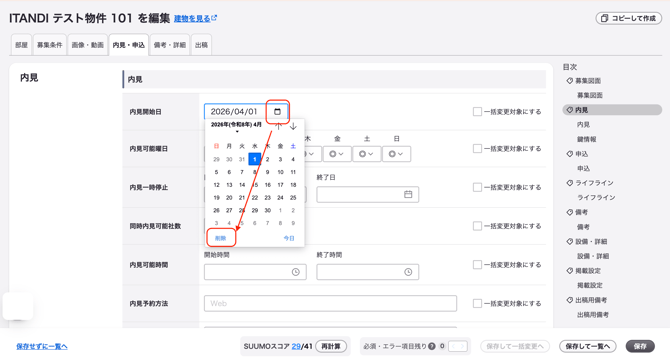
- 「内見」グループの「内見開始日」のカレンダーをクリックし、「削除」をクリック後、「保存」します。
4.全物件で内見不可曜日を設定する方法
定休日など、全物件で内見不可の曜日を設定したい場合、全物件共通設定より設定ができます。
設定方法については。『』をご確認下さい。
5.全物件で内見一時停止日時を設定する方法
-
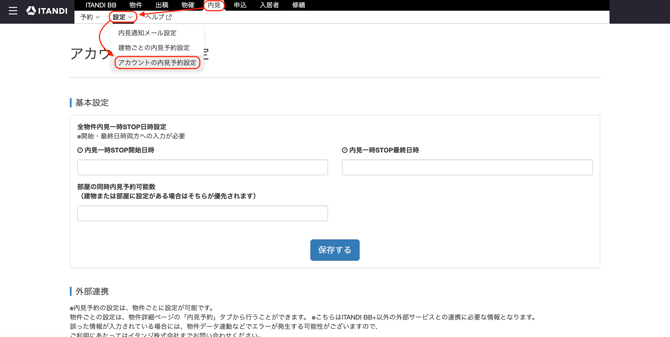
「内見」>設定>「アカウントの内見予約設定」をクリックしてください。
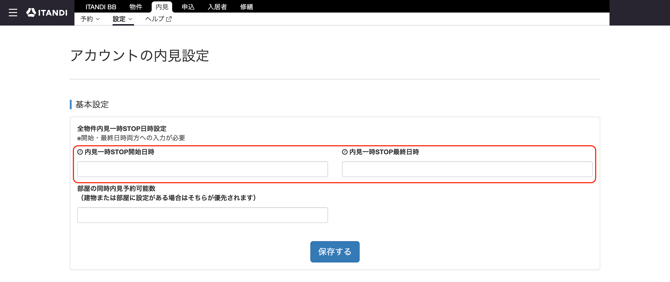
- 「全物件内見一時STOP日時設定」の「内見一時STOP開始日時」と「内見一時STOP最終日時」をそれぞれ入力し、「保存する」をクリックします。
6.建物ごとに内見一時停止日時・曜日を設定する方法
-
事前準備
建物ごとに内見一時停止日時・曜日を設定する場合、建物IDの登録が必要です。
建物IDの設定には、CSV取込で建物IDを取り込む必要がございます。
ご利用希望の場合は、画面左下のチャットよりお問い合わせください。 - 設定方法
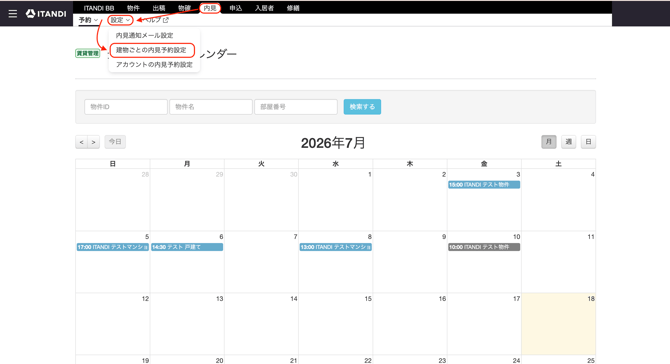
- 「内見」>「設定」>「建物ごとの内見予約設定」をクリックします。
- 設定したい建物の「建物ID」または「建物名」で検索します。
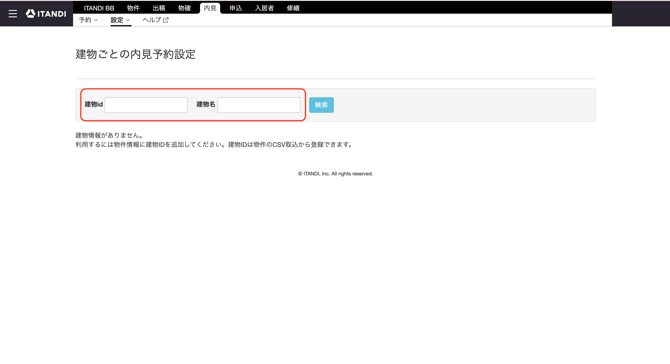
- 設定したい物件の「編集」をクリックします。
- 「建物の内見不可設定を有効にするか」の項目「有効化」にチェックを入れます。
- 「内見一時STOP開始日時」と「内見一時STOP最終日時」をそれぞれ入力し、「更新」をクリックし保存します。
- 曜日で一時停止したい場合は、「内見可能曜日」で内見可能とする曜日のみ「◎」を選択し、「更新」をクリックし保存します。
- 「内見」>「設定」>「建物ごとの内見予約設定」をクリックします。
7.部屋ごとに内見一時停止日時・曜日を設定する方法
-
「物件」>「賃貸物件」または「売買物件」 を選択し、一時停止したい種別を検索します。
-
一時停止したい部屋の「部屋情報編集」ボタンをクリックします。
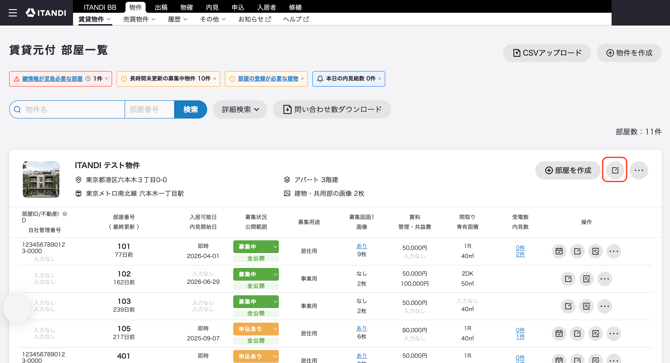
-
「内見」グループの「内見一時停止」>「開始日」と「終了日」をどちらも入力し、「保存」をクリックします。
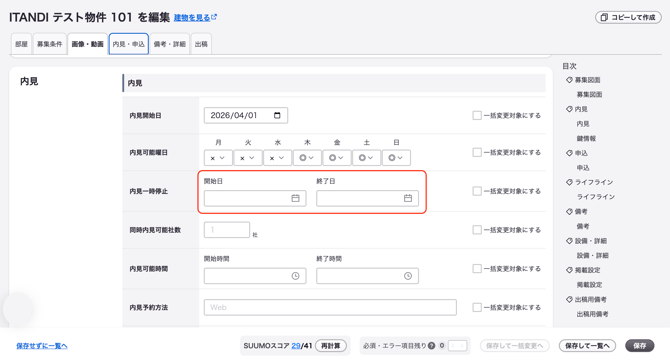
曜日で一時停止したい場合は、「内見可能曜日」で内見可能とする曜日のみ「◎」を選択し、「保存」をクリックします。