
目次
1.出稿物件一覧画面の見方
対象システム
・ラビーネット一括出稿システム
1.出稿物件一覧画面の見方
賃貸部屋 出稿物件一覧
※賃貸部屋 出稿物件一覧画面を例に記載しています。その他の区分の出稿物件一覧画面では一部表示が異なります。
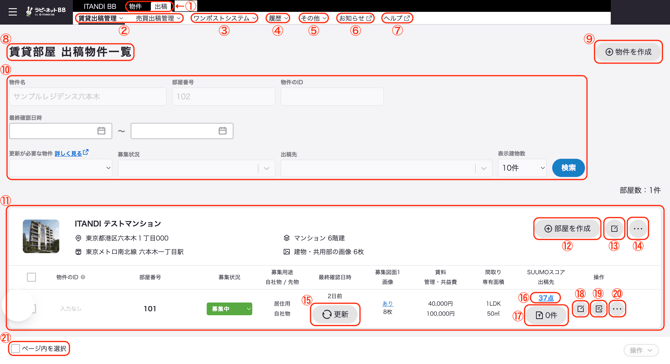
①「物件管理」画面と「出稿管理」画面の切り替えができます。
②賃貸/売買それぞれの他の区分の管理ページを開くことができます。
③ワンポストシステムの登録申請や履歴ページを開くことができます。
④出稿の履歴一覧ページを開くことができます。
⑤その他の設定画面を開くことができます。
⑥イタンジ株式会社からのお知らせを確認できます。
⑦ラビーネット一括出稿システムのヘルプページを確認できます。
⑧現在表示中の物件区分が表示されます。
⑨物件の新規作成ができます。
⑩登録済みの物件を各種条件から検索できます。(最終確認日時の検索は賃貸部屋限定)
⑪登録済みの物件情報を確認できます。
⑫部屋の新規作成ができます。(戸建て・テラスハウス物件以外)
⑬建物情報の修正ができます。
⑭建物の削除ができます。
⑮出稿先の「最終確認日時」の更新ができます。
⑯SUUMOスコアの確認ができます。(賃貸部屋限定)
⑰現在の出稿先件数が表示されます。クリックすると出稿先一覧が確認できます。
⑱物件情報編集画面を開くことができます。
⑲社内用メモが登録できます。
⑳成約情報の登録や閲覧・募集図面の作成・部屋情報の削除ができます。
㉑ページ内の物件を選択し、一括で最終確認日時の更新ができます。(賃貸部屋限定)
売買 出稿物件一覧
※売マンション、売一戸建、売外一 出稿物件一覧画面を例に記載しています。その他の区分の出稿物件一覧画面では一部表示が異なります。
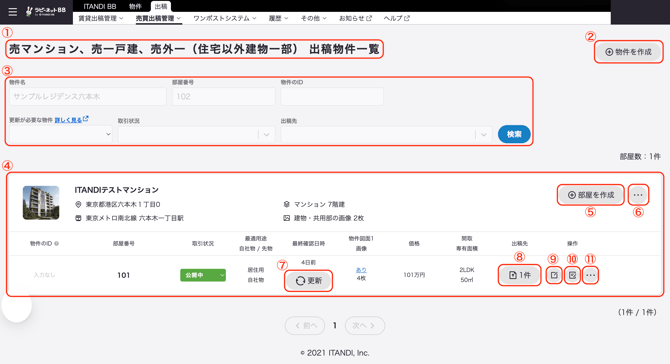
①現在表示中の物件区分が表示されます。
②物件の新規作成ができます。
③登録済みの物件を各種条件から検索できます。
④登録済みの物件情報を確認できます。
⑤部屋の新規作成ができます。(戸建て・テラスハウス物件以外)
⑥建物の削除ができます。
⑦出稿先の「最終確認日時」の更新ができます。
⑧現在の出稿先件数が表示されます。クリックすると出稿先一覧が確認できます。
⑨物件情報編集画面を開くことができます。
⑩社内用メモが登録できます。
⑪成約情報の登録や閲覧・募集図面の作成・部屋情報の削除ができます。