目次
1.ラビーネット一括出稿システム
2.ラビーネットBB操作マニュアル
3.出稿可能なサイト
4.物件登録できる物件区分
5.物件一覧画面の見方
6.出稿設定の手順
7.出稿先へ物件情報が反映されるタイミング
8.最終確認日時の更新について
9.出稿履歴の確認方法
9-1.出稿履歴一覧
9-2.レインズ等出稿履歴一覧
10.出稿エラーが出た場合の解決方法
11.先物物件について
12.レインズへの成約情報の連携について
13.最終確認日時が経過した場合のラビーネットBB(ITANDI BB)業者間サイトへの掲載について
14.サポートチャットの使い方
対象システム
・ラビーネット一括出稿システム
1.ラビーネット一括出稿システムの概要
ラビーネット一括出稿システム(ラビーネットBB)は、全日会員様向けの物件情報システムです。
ITANDI BBに無料で物件登録・物件掲載ができます。
レインズ・不動産ジャパン・ラビーネット不動産にも、件数無制限で出稿することができます。
各民間ポータルサイトへの出稿機能もご利用いただけます。
※民間ポータルサイトに出稿するには、別途お申込みが必要です。お申し込み後、弊社と出稿先の設定が完了次第ラビーネットBBから出稿が可能になります。
※各民間ポータルサイトの料金・お申込みについてはこちらをご確認ください。
2.ラビーネットBB操作マニュアル
操作方法や機能の詳細についてご確認いただけます。
『ラビーネットBB操作マニュアル』からダウンロードいただけます。
3.出稿可能なサイト
指定流通機構
- レインズ
業者間サイト
- SUUMO
- ATBB
- LIFULL HOMES B2B
消費者向けサイト
- 不動産ジャパン
- SUUMO
- athome
- LIFULL HOME'S
- ラビーネット不動産
- アドパーク
- スモッカ
- スマイティ
- DOOR
- 楽侍
- 不動産連合隊
- ラビーネットHP
※連携先については今後も拡充して参ります。
4.物件登録できる物件区分
ご登録いただける物件区分は、以下の区分に対応しております。
※出稿可能な区分は出稿先によって異なります。
賃貸
- 居住用部屋
- 事業用部屋
- 建物一括
- 土地
- 駐車場
売買
- 居住用部屋
- 事業用部屋
- 建物一括
-
土地
5.出稿物件一覧画面の見方
(新記事に移管)
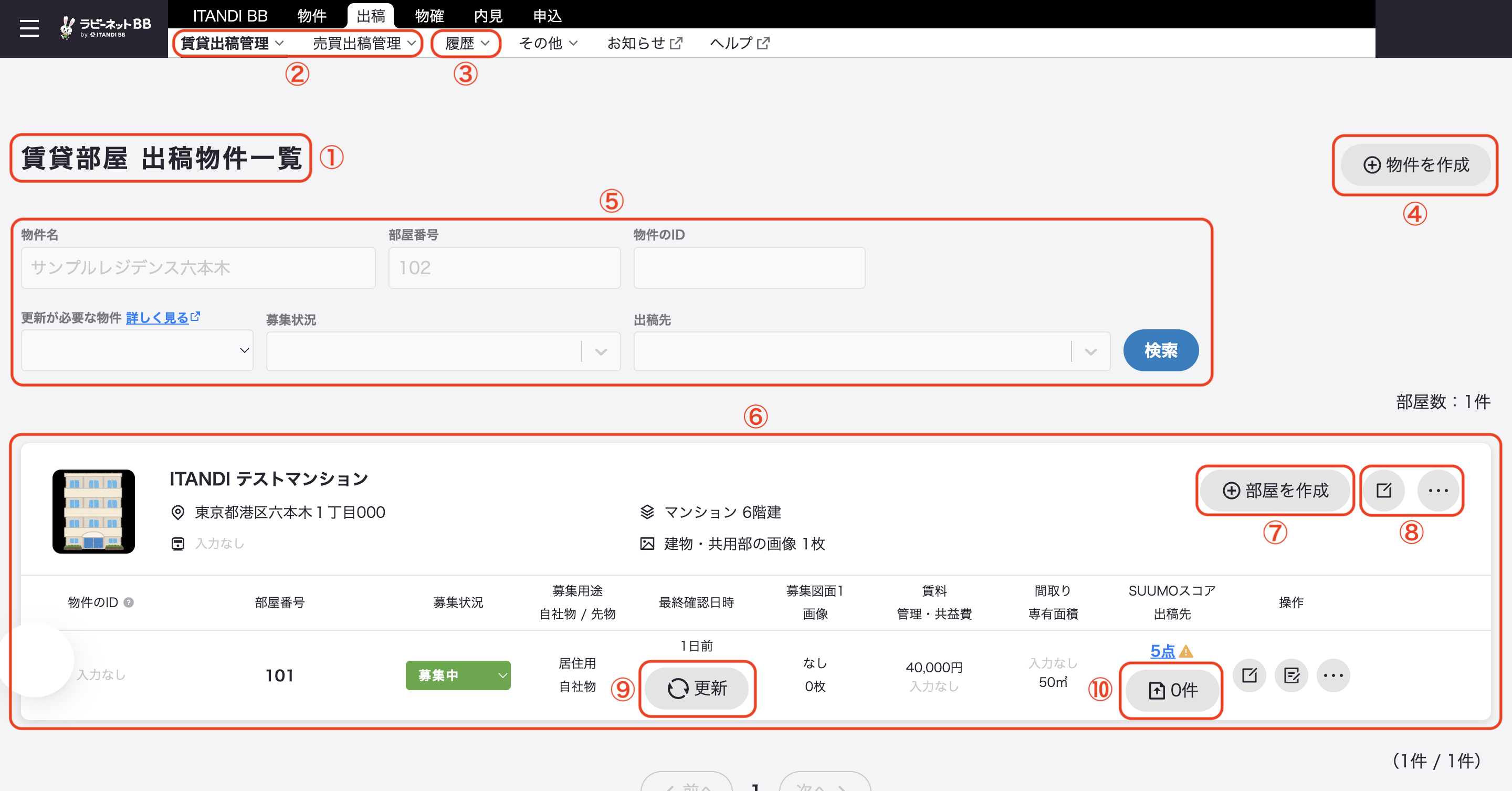
①現在表示中の物件区分が表示されます。
②賃貸/売買それぞれの他の区分の管理ページに移動します。
③出稿履歴の確認ページに遷移します。
④物件の作成ページに遷移します。
⑤既に登録済みの物件を各種条件から検索できます。
⑥既に登録済みの物件が表示されます。
⑦建物に部屋を追加します(部屋物件一覧のみ)
⑧建物情報の変更と削除を行えます。
⑨最終確認日時の更新を行います。
⑩現在の出稿先件数です。クリックすると出稿先一覧が表示されます。
※部屋物件一覧画面を例に紹介しておりますため、そのほかの区分の物件一覧画面では一部表示が異なります。
6.出稿設定の手順
出稿の設定は一括出稿システムの出稿管理画面より行うことができます。
※ラビーネット一括出稿システムから出稿を行う場合は、各ポータルサイトの物件登録ページからの物件登録は行わないようお願いします。物件が重複して掲載されたり、情報が意図せず上書きされる場合があります。
詳しい操作方法は『物件登録から出稿完了までの流れ』をご確認ください。
7.出稿先へ物件情報が反映されるタイミング
一括出稿システムに登録した物件が出稿先へ反映されるタイミングは、出稿先によって異なります。
詳細については『各出稿先ごとの出稿反映時間と掲載期限』をご確認ください。
8.最終確認日時の更新について
最後に物件の状況を確認した日時からの経過日数が物件ごとにカウントされており、最終確認から一定の日数が経過すると、各種出稿先から物件の掲載が落ちます。
下記の最終確認日時の表示箇所と出稿先ごとの掲載期間をご確認いただき、引き続き物件を掲載する場合は後述する方法で最終確認日時を更新してください。
詳細については『最終確認日時の更新方法』をご確認ください。
9.出稿履歴の確認方法
出稿管理画面から、出稿先ごとに出稿履歴を確認することが可能です。
詳しい操作方法は、下記ヘルプページをご確認ください。
・レインズ、不動産ジャパンの出稿履歴の確認方法
・SUUMO、LIFULL HOMESの出稿履歴の確認方法
10.出稿エラーが出た場合の解決方法
解決方法は以下のヘルプページをご確認ください。
-
出稿設定時(物件登録で「保存」ボタンを押した時)にエラーが出た場合
→『【FAQ】物件の保存ボタンを押した時にエラーが出た場合』をご確認ください。
-
出稿先に反映されていない場合や、出稿履歴でエラーが見つかった場合
→『【FAQ】出稿先に物件が掲載できていない場合』をご確認ください。
11.先物物件について
先物物件は「出稿管理画面」から登録・確認が可能です。(「物件管理画面」では登録および先物物件の確認はできません。)
※先物物件は、ラビーネットBB(イタンジBB)・レインズ・不動産ジャパン・各種民間サイトの業者間サイトには掲載されません。
先物物件の登録方法については、『先物物件の登録方法』をご確認ください。
12.レインズへの成約情報の連携について
物件管理画面および出稿管理画面より、レインズへ成約情報を連携することができます。
詳しい操作方法は『レインズへの成約情報の連携方法』をご確認ください。
13.最終確認日時が経過した場合のラビーネットBB(ITANDI BB)業者間サイトへの掲載について
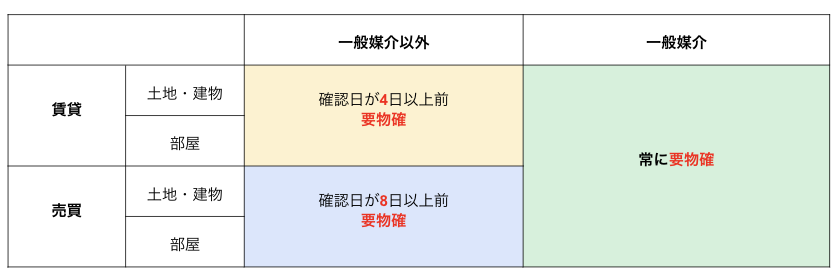
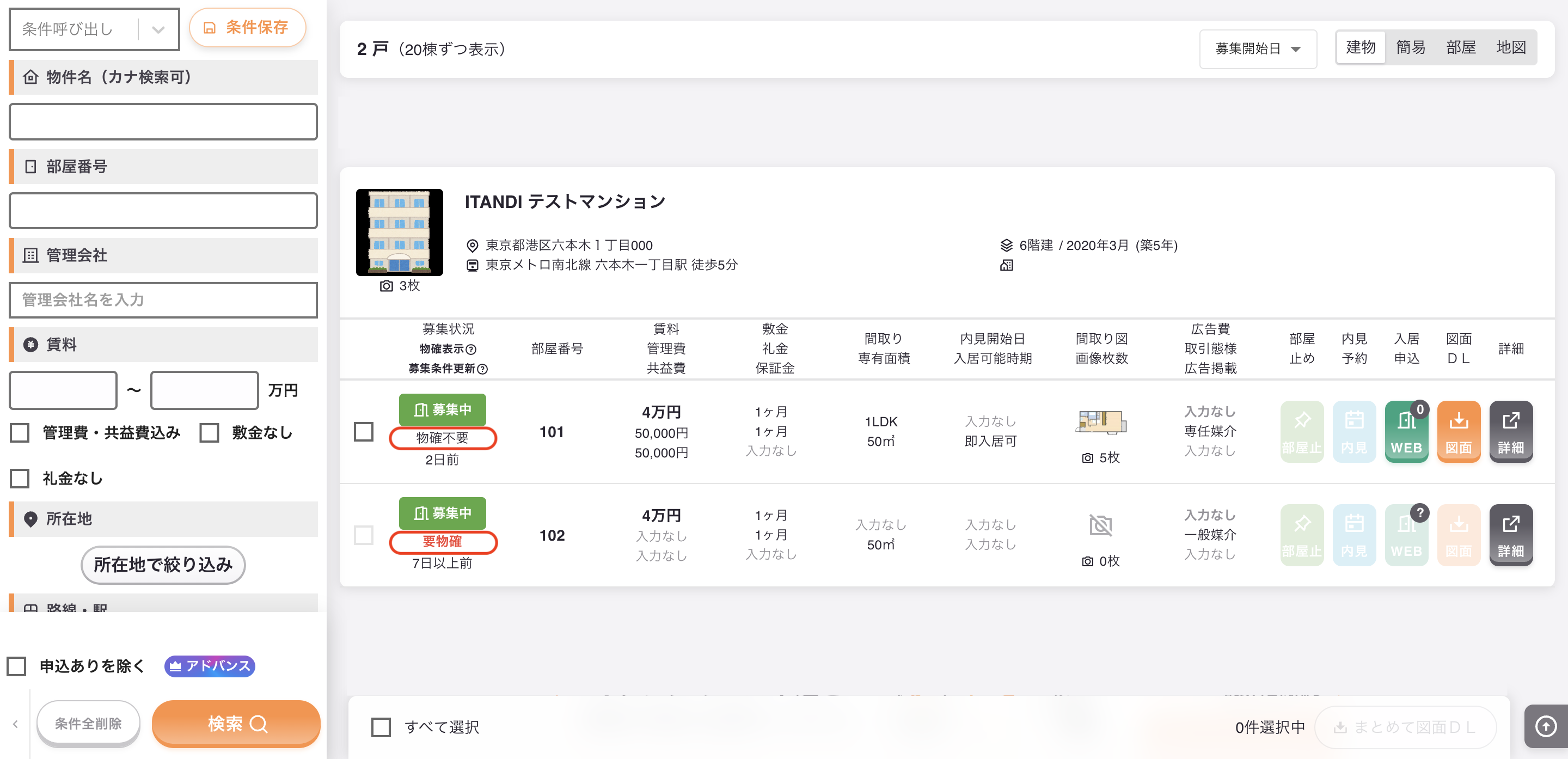
- 取引態様が「一般媒介」の場合:この場合、無条件で常に「要物確」となります。
- 取引態様が「一般媒介」以外の場合:確認日(出稿管理画面の更新ボタンの押下)から、賃貸物件では4日以上、売買物件では8日以上が経過すると「要物確」と表示されます。
切り替わるまでの期間は下記の表をご参照ください。
14.サポートチャットの使い方
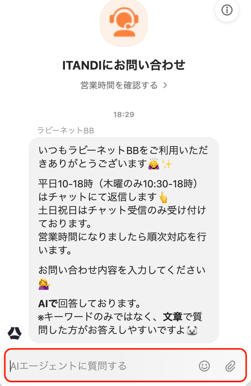
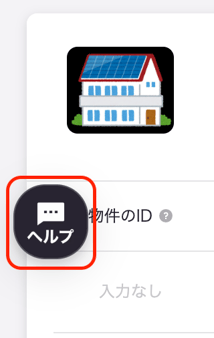
画面左下に表示されるチャットマークをクリックしていただくとチャット形式の操作ガイドが起動します。
困った時はこちらからご質問いただければ弊社営業時間内にAIエージェントがご質問に回答します。
- 画面右下にある「ヘルプ」ボタンをクリックします。
- 「チャットをはじめる」をクリックすると、チャットボットへ接続されます。
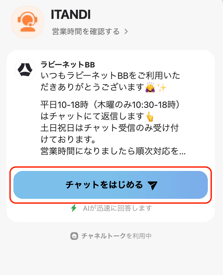
- 質問したい内容をメッセージ送信欄にご入力ください。適宜回答させていただきます。