
目次
1.メモについて
2.申込一覧画面での操作方法
2-1.【申込一覧】メモの追加方法
2-2.【申込一覧】編集方法
2-3.【申込一覧】削除方法
3.申込詳細画面での操作方法
3-1.【申込詳細】追加方法
3-2.【申込詳細】変更方法
対象システム
・申込システム
1.メモについて
お申込みごとにメモを追加できる機能です。
2.申込一覧画面での操作方法
2-1.【申込一覧】メモの追加方法
-
「申込」>「申込一覧」をクリックし、該当のお申込みを表示します。
お申込みの検索方法は『』をご確認下さい。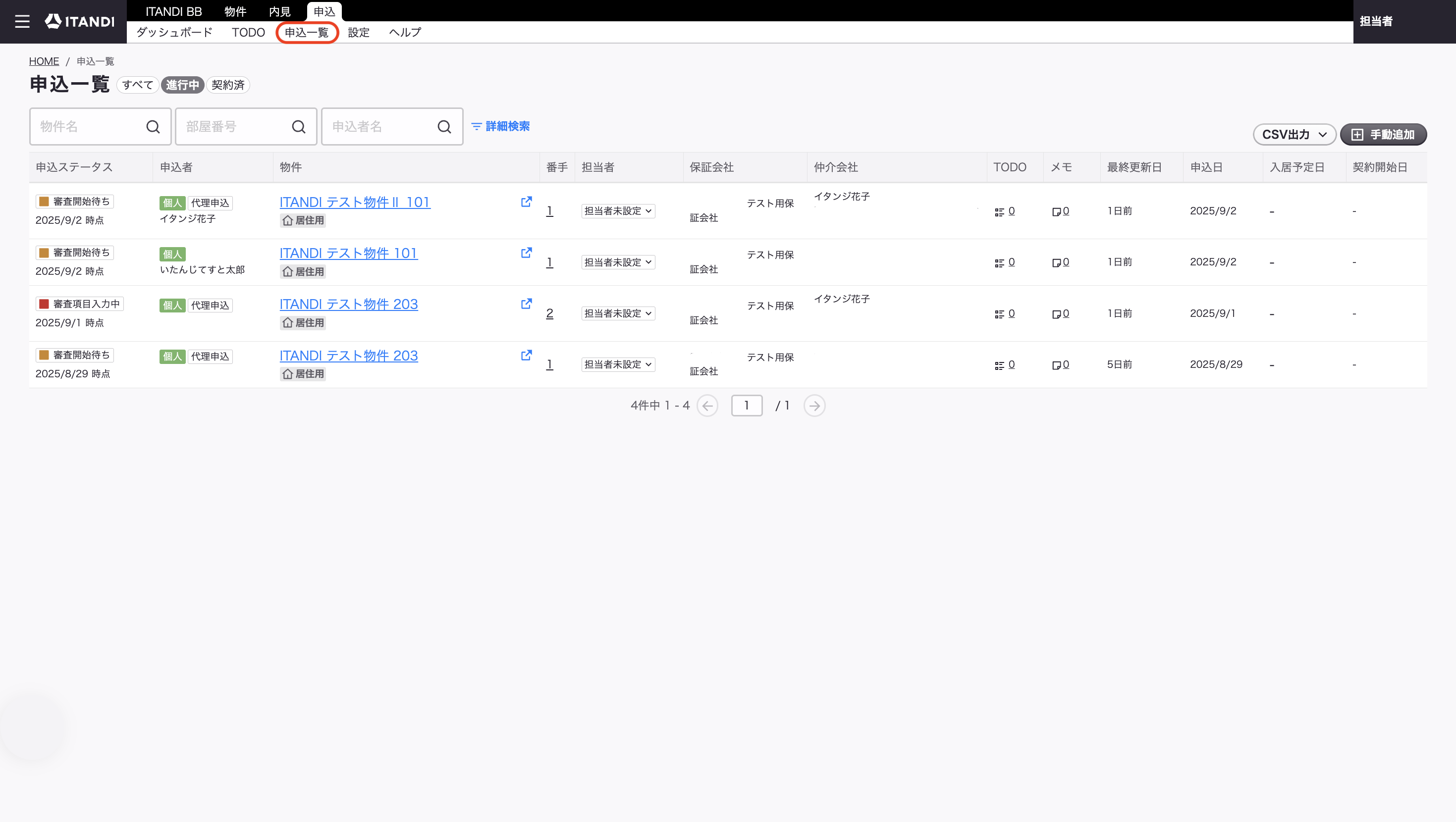
- メモを追加したいお申込みのメモ欄をクリックします。
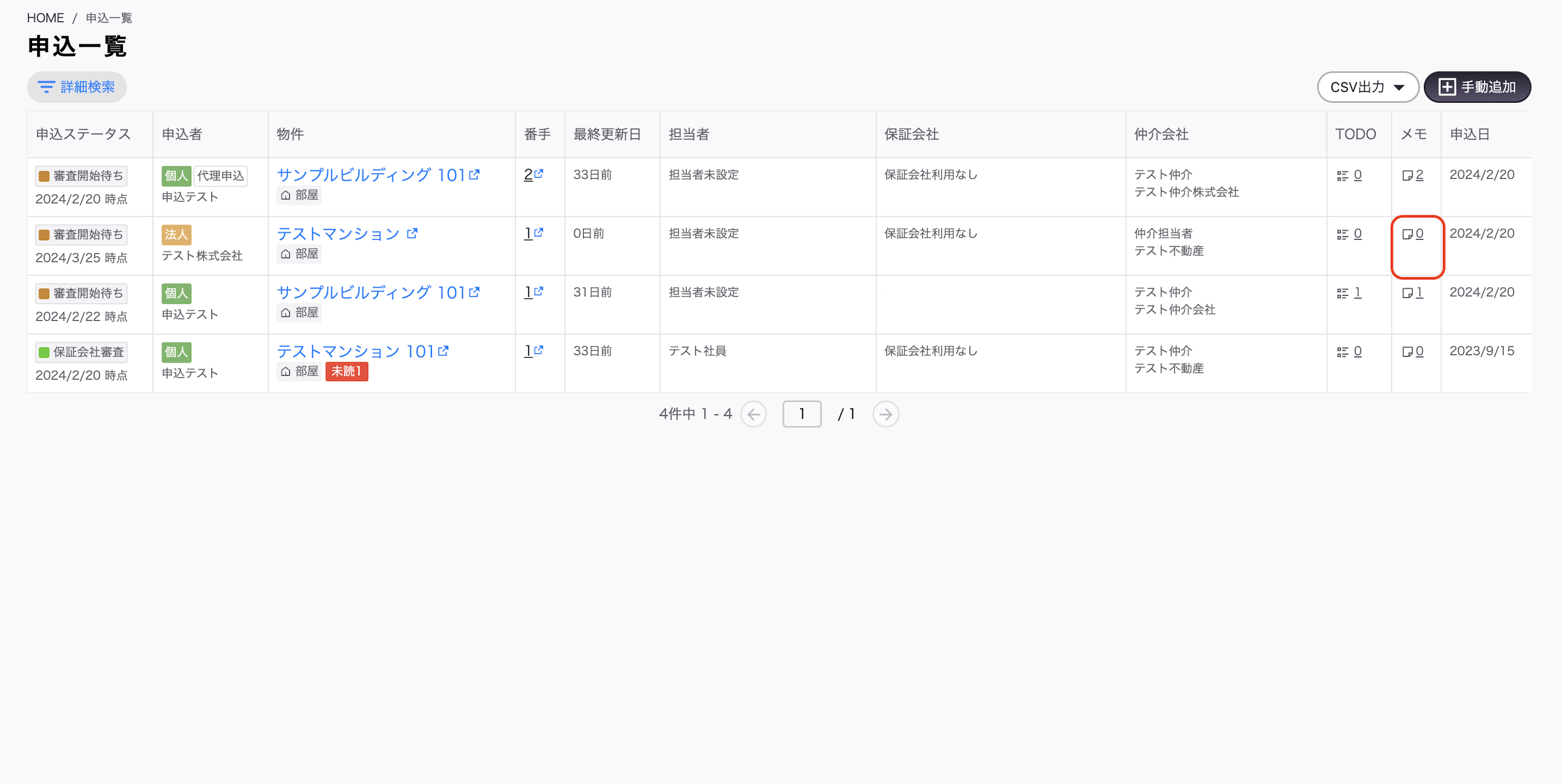
- 編集画面が表示されます。
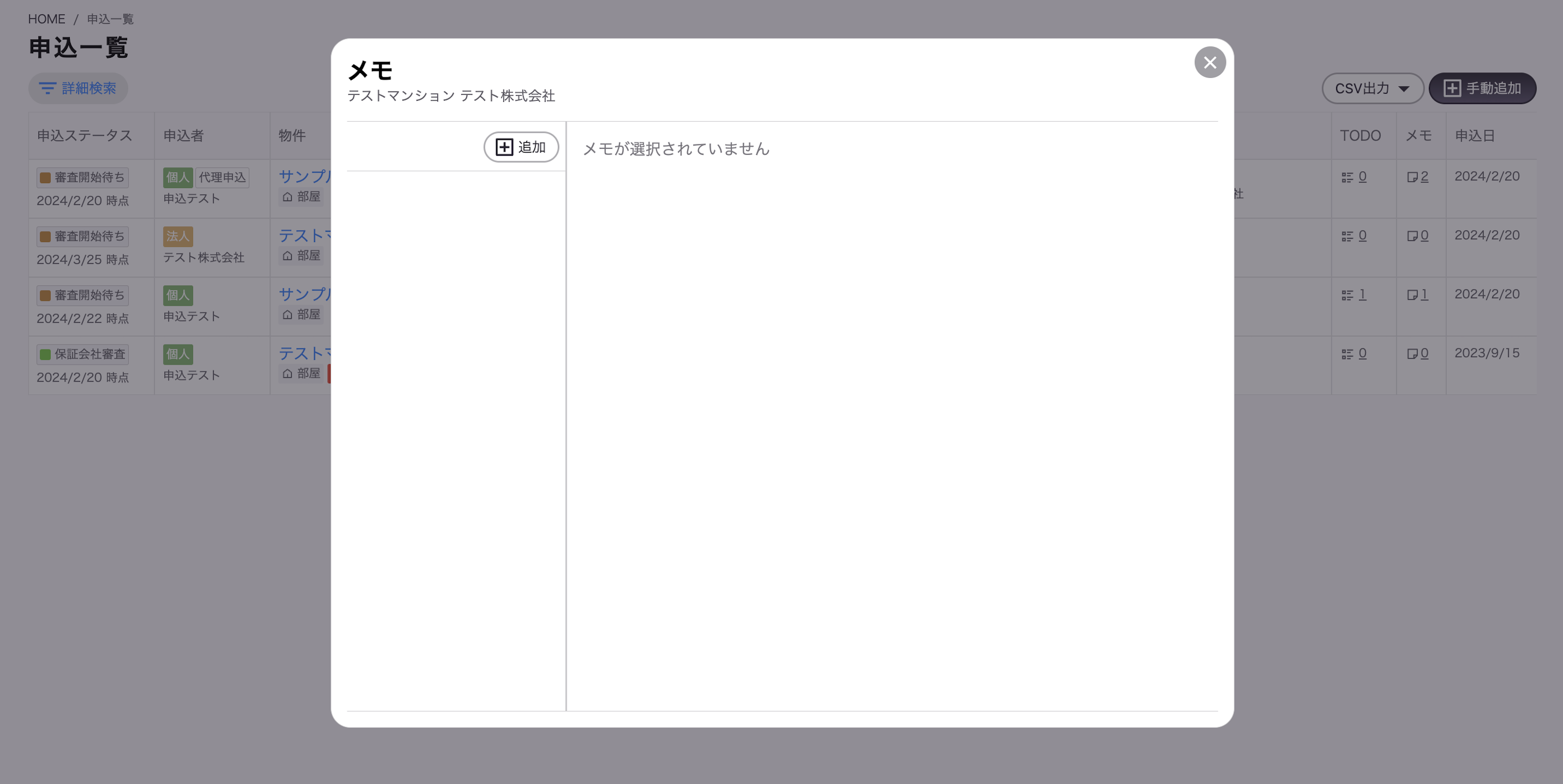
- 「追加」をクリックします。
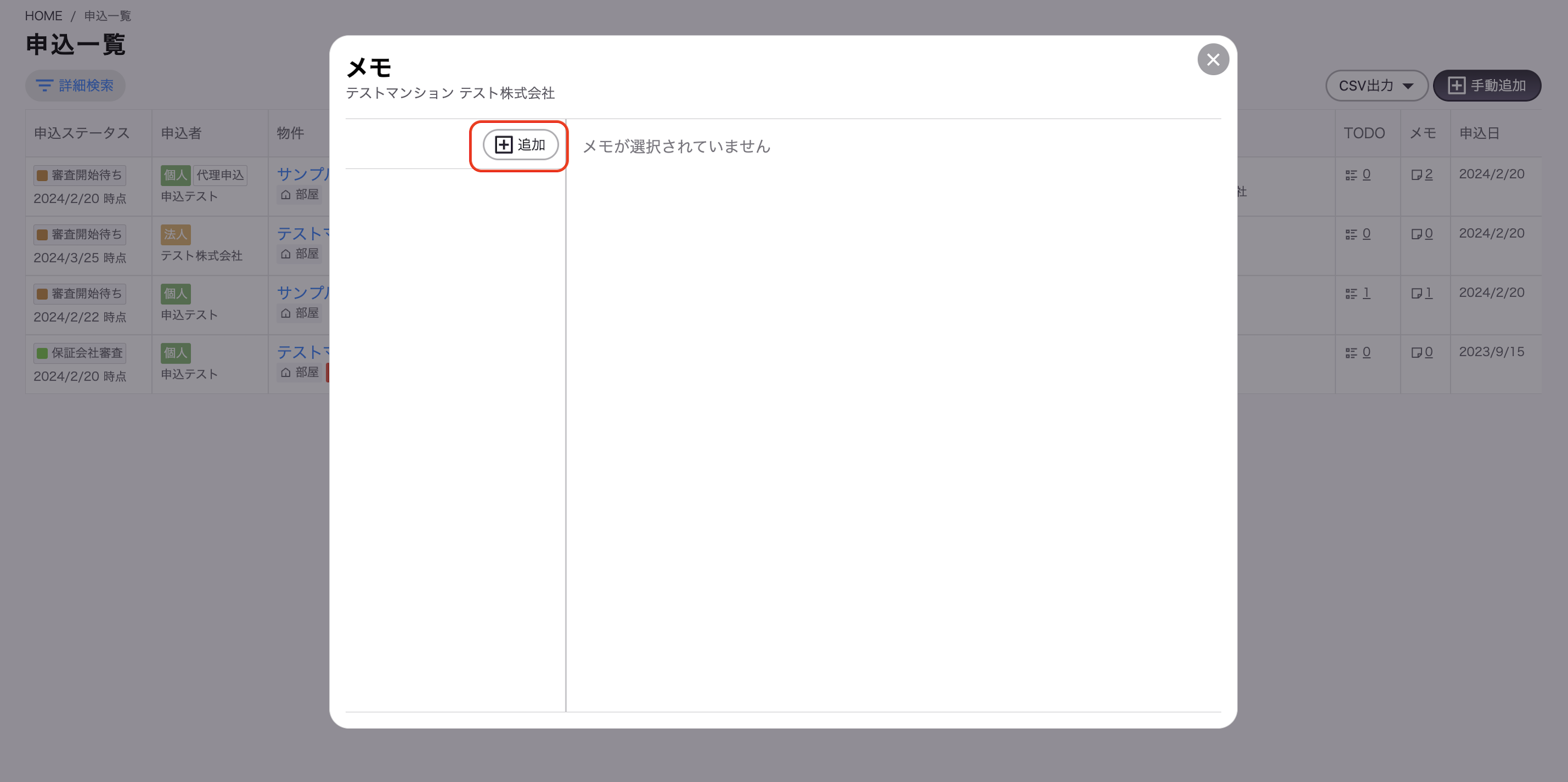
- メモ入力画面が表示されるので入力します。
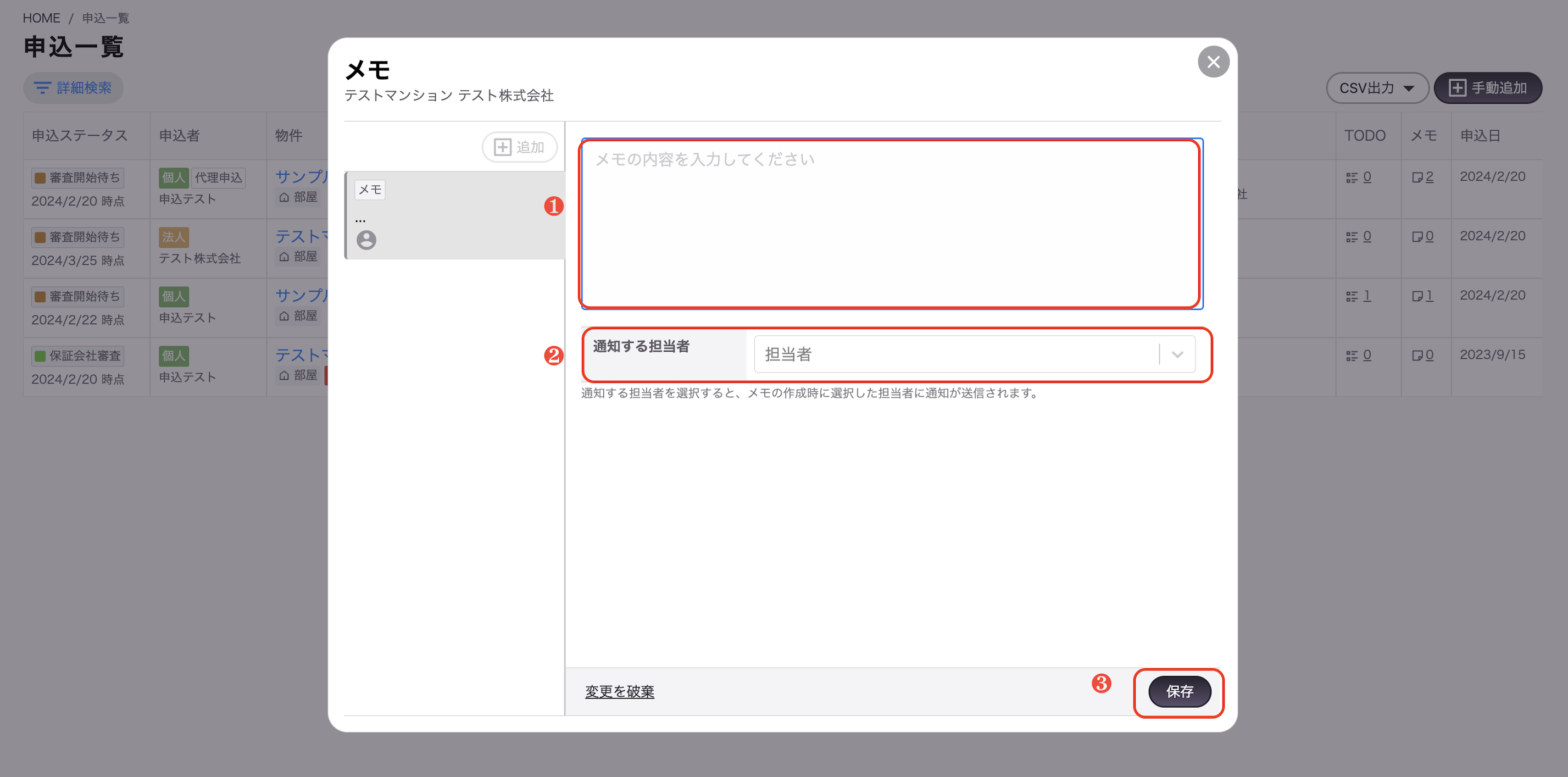
❶メモしたい内容を入力します。
❷メモを通知する担当者がいる場合は担当者を選択します。
※担当者様を選択しメモを保存した場合、その担当者様へメール通知が送信されます。
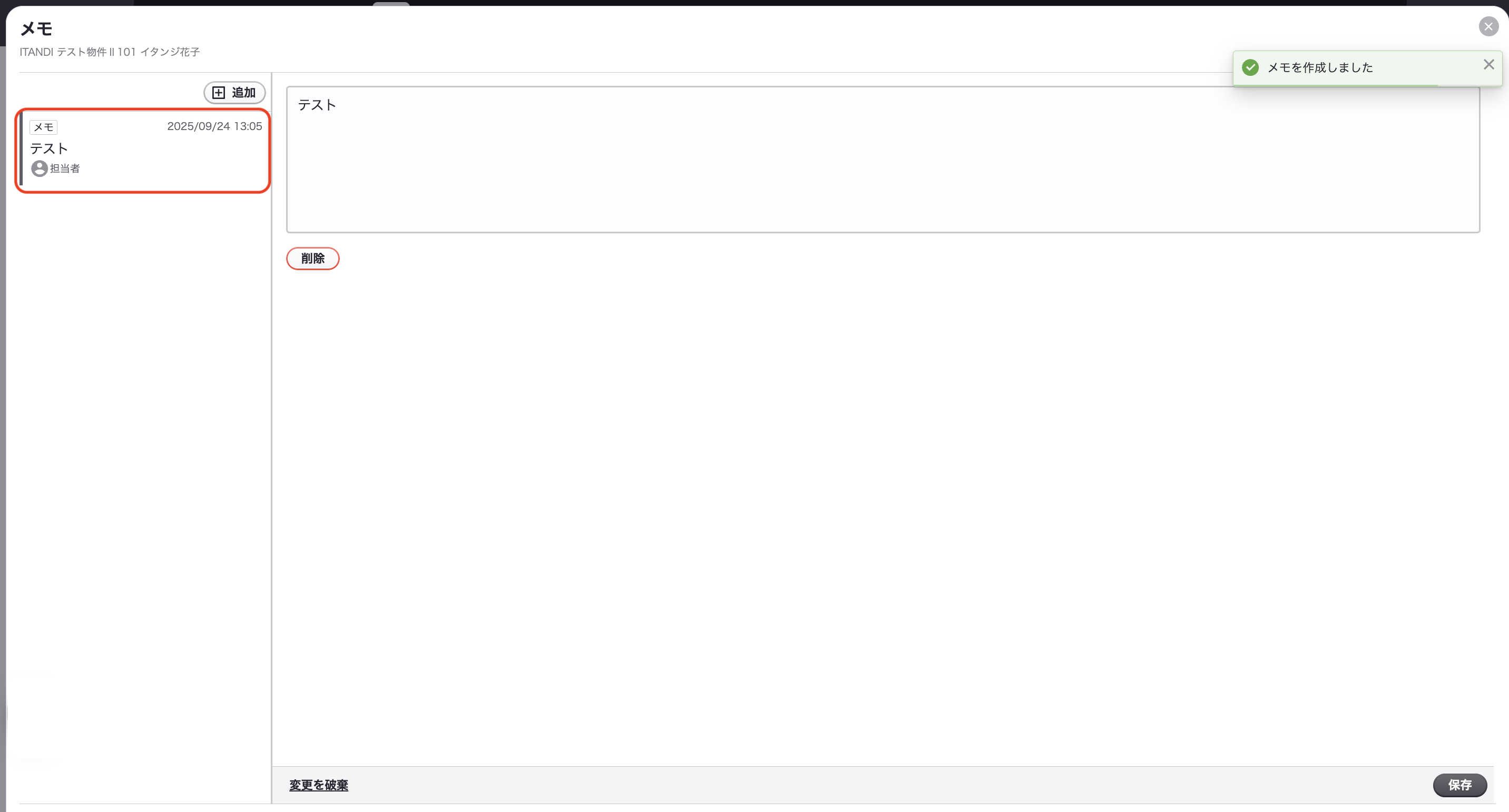
❸入力が完了しましたら「保存」をクリックします - 保存が完了すると、左に作成したメモが表示されます。
2-2.【申込一覧】編集方法
-
「申込」>「申込一覧」をクリックし、該当のお申込みを表示します。
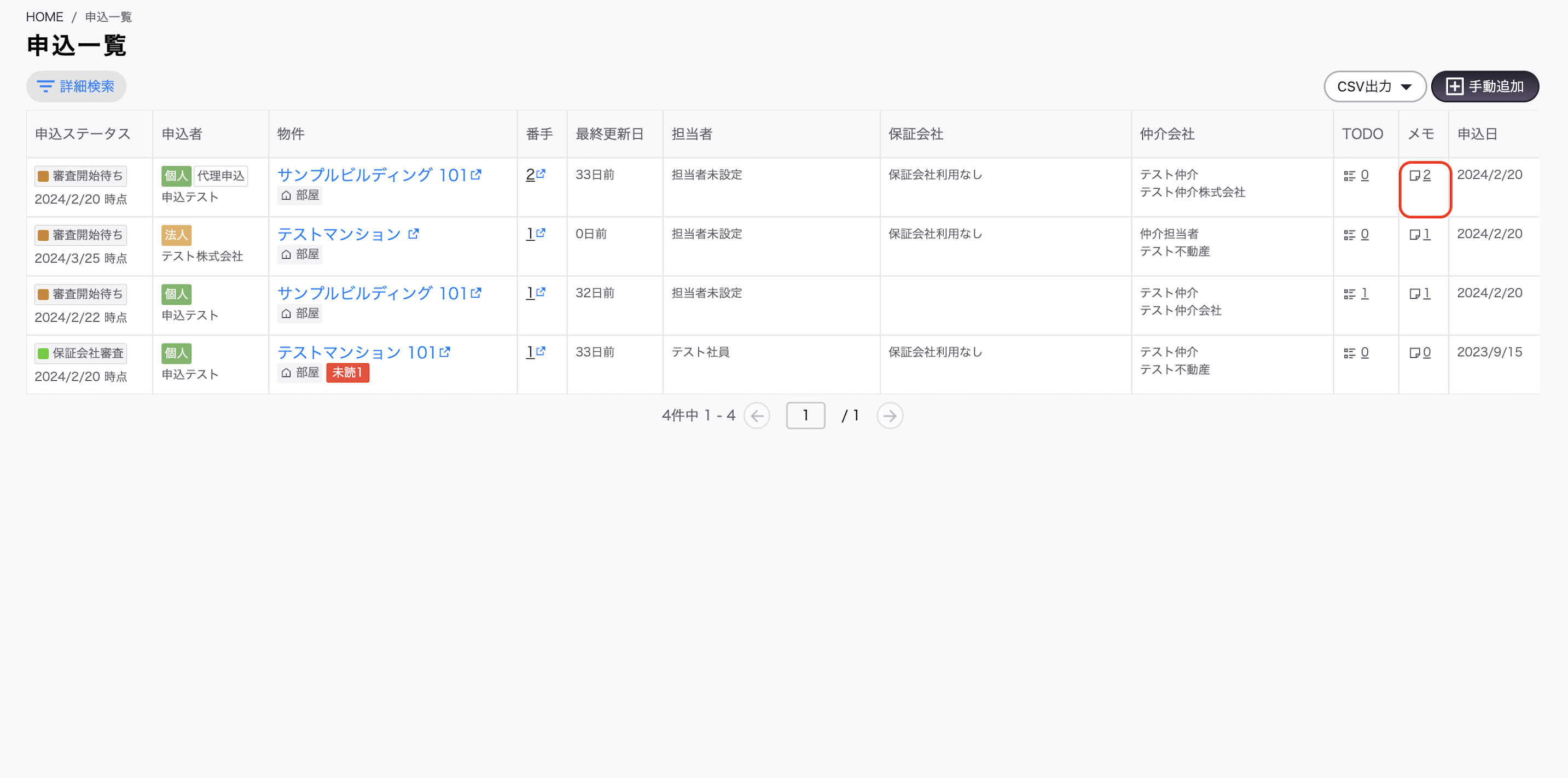
お申込みの検索方法は『』をご確認下さい。 - メモを編集したいお申込みのメモ欄をクリックします。
- 編集したいメモを選択します。
- 内容を修正し、「保存」をクリックします。
2-3.【申込一覧】削除方法
-
「申込」>「申込一覧」をクリックし、該当のお申込みを表示します。
お申込みの検索方法は『』をご確認下さい。 -
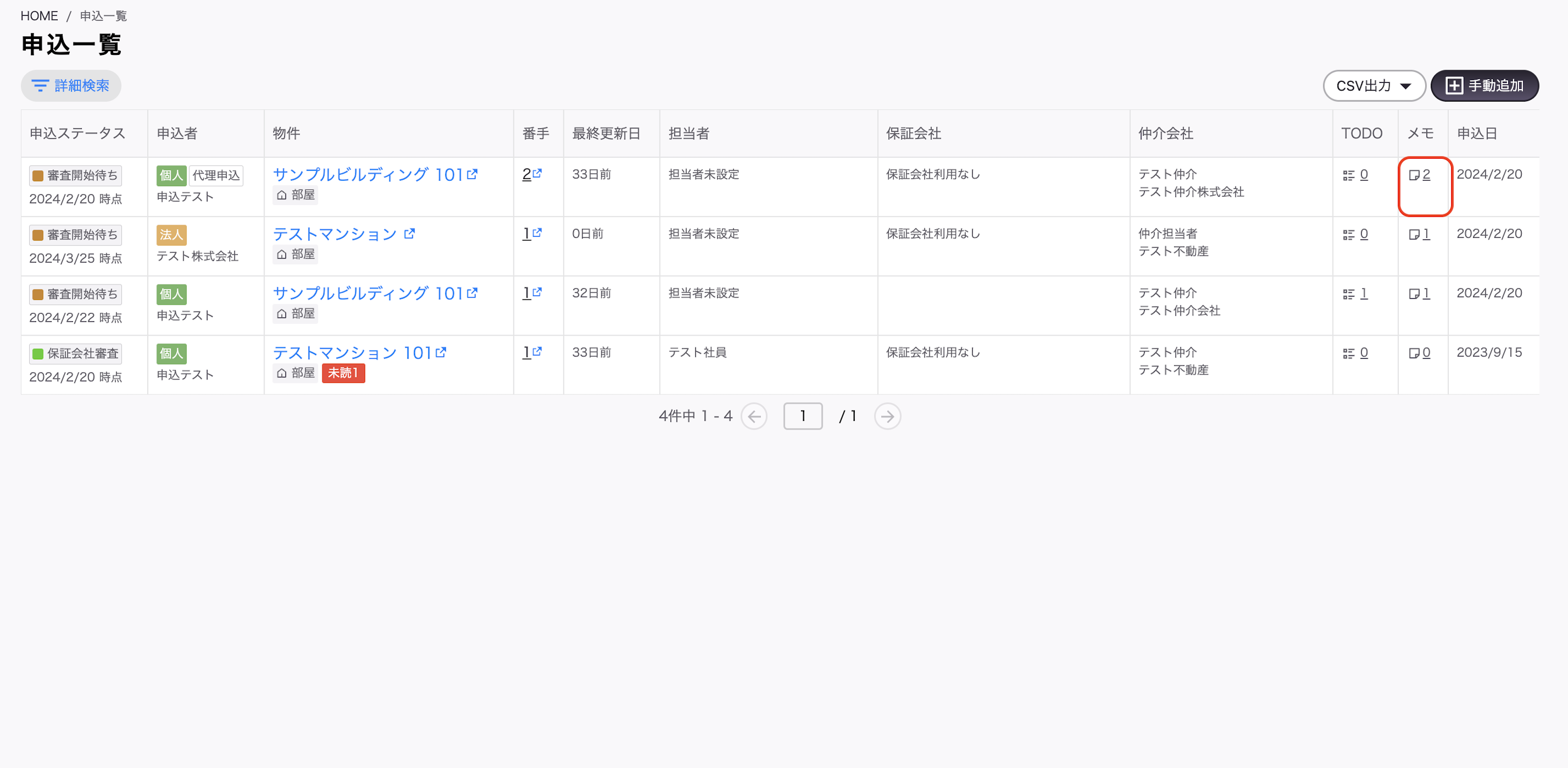
削除したいメモのお申込みのメモ欄をクリックします。
-
削除したいメモを選択します。
-
「削除」をクリックします。
- 確認画面が表示されます。問題がなければ、「OK」をクリックすると削除完了です。
3.申込詳細画面での操作方法
3-1.【申込詳細】追加方法
-
追加したいお申込みの申込詳細画面を開きます。
申込詳細画面の開き方は『』をご確認ください。 -
申込詳細画面で、「メモ」をクリックします。
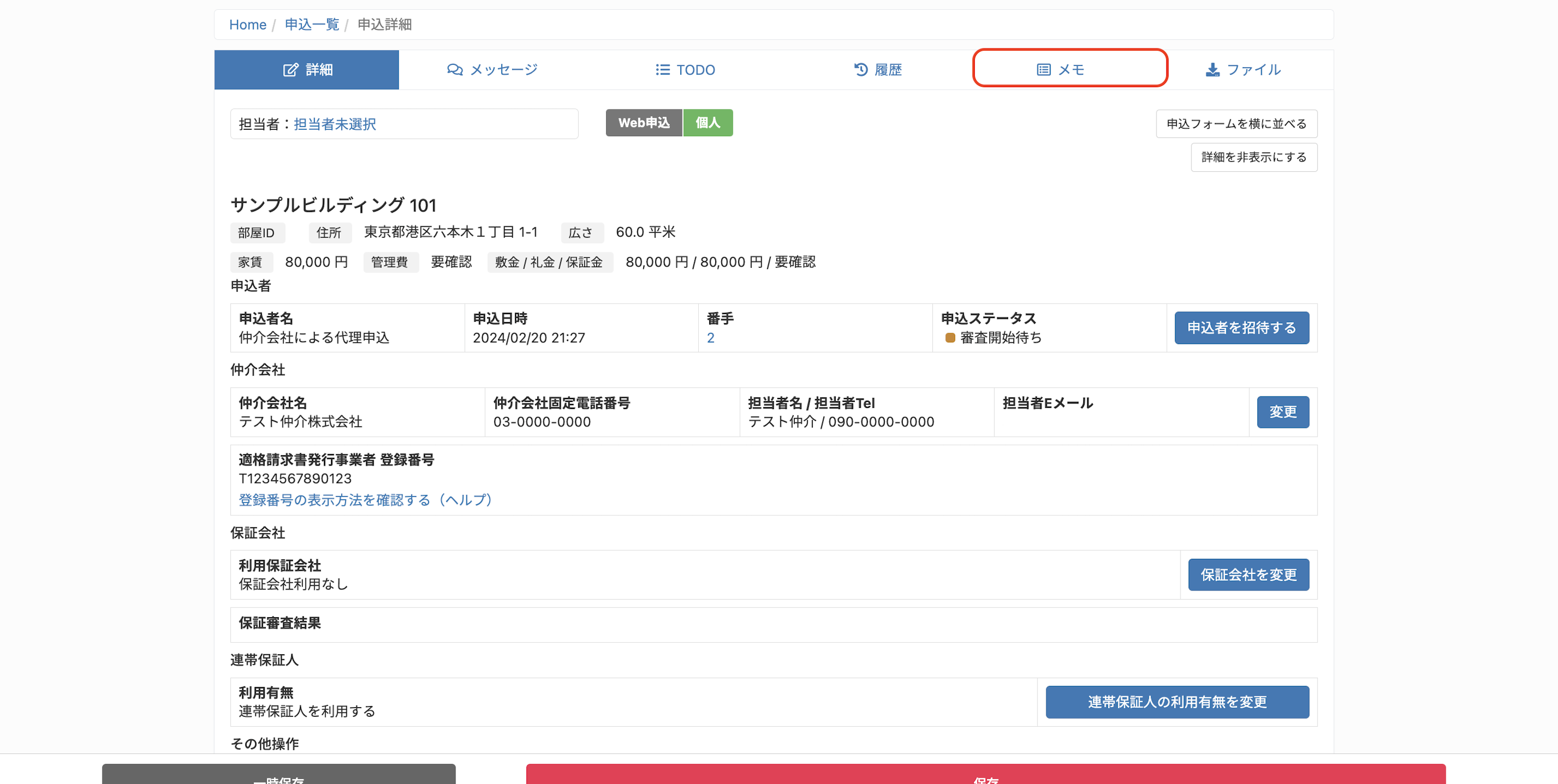
- メモ画面が表示されます。
「メモを書く」より新規メモを作成します。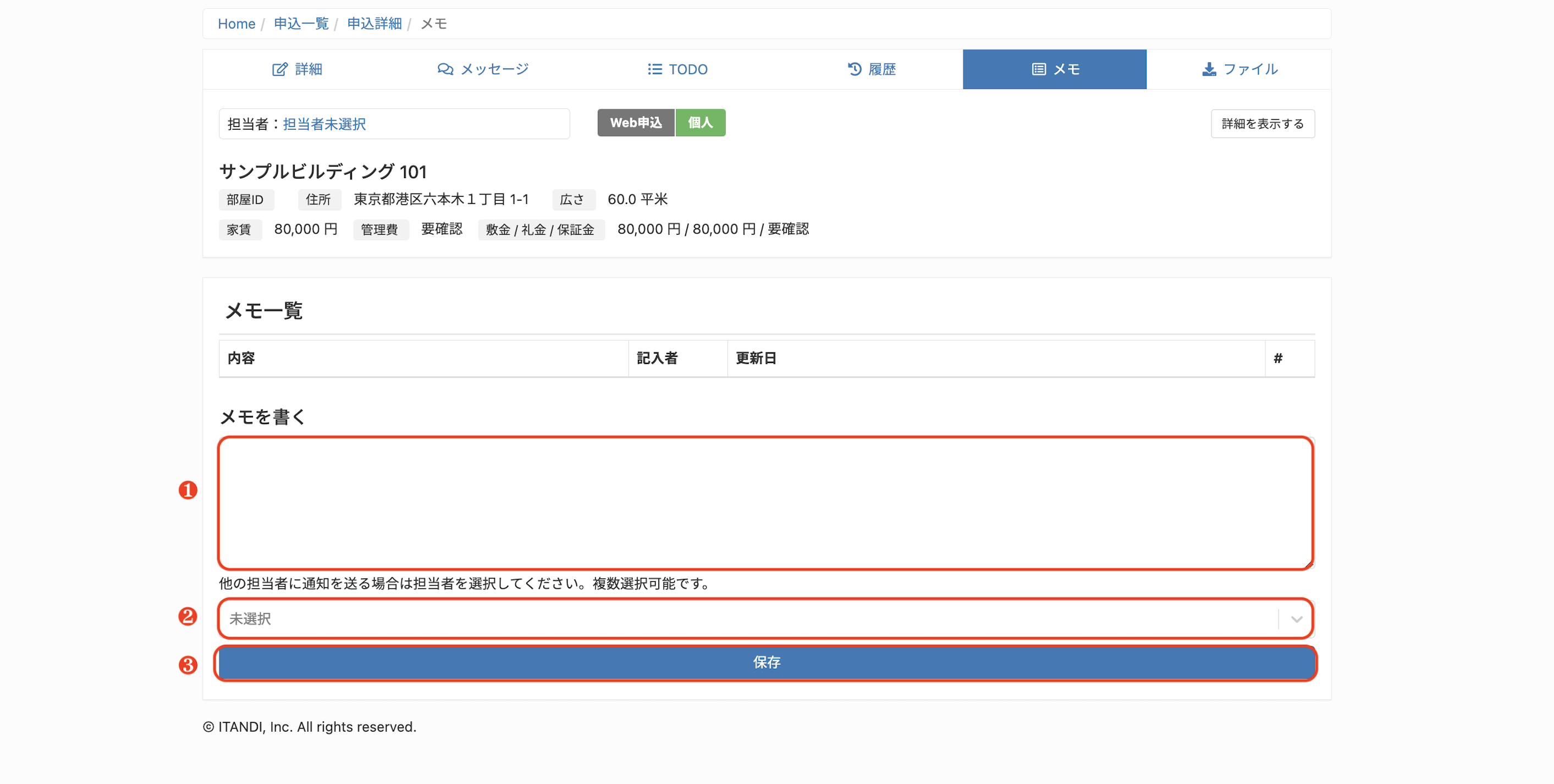
❶メモしたい内容を入力します。
❷メモを通知する担当者がいる場合は担当者を選択します。
※担当者様を選択しメモを保存した場合、その担当者様へメール通知が送信されます。
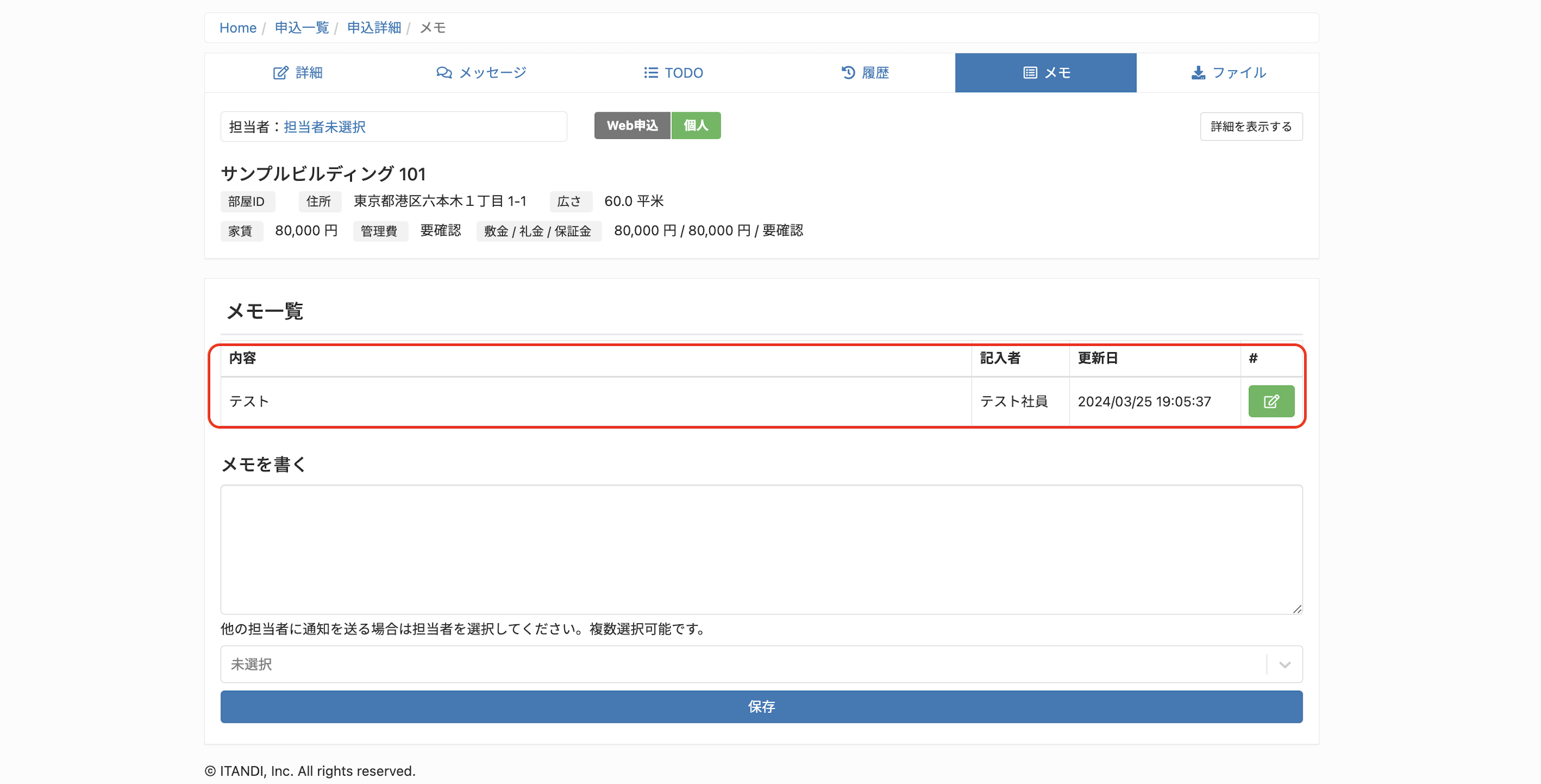
❸入力が完了しましたら「保存」をクリックします。 - 保存が完了すると、メモ一覧に表示されます。
3-2.【申込詳細】変更方法
-
追加したいお申込みの申込詳細画面を開きます。
申込詳細画面の開き方は『』をご確認ください。 -
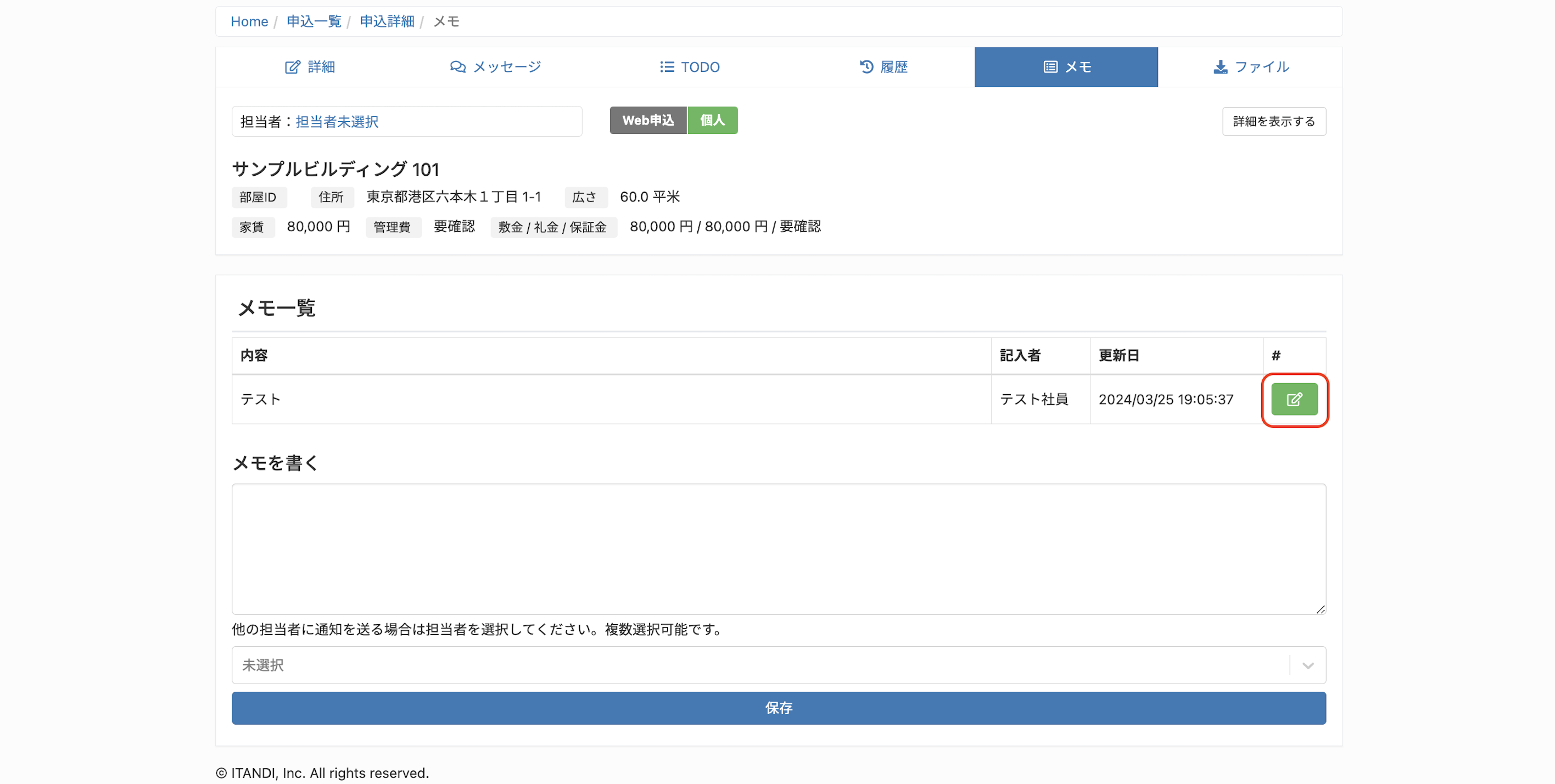
申込詳細画面で、「メモ」をクリックします。
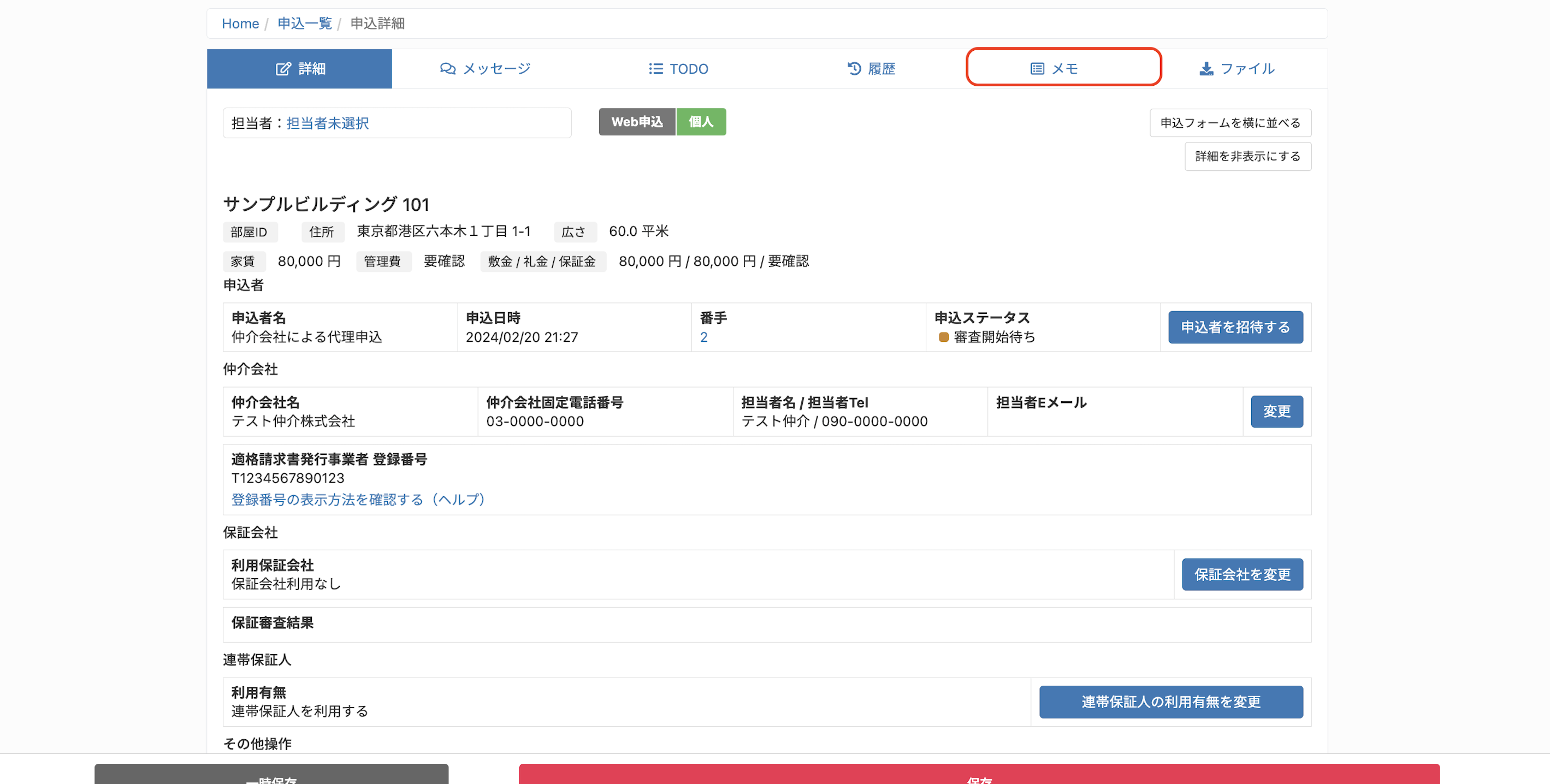
-
編集したいメモの「鉛筆マーク」をクリックします。
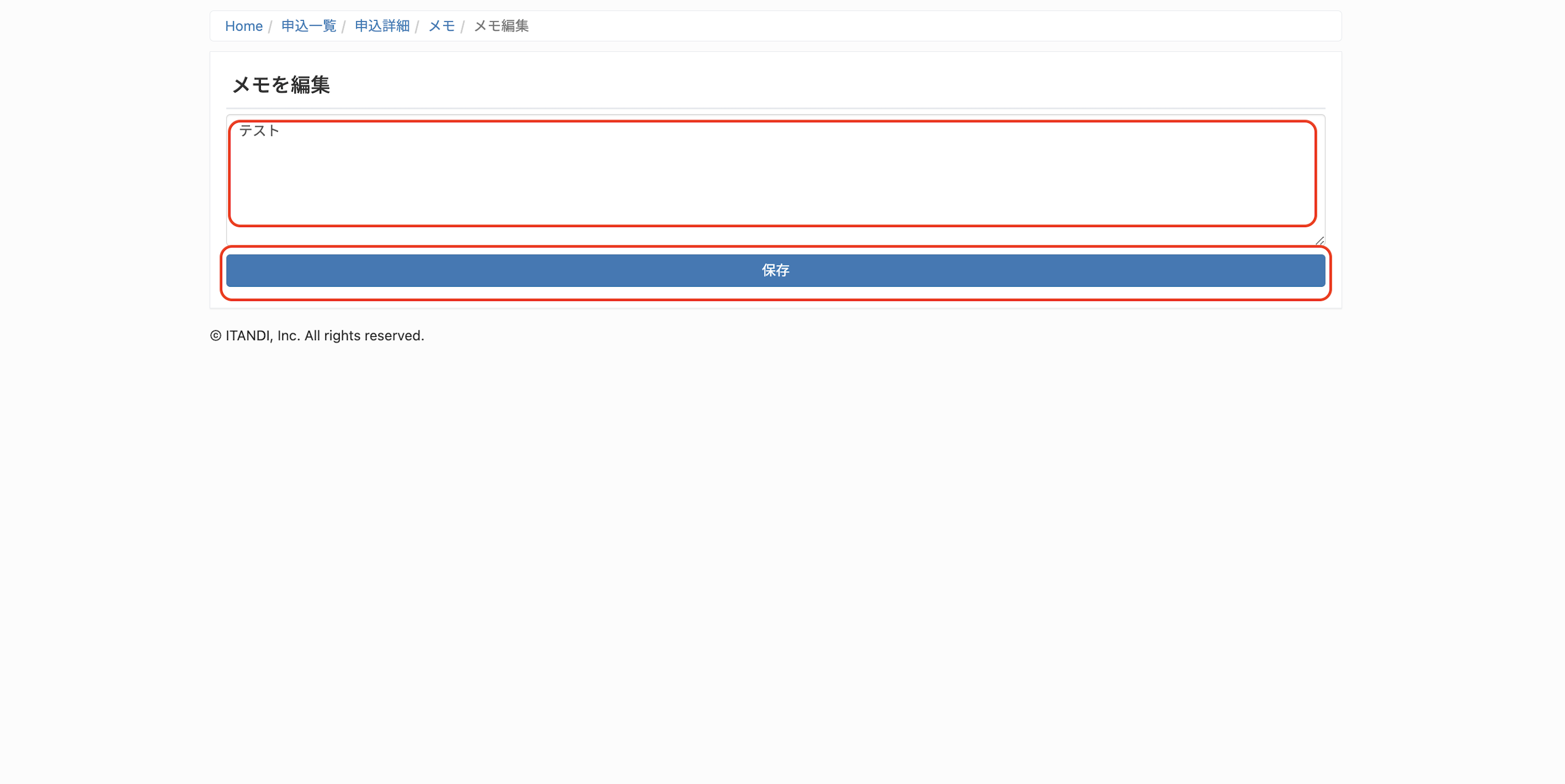
- 情報を編集し、「保存」をクリックすると編集が完了です。
3-3.【申込詳細】削除方法
-
追加したいお申込みの申込詳細画面を開きます。
申込詳細画面の開き方は『』をご確認ください。 -
申込詳細画面で、「メモ」をクリックします。