
対象システム
・物件システム
1.データ閲覧画面について
-
データ閲覧画面では、該当物件の仲介会社様からの閲覧数や図面・物件資料のダウン数などのデータの閲覧ができます。
- データ閲覧は物件の種別を問わずご利用いただけます。
-
建物・部屋ともに、「先物物件(自社アカウントで管理していない物件)」はデータ閲覧へのリンクが表示されません。
2.データ閲覧ページへのアクセス方法
- 「物件」タブより確認したい物件や部屋を検索します。
検索方法については『』の記事をご確認ください。 - 「建物」のデータ閲覧ページへのアクセス
- 建物名横の「・・・」ボタンをクリックします。
- 「データ閲覧」をクリックします。
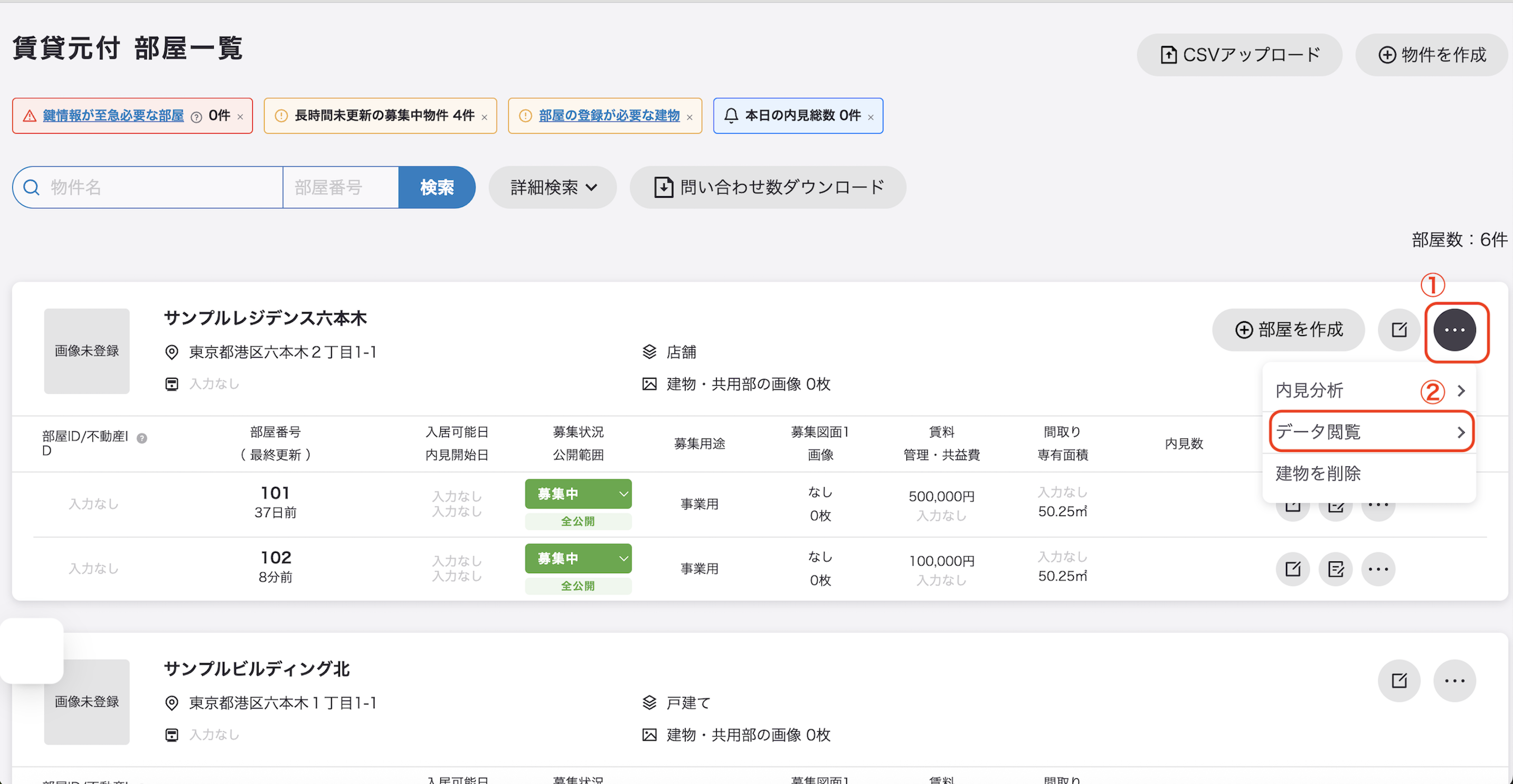
- 「部屋」のデータ閲覧ページへのアクセス
-
部屋番号横の「…」ボタンをクリックします。
- 「データ閲覧」ボタンをクリック
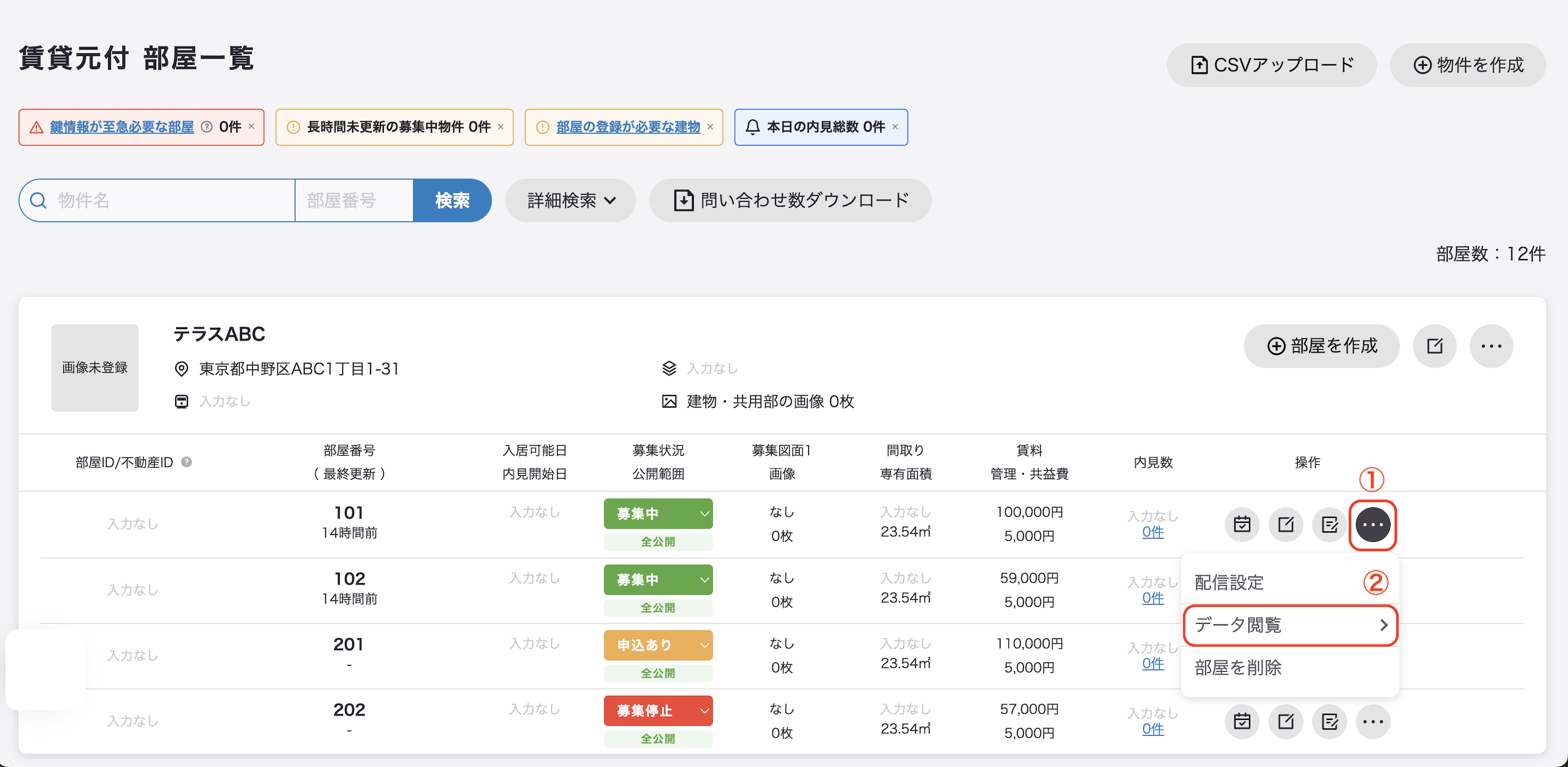
-
3.建物 データ閲覧ページ
建物データ閲覧ページでは、該当する建物の情報にアクセスした部屋ごとのデータが表示されます。
<絞り込み・表示順>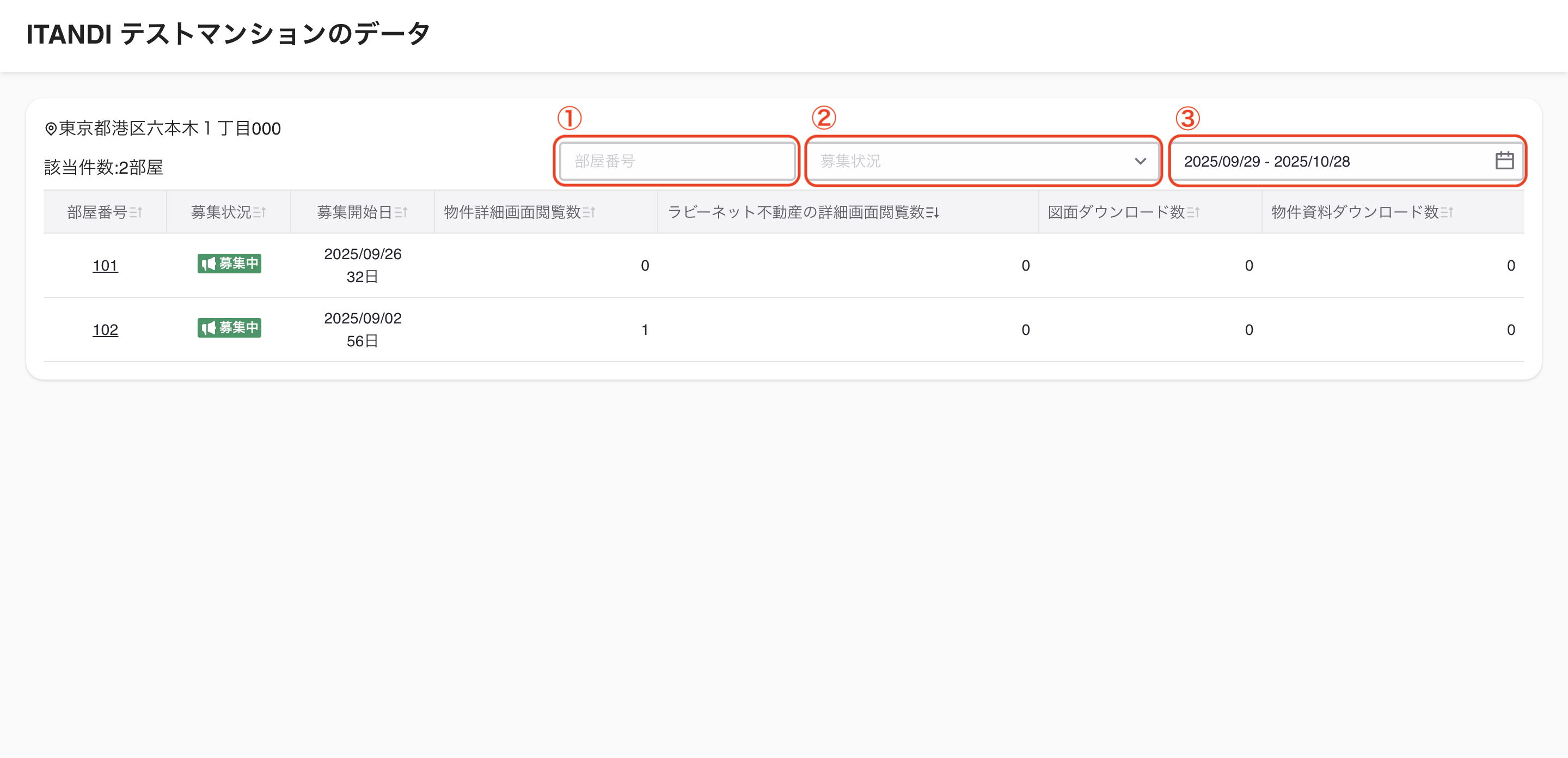
下記項目での絞り込みが可能です。※デフォルトは部屋番号の登録順で表示されています。
①部屋番号
②募集状況(複数選択可)
③期間
<各項目の表示について>
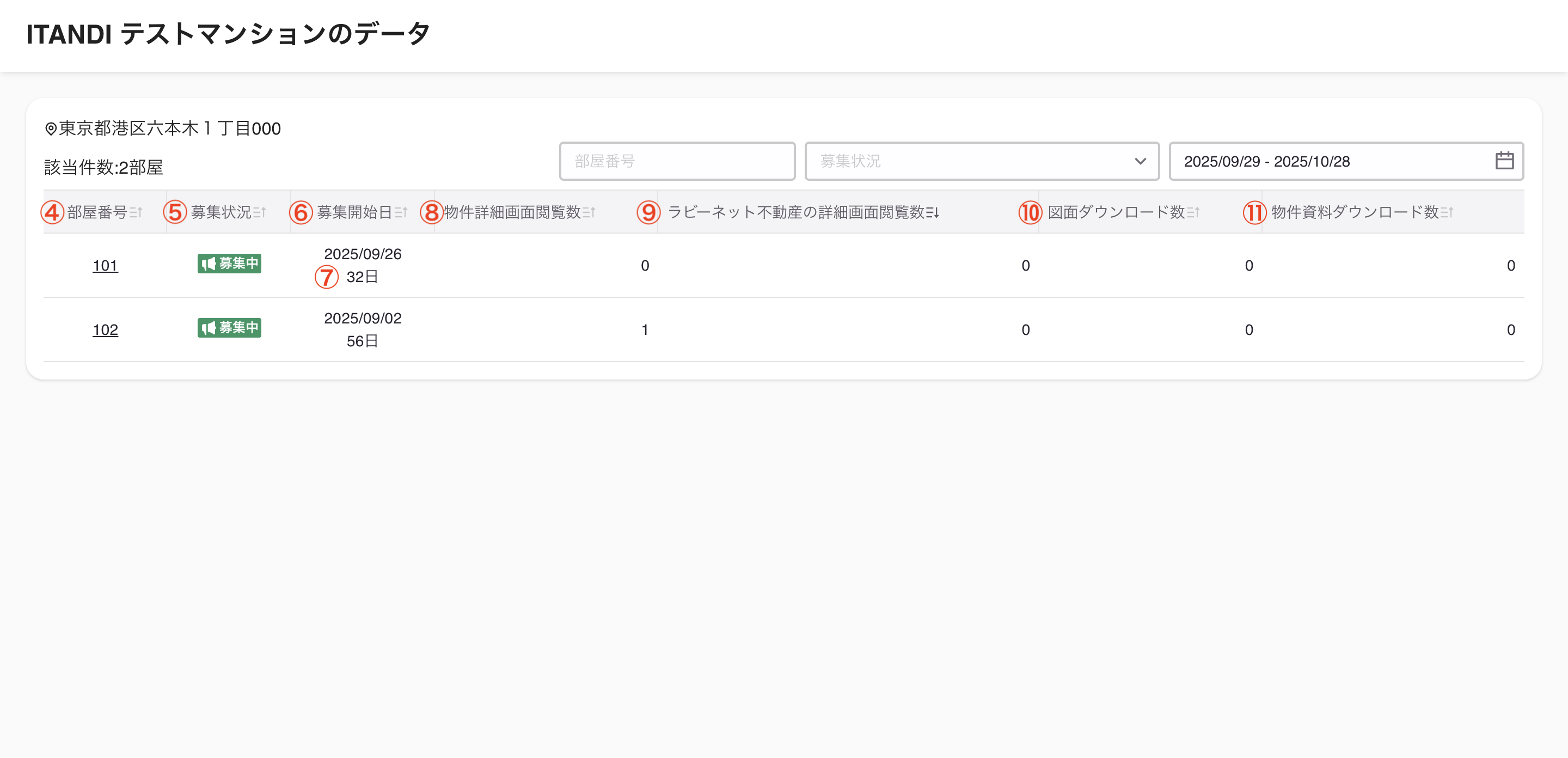
下記項目が表示されます。
④部屋番号:部屋番号をクリックすると、その部屋の個別データ閲覧ページに移動します。
※部屋番号は物件の登録順になっています。
⑤募集状況
⑥募集開始日
⑦空室期間:最後に「募集中」になった日からの日数が表示されます。
⑧物件詳細画面閲覧数
⑨ラビーネット不動産の詳細画面閲覧数:<全日会員様のみ表示>
⑩図面ダウンロード数:ITANDI BB上で募集図面がダウンロードされた回数です。
⑪物件資料ダウンロード数:<物件資料作成機能のご利用が可能な場合のみ表示>「物件資料作成機能」を利用して図面がダウンロードされた回数です。
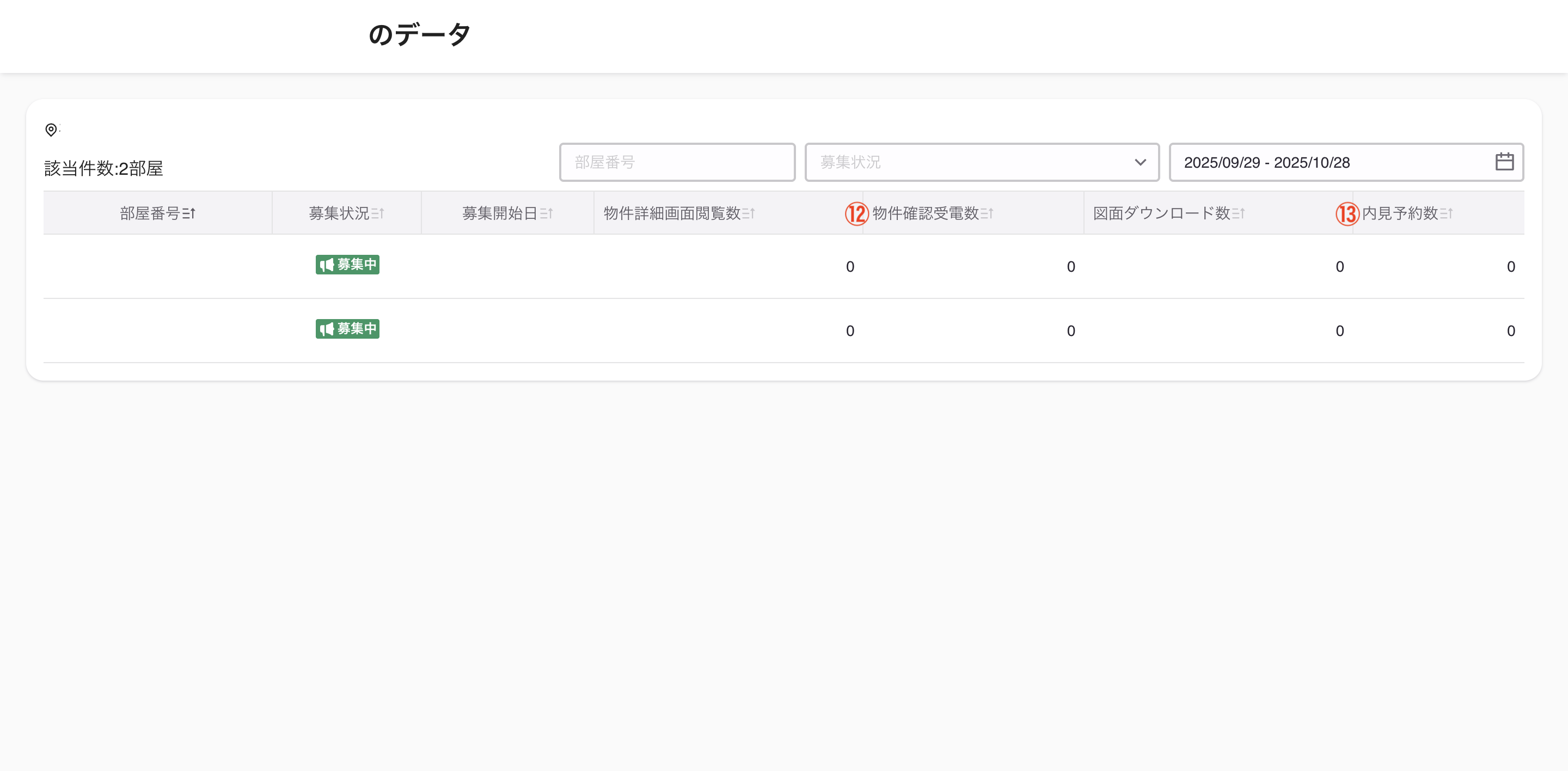
⑫物件確認受電数:<物確システムご利用の場合のみ表示>「物確システム」で物件確認された回数です。
⑬内見予約数:<内見システムをご利用の場合のみ表示>ITANDI BBから内見予約された回数です。
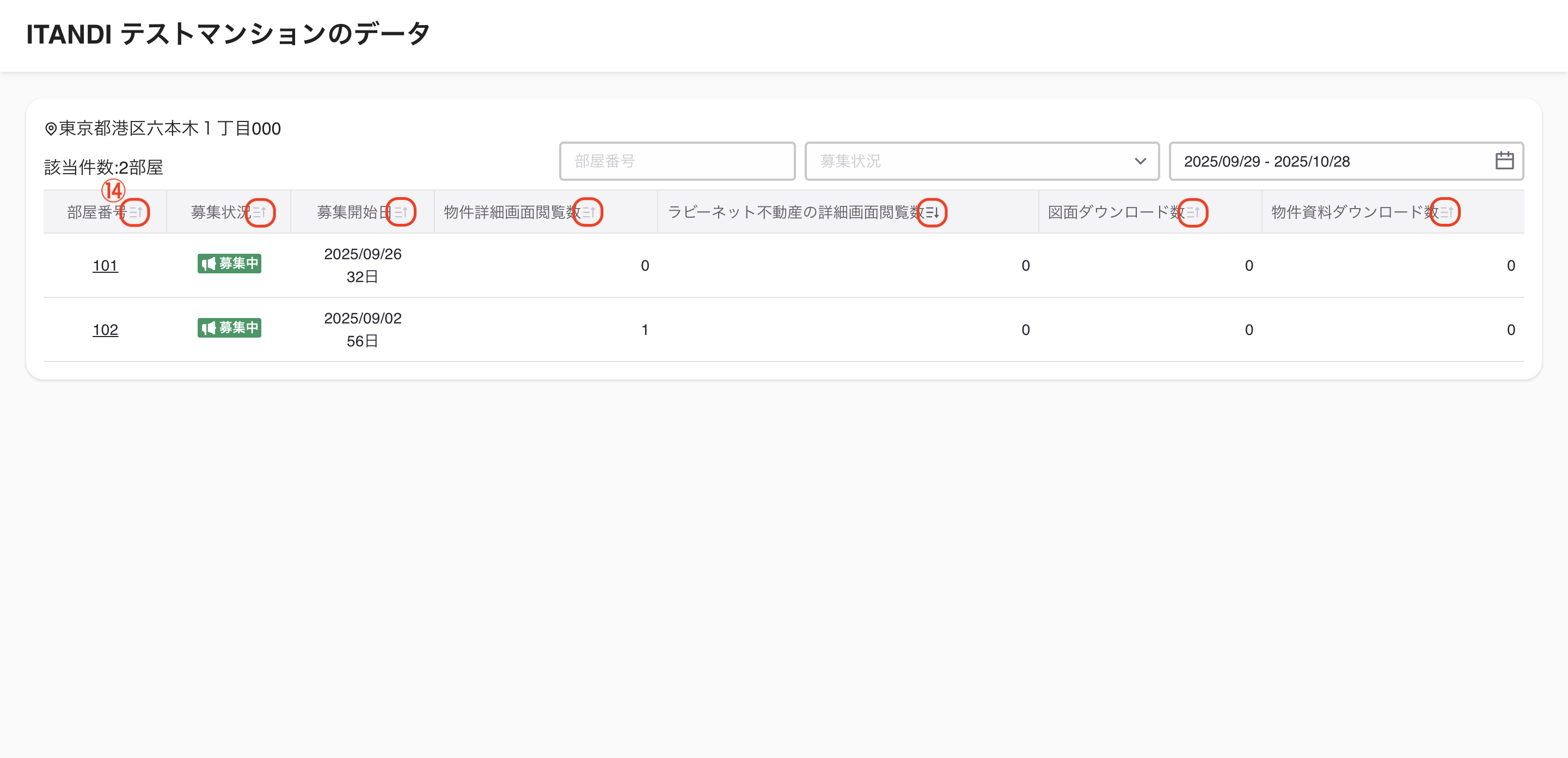
⑭ソート:各項目昇順・降順で並び替えが可能です。
4.物件データ閲覧ページ
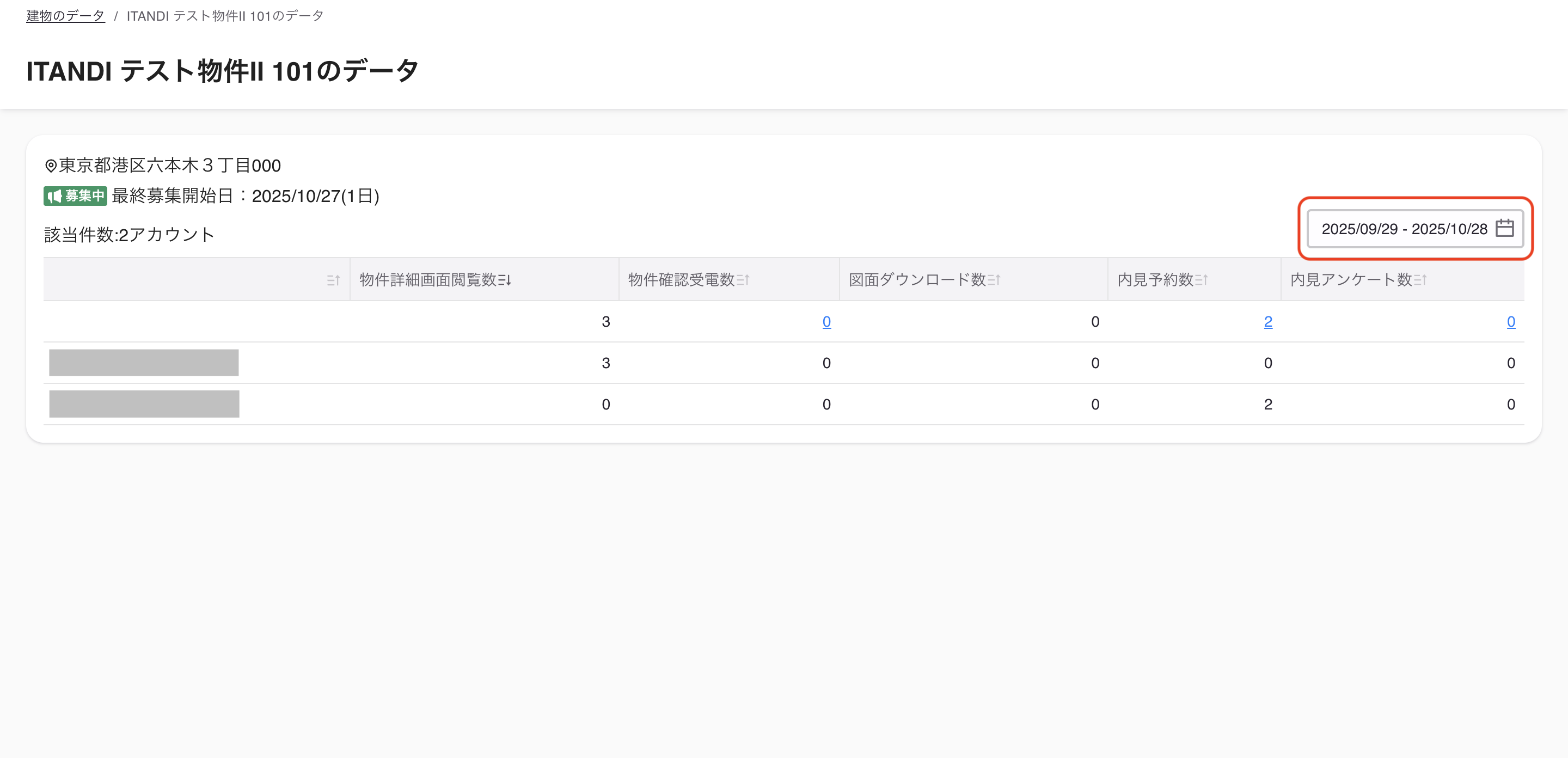
物件データ閲覧ページでは、該当する部屋の情報にアクセスした仲介会社アカウントごとのデータが表示されます。
<絞り込み>
【期間】での絞り込みが可能です。
<表示について>
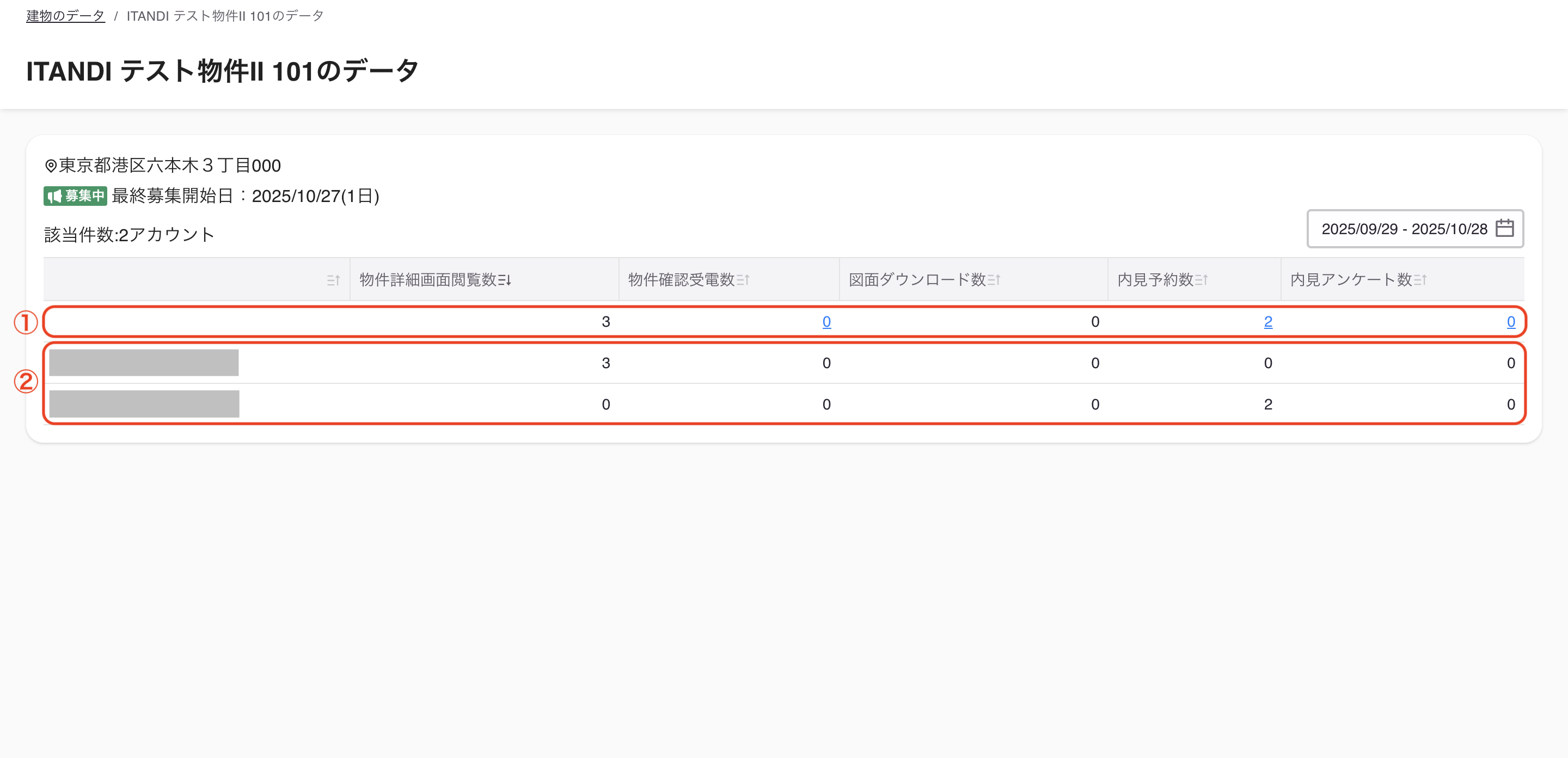
①該当部屋の合計データが表示されます。
②2段目以降には、部屋の情報にアクセスした仲介会社アカウントごとにデータが表示されます。
※デフォルトは物件詳細画面閲覧数の降順で表示されます。
<各項目の表示について>
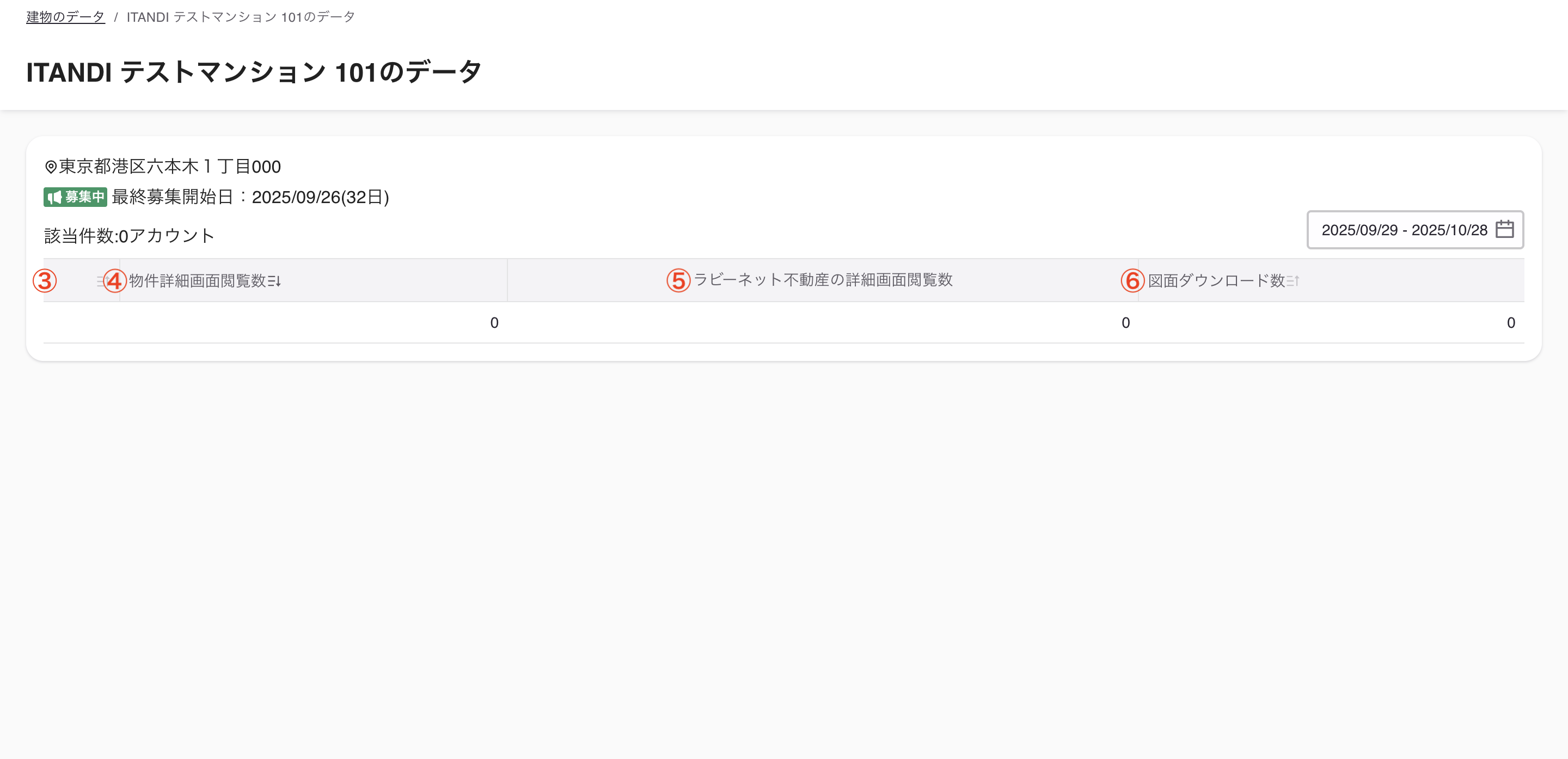
③部屋の情報にアクセスした仲介会社のアカウント名が表示されます。ITANDI BB上で物件詳細画面が閲覧された回数です。
④物件詳細画面閲覧数:ITANDI BB上で物件詳細画面が閲覧された回数です。
⑤ラビーネット不動産の詳細画面閲覧数:ラビーネット不動産で物件詳細画面が閲覧された回数です。
⑥図面ダウンロード数:ITANDI BB上で募集図面がダウンロードされた回数です。
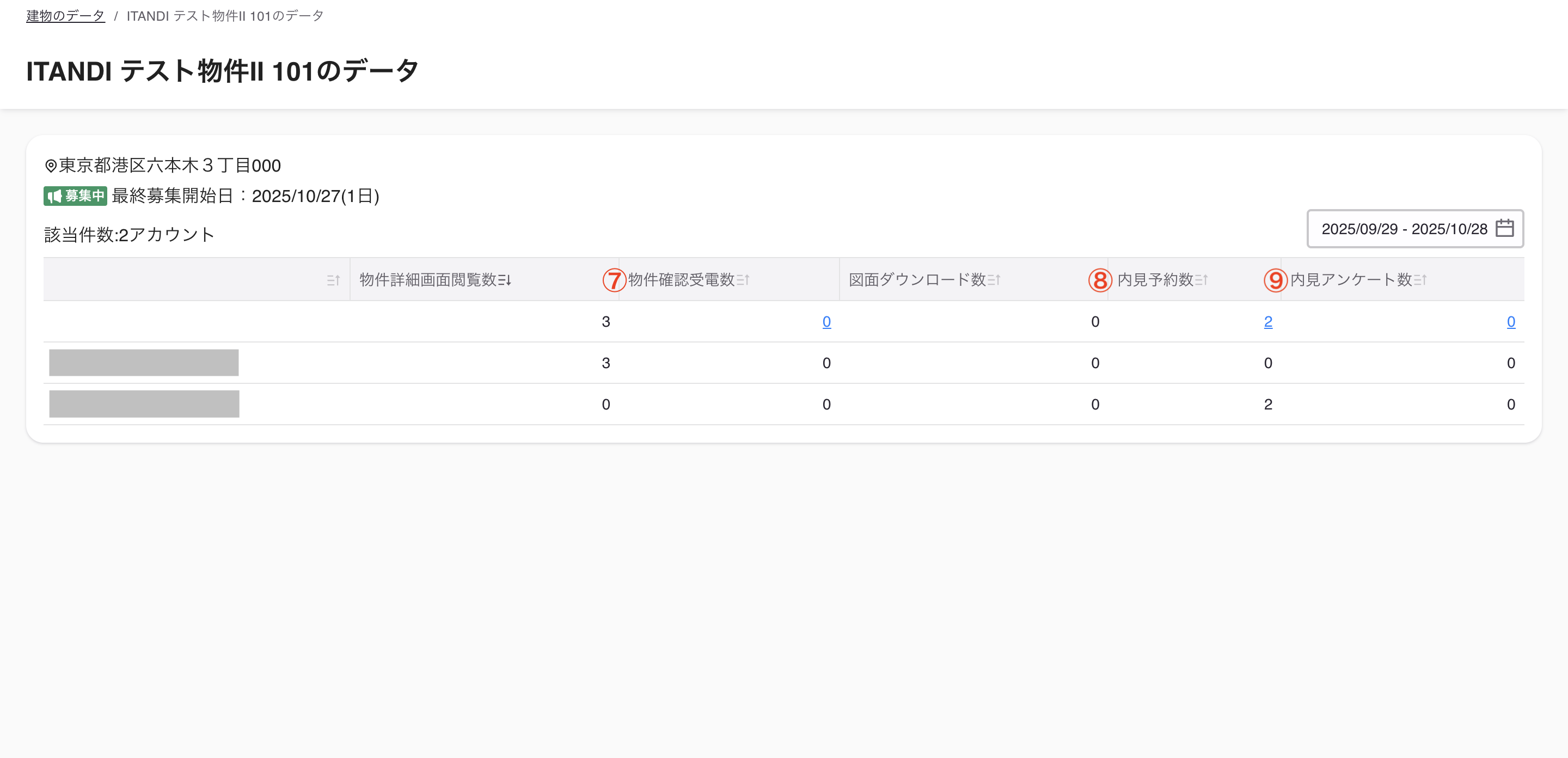
⑦物件確認受電数:<物確システムご利用の場合のみ表示>「物確システム」で物件確認された回数です。※合計数をクリックすると、受電分析画面へ遷移可能です。
⑧内見予約数:<内見システムをご利用の場合のみ表示>IITANDI BBから内見予約された回数です。※合計数をクリックすると、内見分析画面へ遷移可能です。
⑨内見アンケート数:<内見システムをご利用の場合のみ表示>内見後に送信されるアンケートへの回答数です。※内見アンケート数の合計から、内見アンケート詳細確認画面へ遷移可能です。
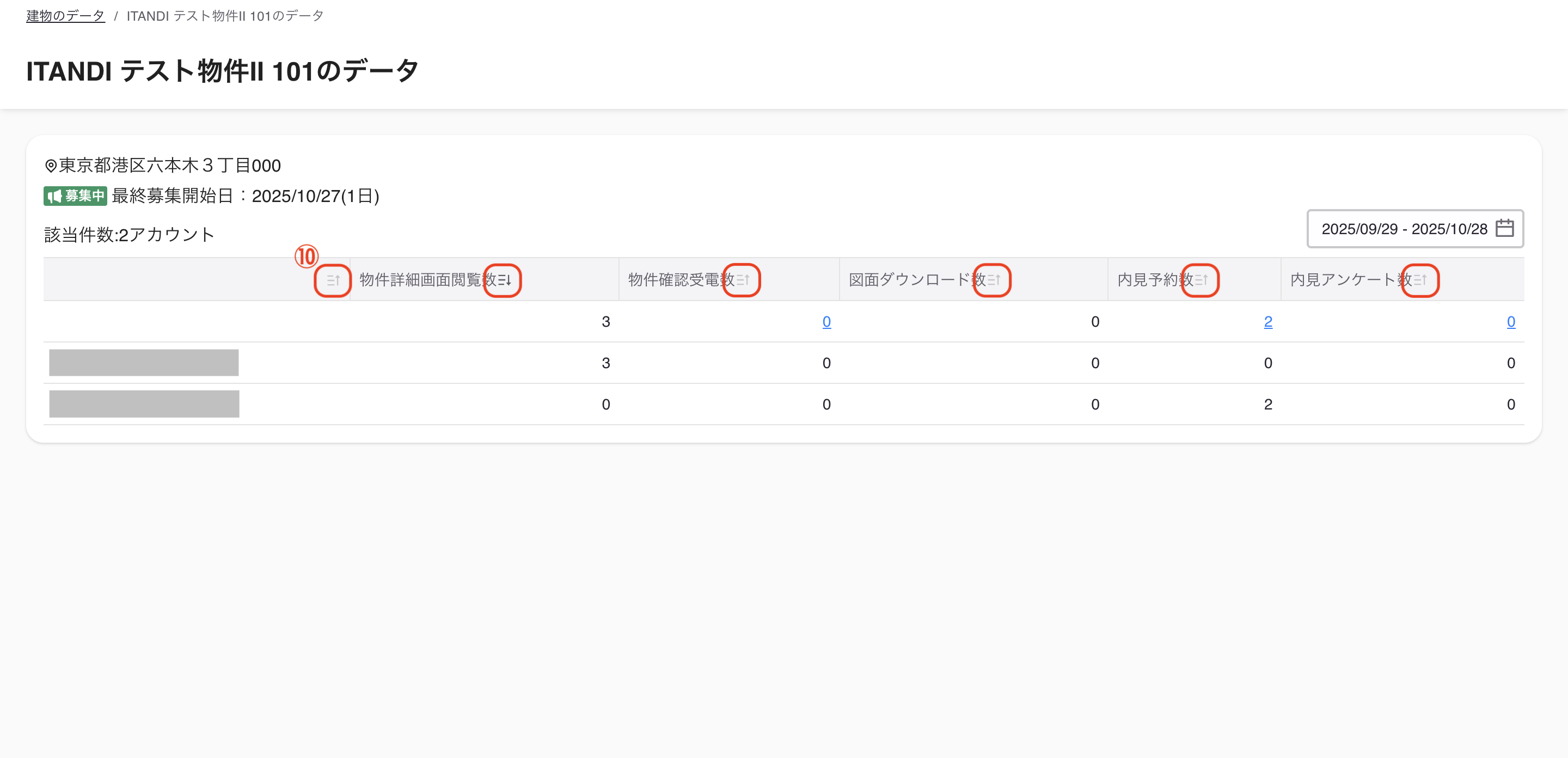
⑩ソート:各項目昇順・降順で並び替えが可能です。