
対象システム
・物確システム
1.アナウンス設定のアクセス方法
-
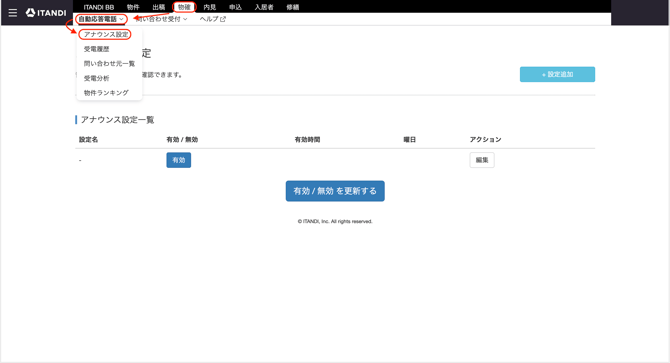
「物確」>「アナウンス設定」をクリックします。
2.新規アナウンス設定方法
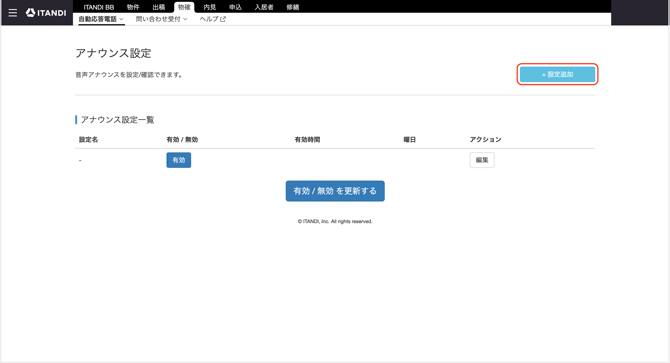
- 「設定追加」をクリックします。
-
基本設定を設定します。
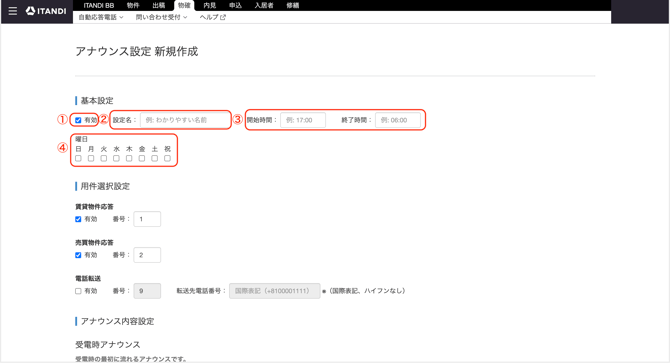
①有効:チェックボックスにチェックを入れると保存後、設定が有効になります。
②設定名:設定するアナウンスの名称を入力します。
③開始・終了時間:アナウンスの開始・終了時間を入力します。
※自動応答アナウンスを24時間ご利用する場合は、入力不要です。
④曜日選択:アナウンスさせたい曜日にチェックを入れます。
※チェックを入れない場合、すべての曜日にアナウンスが適用されます。
※複数アナウンスを設定している場合、同じ曜日は選択できません。 - 用途選択設定を設定します。
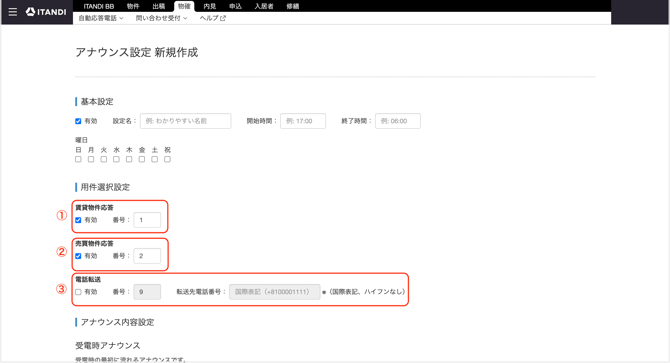
①賃貸物件応答:有効にチェックを入れ、賃貸物件にダイヤルさせたい番号を入力します。
(例)賃貸物件物件応答:有効 番号:1
物確システム専用番号に電話をかけ、1をダイヤルすると、賃貸物件の応答に切り替わります。
②売買物件応答:有効にチェックを入れ、売買物件にダイヤルさせたい番号を入力します。(例)売買物件応答:有効 番号:2
物確システム専用番号に電話をかけ、2をダイヤルすると売買物件の応答に切り替わります。
③電話転送:転送先電話番号は国際表記(先頭の0を除き、「+81」)で入力してください。(例)転送先の番号が「03-1234-0000」の場合「+81312340000」を入力します。
-
アナウンス設定
アナウンス設定方法
テキストの読み上げ、または、音声ファイルで音声アナウンスのカスタマイズ設定が可能です。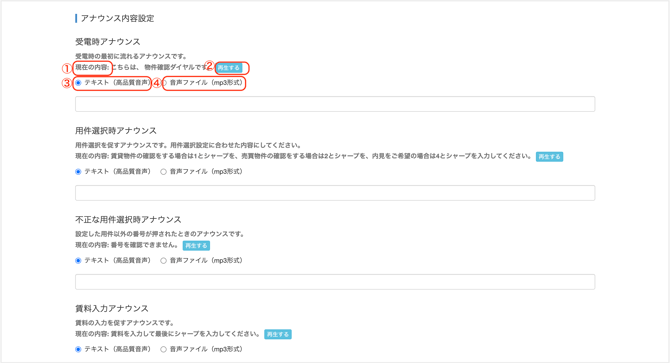
①現在の内容:テキストや音声ファイルを個別設定していない場合、「現在の内容」に記載している内容が再生されます。
②再生する:テキストの再生ができます。
③テキスト(高品質音声):テキストを選択し、入力欄に読み上げたいテキストを入力します。
④音声ファイル(mp3形式):「ファイル選択」から音声ファイルを選択し、アップロードします。
下記アナウンスがそれぞれ設定できます。
・受電時アナウンス設定:物件確認ダイヤルにかけた時、最初に案内されるアナウンスです
・用件選択時アナウンス設定:受電時アナウンスの後に、用件選択を促すアナウンスです。用件選択設定に合わせた内容を設定してください。
・不正な用件選択時アナウンス:設定した番号以外の番号が押されたときのアナウンスです。
・賃料入力アナウンス:賃料の入力を促すアナウンスです。
・価格入力アナウンス:価格の入力を促すアナウンスです。
・専有面積入力アナウンス:専有面積の入力を促すアナウンスです。
・部屋番号入力アナウンス:部屋番号の入力を促すアナウンスです。
・該当物件なしアナウンス:該当の物件が見つかなかった時に再生されるアナウンスです。
・物件情報後アナウンス:物件情報アナウンス後に1度だけ再生されるアナウンスです。空欄の場合は再生されません。
・取引停止会社へのアナウンス:取引停止中の会社向けアナウンスです。取引停止についてはこちらをご確認ください。 - 物件アナウンス設定
物件アナウンス設定では、アナウンスをカスタマイズして設定することが可能です。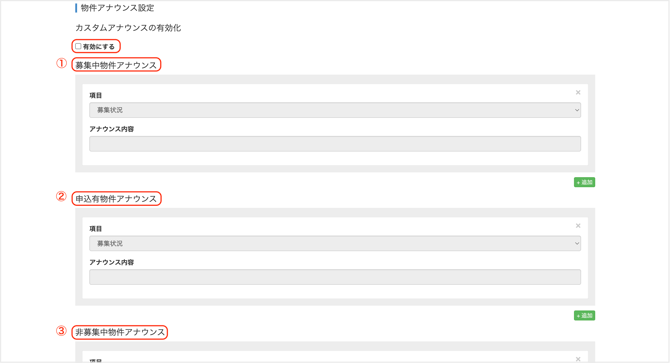
「カスタムアナウンスの有効化」にチェックし、設定を有効にします。
①募集中物件アナウンスでは、募集中物件に対し設定したアナウンスが流れます。
②申込有物件アナウンスでは、申込有物件に対し設定したアナウンスが流れます。
③非募集中物件アナウンスでは、非募集中物件に対し設定したアナウンスが流れます。
設定詳細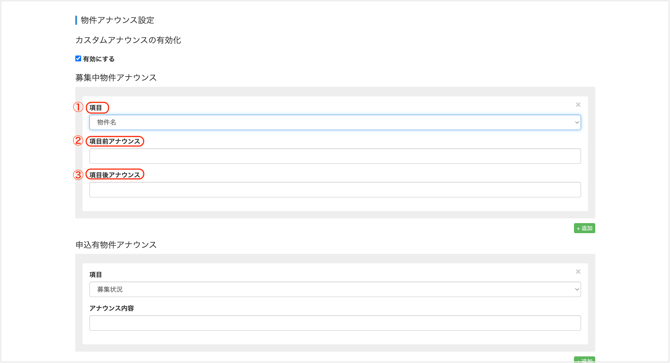
アナウンスは、②項目前アナウンス①項目名③項目後アナウンスの順で流れます。
①項目:アナウンスしたい項目名を選択します。
②項目前アナウンス:項目名の前に流したいアナウンスを設定します。
②項目後アナウンス:項目名の後に流したいアナウンスを設定します。
(例)『「物件名」「号室」は、現在募集中です』のアナウンスを流したい場合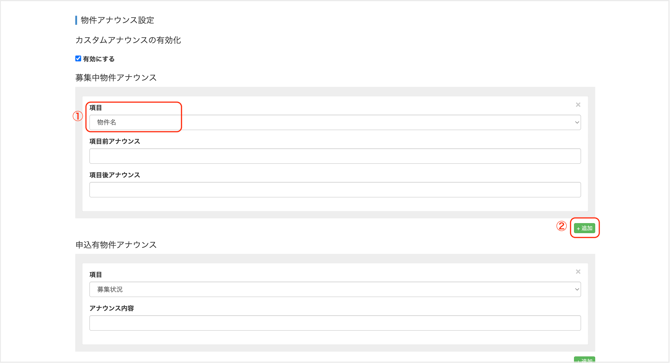
①「項目」で物件名を選択します。
②追加ボタンをクリックします。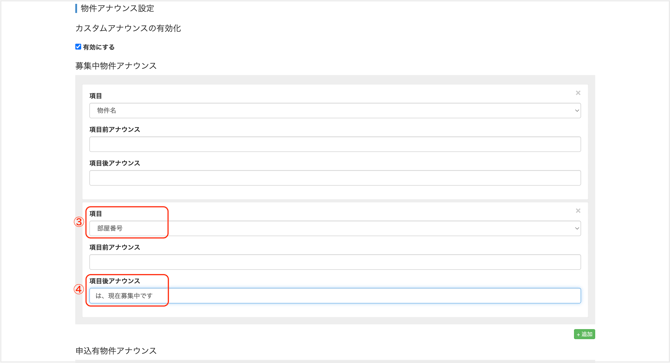
③「項目」で部屋番号を選択します。
④「項目後アナウンス」に「は、現在募集中です」を入力します。 - 認証済み会社向け内見方法詳細アナウンス
3.アナウンス編集方法
- 有効/無効の切替
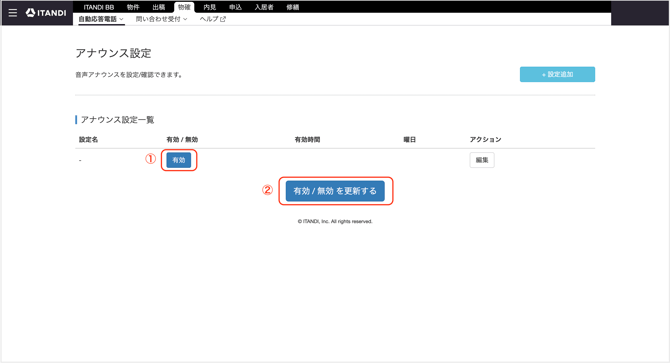
①既に設定しているアナウンスの有効/無効を切り替えたい場合、変更したい設定の「有効/無効」をクリックします。
②「有効/無効を更新する」をクリックし、保存します。 - その他設定の変更
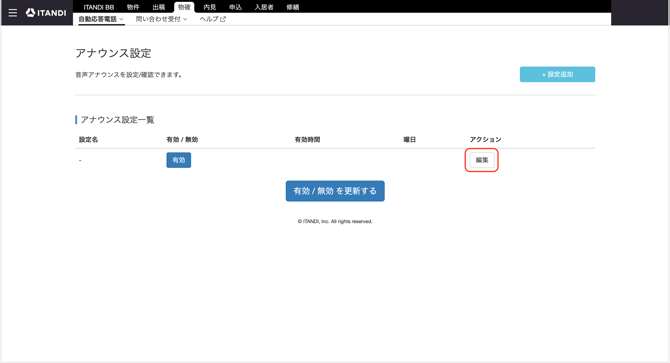
その他変更を行いたい場合は、「編集」をクリックします。
設定画面が表示されますので、変更をし、画面下部の「保存」をクリックします。