
目次
1.物件検索
2.居住用物件のWeb申込方法
3.事業用物件のWeb申込方法
1.物件検索
はじめに、お申込みを行いたい物件を検索します。
①リスト検索:居住用物件を物件名などで検索する場合はこちらから検索ください。
②事業用物件:事業用物件を物件名などで検索する場合はこちらから検索ください。
物件検索の詳しい操作方法については『物件検索方法』をご確認ください。
2.居住用物件のweb申込方法
-
お申込みを行いたい物件の「WEB」をクリックします。
▼物件検索画面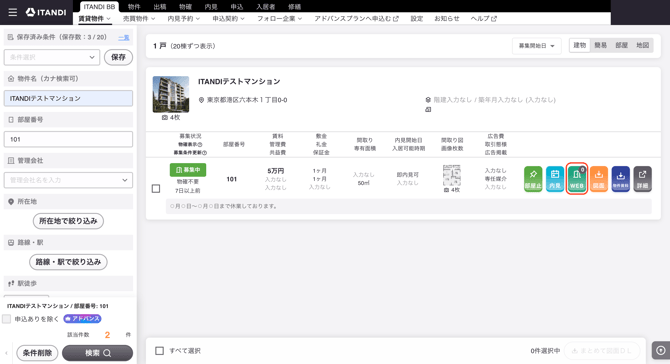
▼物件詳細画面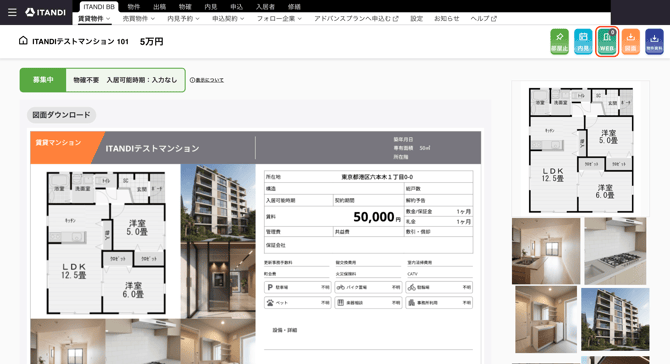
- 契約形態「個人」または「法人」を選択します。
注意事項が記載されている場合は事前にご確認ください。 - 保証会社及び保証プラン・連帯保証人の利用有無を選択し、申込時同意事項の確認を行います。
-
仲介会社様の基本情報と備考を入力し、次へをクリックします。
-
申込フォーム入力方法を選択します。下記のいずれかの方法がお選びいただけます。
① 申込者様が申込フォームを入力
②仲介会社様が申込フォームを代理入力
※申込込対象物件が同じでも1つの申込フォームを使い回すことはできません。各申込者様ごとに、申込フォームを送信し手続きをお願いします。①申込者様が申込フォームを入力する場合
「申込者本人が入力する場合」タブが選択されていることを確認します。
(初期状態で「申込者本人が入力する場合」選択されています。)メールで申込者にWEB申込URL送付したい場合、❶にメールアドレスを入力します。
携帯電話番号(SMS)でWEB申込URL送付したい場合、❷に携帯電話番号を入力します。
※キャリアメール(docomo,au,Soft Bank等)をご利用の場合、メールが届かない可能性がございます。フリーアドレス(gmail,yahoo,icloud等)をご利用ください。
※SMSでWeb申込URLを送付した場合も、Web申込時にメールアドレスのご登録が必要です。② 仲介会社様が申込フォームを代理入力する場合
「仲介会社様が代理で入力される場合」タブを選択します。
「申込フォームに移動する」をクリックすると代理申込入力画面へと遷移が可能です。
- 申込フォーム入力方法を選択後、下記表示となります。
①申込者様が申込フォームを入力した場合
画面上部に「〜宛てに、メールを送信しました。」と表示されます。
②仲介会社様が申込フォームを代理入力した場合
申込フォーム入力画面が開きます。同意事項を確認し、同意した後、お申込みフォームを入力してください。
3.事業用物件のweb申込方法
-
お申込みを行いたい物件の「WEB」をクリックします。
▼物件検索画面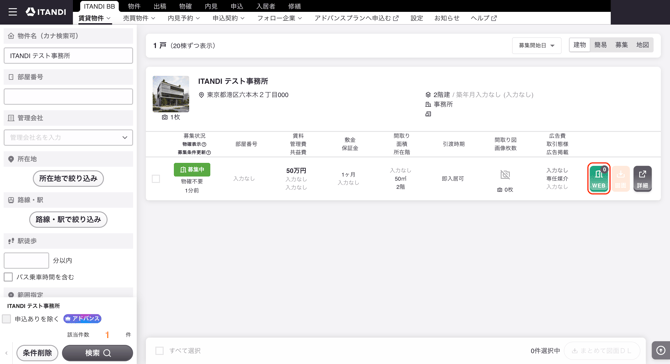
▼物件詳細画面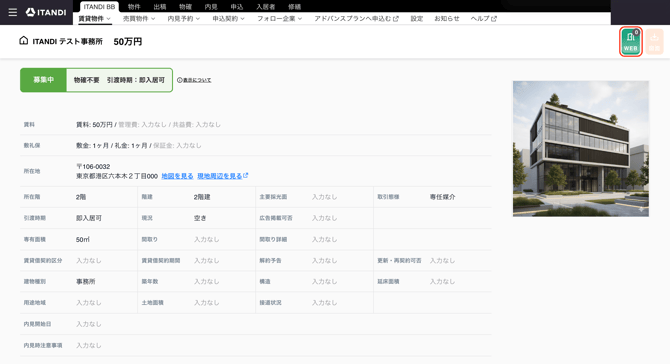
-
契約形態「個人」または「法人」を選択します。注意事項が記載されている場合は事前にご確認ください。確認ができたら画面下の「次へ」をクリックします。
-
申込時同意事項の確認し、保証会社及び保証プラン・連帯保証人の利用有無を選択を行います。確認・選択ができたら画面右下の「次へ」をクリックします。
- 仲介会社様の担当者様情報を入力し、画面右下の次へをクリックします。
- 下記のいずれかの方法がお選びいただけます。
① 申込者様が申込フォームを入力
②仲介会社様が申込フォームを代理入力
※申込込対象物件が同じでも1つの申込フォームを使い回すことはできません。各申込者様ごとに、申込フォームを送信し手続きをお願いします。
①申込者様が申込フォームを入力する場合
申込フォーム入力方法で「申込者本人が入力する場合」を選択します。申込フォーム連絡先の選択肢が表示されるので、希望の送付方法を選択します。メールで申込者にWEB申込URL送付したい場合、❶にメールアドレスを入力します。携帯電話番号(SMS)でWEB申込URL送付したい場合、❷に携帯電話番号を入力します。※キャリアメール(docomo,au,Soft Bank等)をご利用の場合、メールが届かない可能性がございます。フリーアドレス(gmail,yahoo,icloud等)をご利用ください。※SMSでWeb申込URLを送付した場合も、Web申込時にメールアドレスのご登録が必要です。
②仲介会社様が申込フォームを代理入力する場合
「仲介会社様が代理で入力」を選択します。申込フォームの入力方法を入力完了後、管理会社様や申込者様へ備考メッセージがある場合は入力を行い、画面右下の「次へ」をクリックします。
-
「次へ」をクリックすると下記画面へ遷移します。
①申込者様が申込フォームを入力した場合
②仲介会社様が申込フォームを代理入力した場合
申込フォーム入力画面が開きます。同意事項を確認し、同意した後、お申込みフォームを入力してください。