
目次
1.ITANDI BBアカウント作成ページを開く
2.電話番号認証<ステップ1:自社情報の入力>
3.電話番号認証<ステップ2.電話の発信>
4.アカウント情報を登録する
ITANDI BBのアカウントは、国土交通省のデータベースに登録されている店舗ごとにアカウントを作成いただいています。
初めてアカウントを作成する場合・支店が開設された場合は、以下の手順でアカウントを作成いただけます。
1.ITANDI BBアカウント作成ページを開く
-
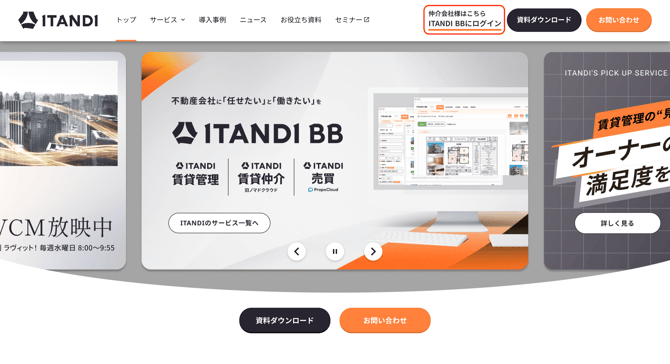
ITANDI BBトップページへアクセスし、「仲介会社様はこちら ITANDI BBにログイン」をクリックします。
- 「ご利用は初めてですか?」の画面
「代表電話番号認証で利用開始」をクリックします。 - 以下のような画面(ステップ1 自社の店舗の情報を入力する)が表示されます。
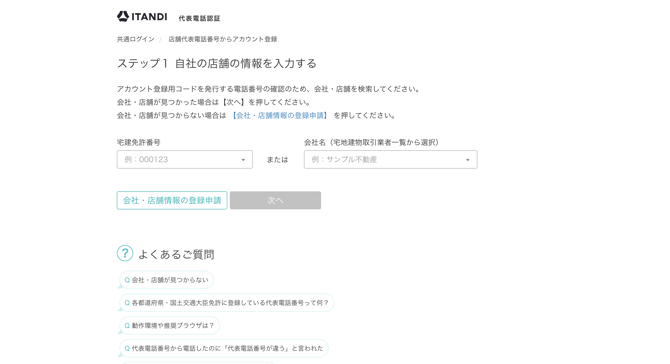
※こちらの画面が表示されない場合は、『』をご確認ください。
2.電話番号認証<ステップ1:自社情報の入力>
-
以下の画面で、「宅建免許番号」または「会社名・店舗名」を入力します。
※会社名での検索は同名の企業様が存在する可能性があるため、宅建免許番号での検索を推奨いたします。※登録したい会社が表示されない場合は
- 会社名を選択したあと、店舗名を選択します。
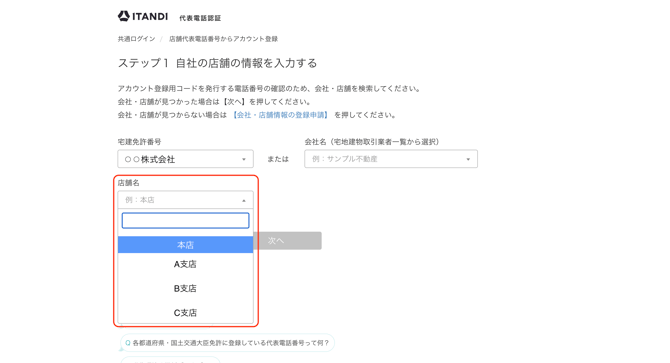
- 会社・店舗入力が完了すると、アカウント登録コードが発行できる電話番号が表示されます。表示された電話番号が正しい場合は、画面下部の「次へ」をクリックします。(ステップ2へ進みます。)
3.電話番号認証<ステップ2.電話の発信>
-
『2.電話番号認証<ステップ1:自社情報の入力>』で確認した店舗代表電話番号(下記画像内①)から、「050-3187-8232」(下記画像内②)へ、電話をかけます。
※発信元が店舗代表電話とは異なる場合、正常にかかりません。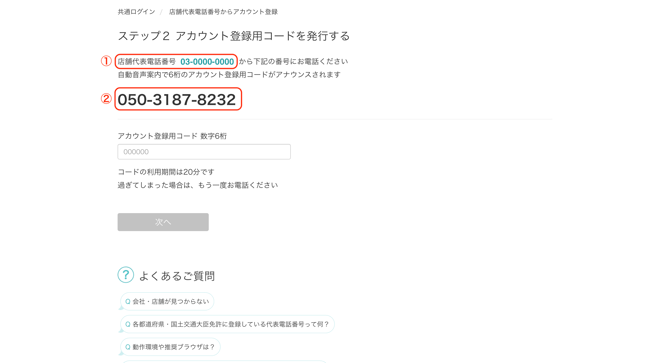
- 音声案内で読まれた6桁の番号を「アカウント登録用コード 数字6桁」の箇所へ入力し、「次へ」をクリックします。
※電話認証ができない場合は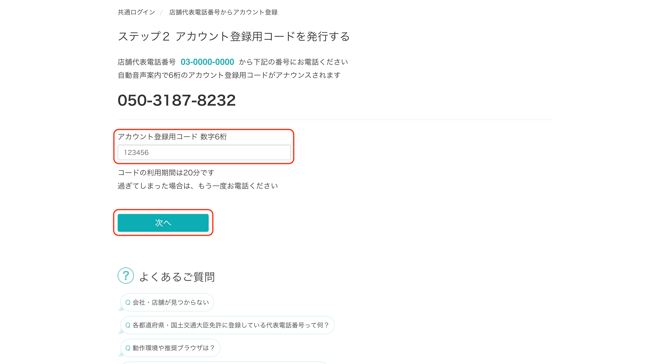
4.アカウント情報を登録する
-
代表電話認証が完了すると、下記画面が表示されます。
登録したいログインメールアドレスとパスワードを入力し、「登録する」をクリックします。
※店舗ごとにアカウントを作成いただいているため、メールアドレスとパスワードは社内で共有できるものを設定してください。 -
アカウントの作成は完了です。登録したログインメールアドレスとパスワードでログインしてください。
※既にアカウントがある場合は、ログインメールアドレスが画像赤枠の箇所に表示されます。【ログイン画面へ】より表示されたメールアドレスでログインをお試しください。