
目次
1.内見予約担当者の作成方法
2.内見予約担当者の編集方法
3.内見予約担当者の削除方法
内見予約時に、内見予約担当者のアカウントが作成されます。
内見申込時に担当者アカウントを作成することで、内見の鍵情報お知らせのメールなどを受け取ることができます。
1.内見予約担当者の作成方法
- 物件検索画面から、内見したい物件の「内見」をクリックします。
詳しい操作方法は『内見予約方法』をご確認ください。 - 内見予約の画面から内見をする時間を選択後、内見予約者情報登録を入力します。
①担当者フルネーム項目に担当者様の名前を入力します。
②「担当者:○○○○を作成します」というボタンをクリックします。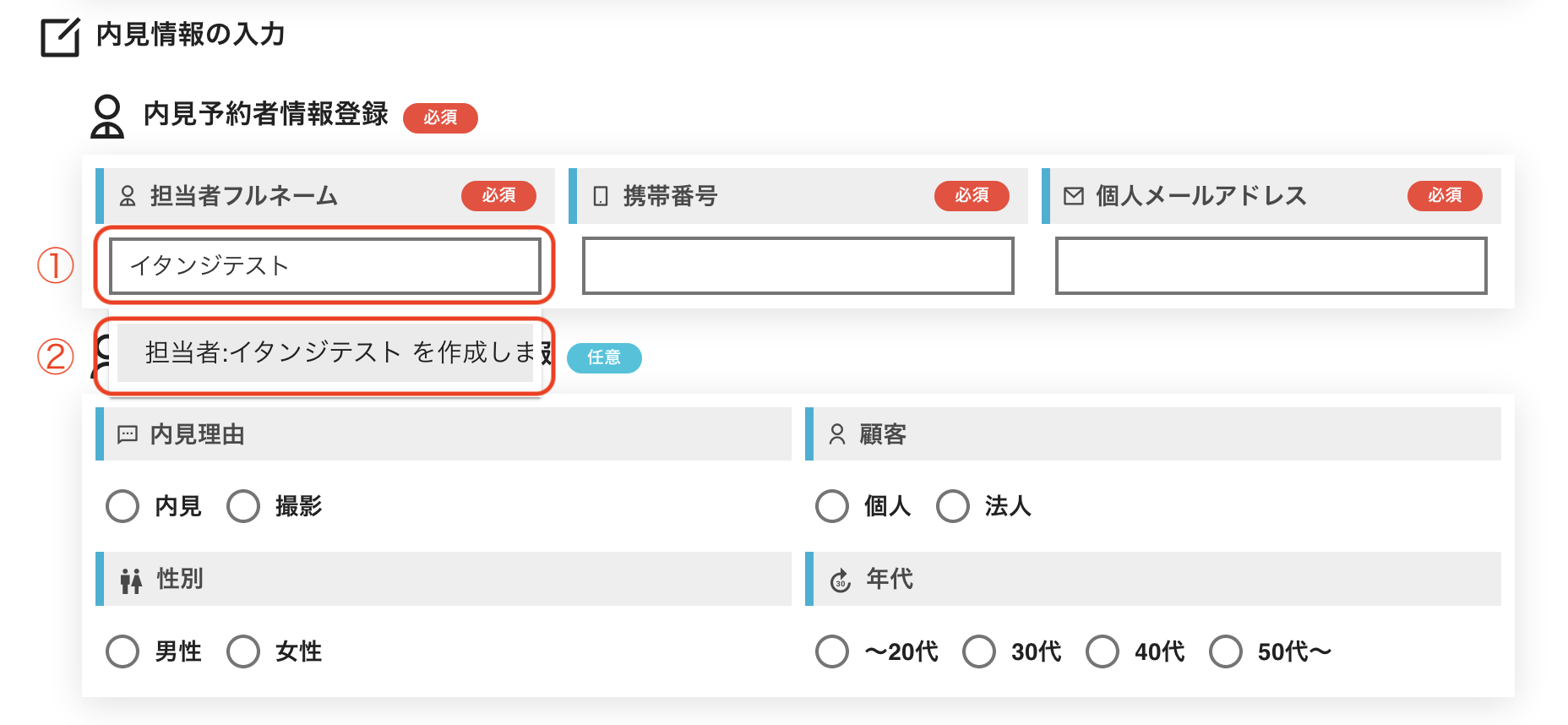
- 「携帯電話」と「個人メールアドレス」を入力します。
※携帯電話番号はハイフンなしで入力してください。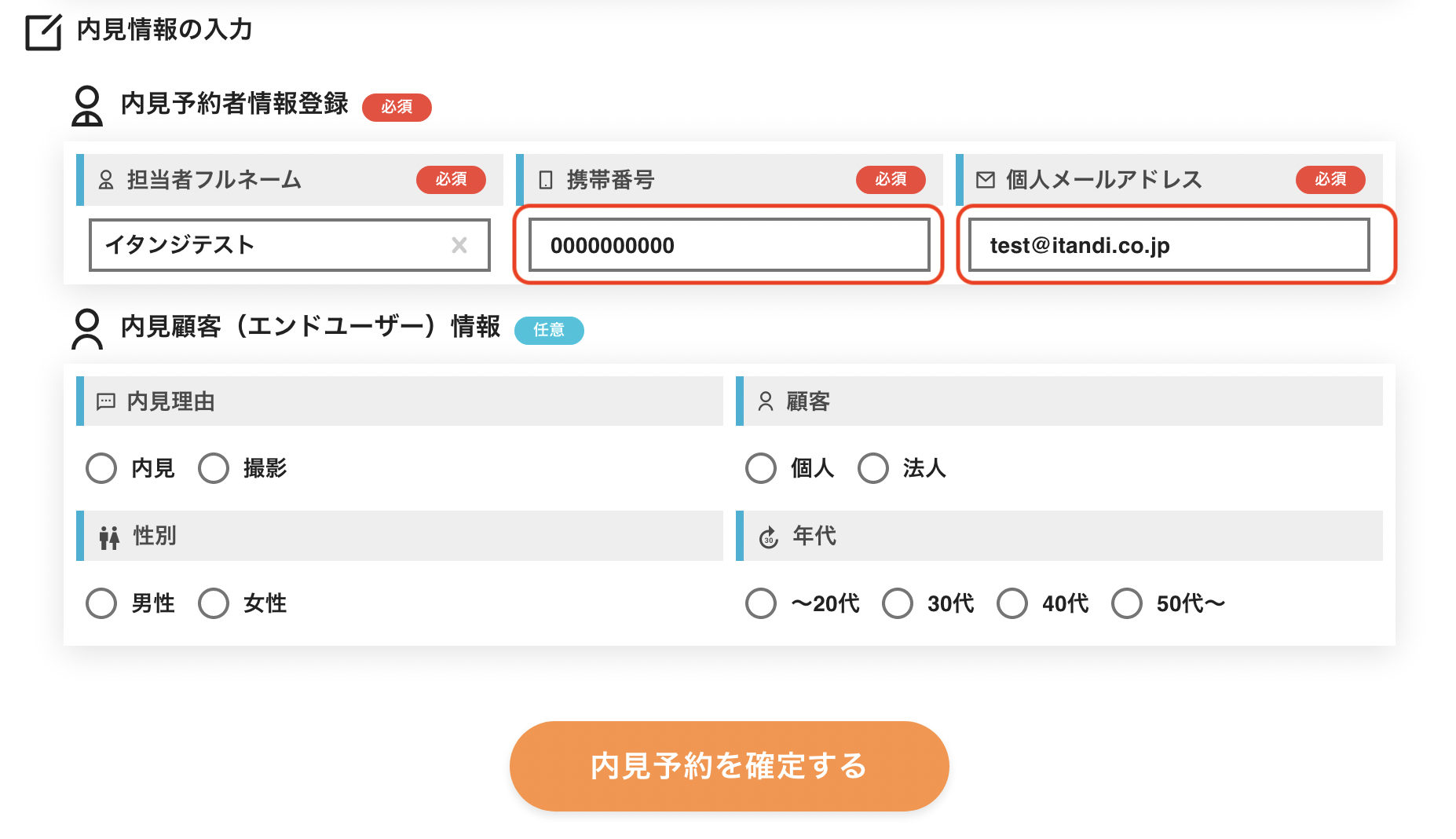
- 入力が完了したら「内見予約を確定する」をクリックします。
内見予約が確定すると同時に、担当者アカウントが作成されます。
2.内見予約担当者の編集方法
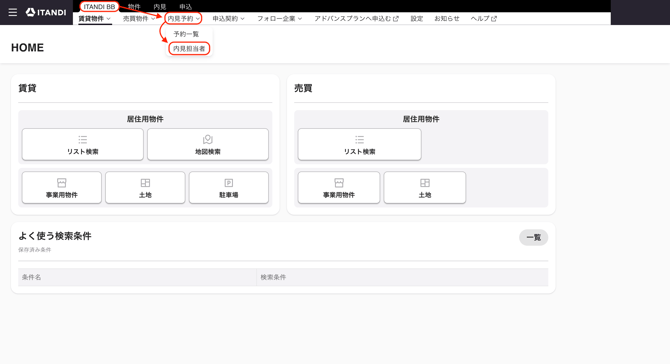
- 「ITANDI BB」>「内見予約」>「内見担当者」をクリックします。
-
担当者一覧画面で「編集する」をクリックします。
-
修正したい内容を編集し、「登録する」をクリックします。
-
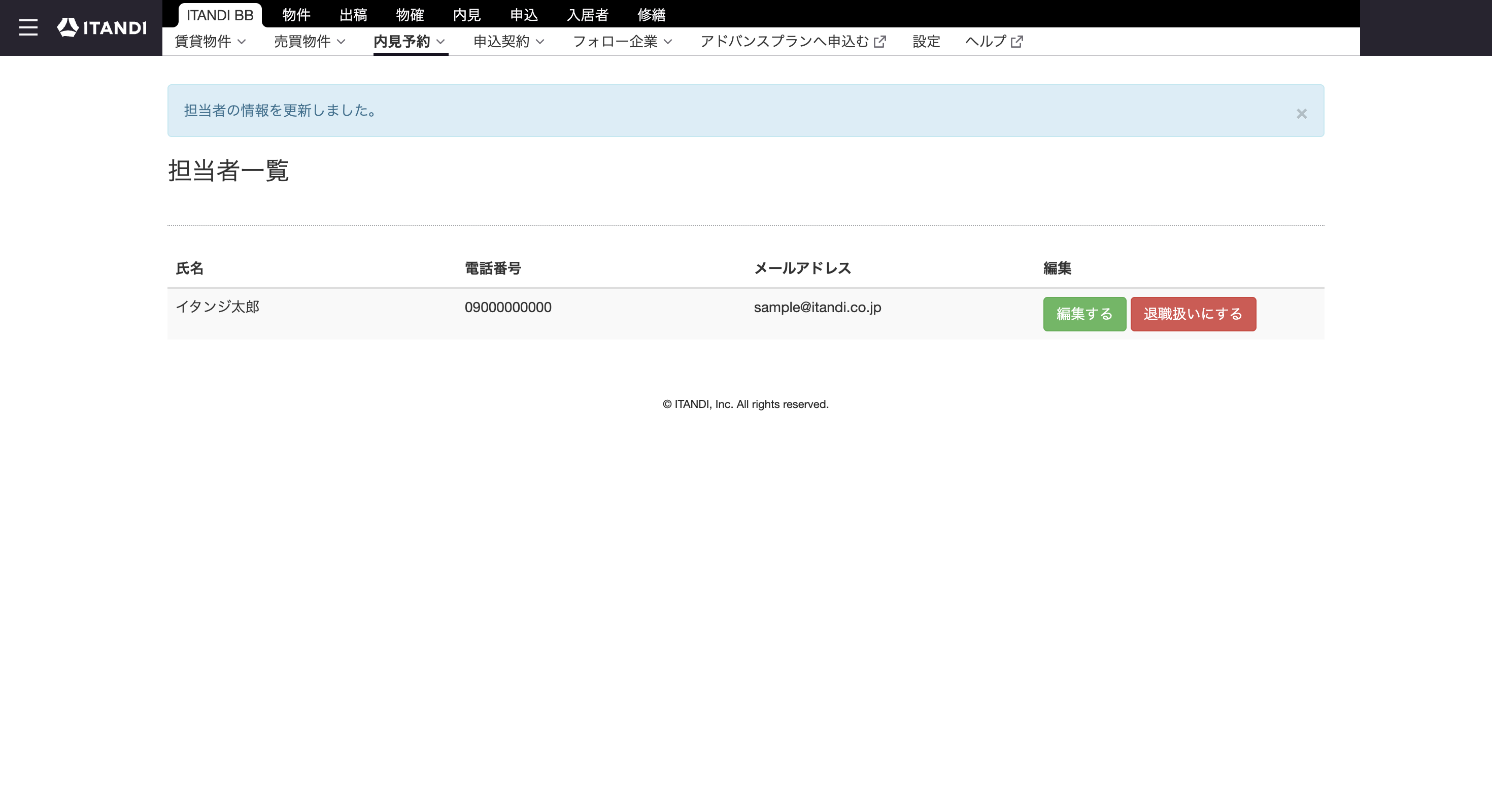
編集が完了すると、「担当者の情報を更新しました。」と表示されます。
3.内見予約担当者の削除方法
担当者の削除をする場合は、担当者一覧画面「退職扱いにする」をクリックすることで削除できます。