
目次
1.申込一覧で申込を検索する方法
2.契約済みのお申込みを検索する方法
3.お探しの申込が見つからない場合
1.申込一覧で申込を検索する方法
申込者様が申込フォームの送信を完了されると、該当の申込が申込管理画面に表示されるようになります。
申込内容は下記の流れでご確認いただけます。
- 「ITANDI BB」>「申込契約」>「申込一覧」をクリックします。
- 該当申込の物件名をクリックします。
※申込が複数あり該当の申込をすぐみつけられない場合は、検索ステータスや物件情報を使って絞り込みをいただくとスムーズです。 -
申込情報を確認することができます。
2.契約済みのお申込みを検索する方法
- 「ITANDI BB」>「申込契約」>「申込一覧」をクリックします。
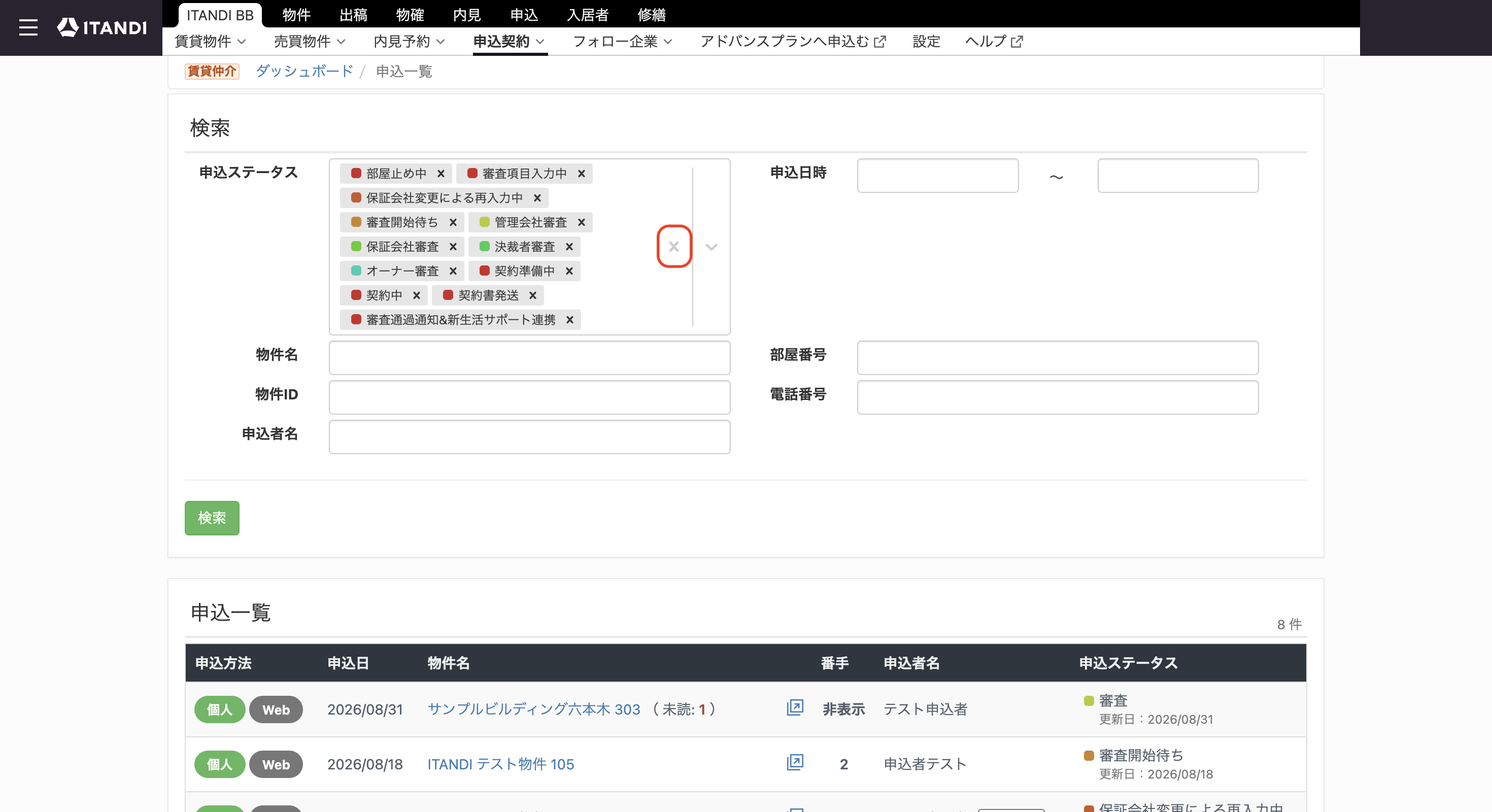
- 検索条件の「申込ステータス」の「×」をクリックします。
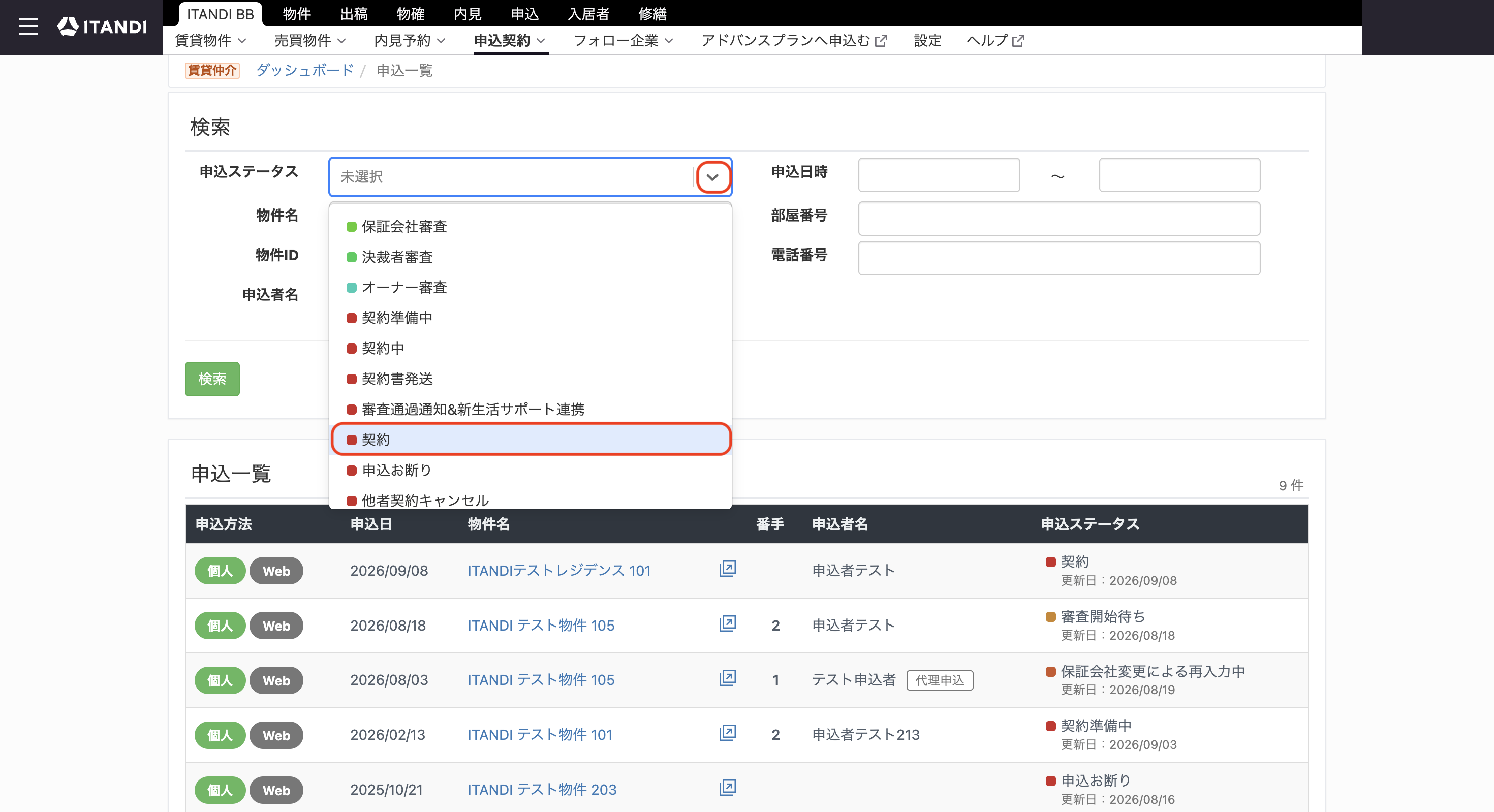
- 「申込ステータス」の「∨」をクリックし、「契約」をクリックします。
- 「検索」をクリックすると、申込ステータスが「契約」のお申込みが表示されます。
※申込が複数あり該当の申込をすぐみつけられない場合は、物件名や申込者名を使って絞り込みをいただくとスムーズです。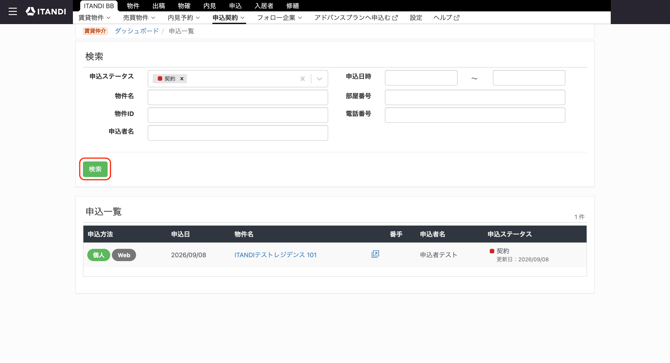
3.お探しの申込が見つからない場合
申込が申込一覧に出てこない場合、下記の可能性が考えられます。
-
申込者様が申込フォームを送信していない場合
-
申込一覧に申込が表示されるのは、申込者様が申込フォームの入力を完了した後となります。申込者様が申込を入力途中の場合は、まだ申込は表示されません。
- 申込者様へ、申込フォームの入力が完了しているかご確認ください。
-
-
申込が契約完了・キャンセルされている場合
-
検索条件の申込ステータスを「すべてのステータス」にして検索をお試しください。
-
-
申込を行った店舗以外のアカウントでログインされている場合
-
申込フォームを送信した店舗以外のアカウントでログインされている場合、申込は表示されません。
-
一度ログアウトいただき、申込を行った店舗のアカウントでログインいただくようお願いします。
-