
目次
1.概要
2.初期設定方法
2-1.shooIDとKIDの確認方法
3.不動3之助CLOUDへの物件登録方法
3-1.リスト検索結果画面での登録方法
3-2.物件詳細画面での登録方法
3-3.送信済みの物件表示
3-4.送信ができない物件
3-5.確認画面の表示
4.物件一覧画面の表示・操作方法
4-1. 物件一覧画面の表示方法
4-2. 物件一覧画面の表示
4-3. 送信した物件の送信・掲載停止方法
4-4. 物件の送信・掲載停止一括操作方法
5.送信履歴画面
6.物件送信の設定画面
6-1.掲載中物件数の上限設定
6-2.画像の連携設定
7.従量課金確認の確認方法
8.物件送信オプションに関するお問い合わせ
1.概要
ITANDI BBに掲載されている物件を株式会社3filmsが運営する不動3之助CLOUDへ連携し、物件の新規登録と、登録済み物件の募集状況、賃料などの情報更新をワンクリックで完結することができる機能です。
※不動3之助CLOUDを未契約、解約、または利用停止状態にある場合、本オプションは利用できません。
ご利用希望の場合は、別途ご契約が必要です。お問い合わせフォームまでお問い合わせください。
2.初期設定方法
-
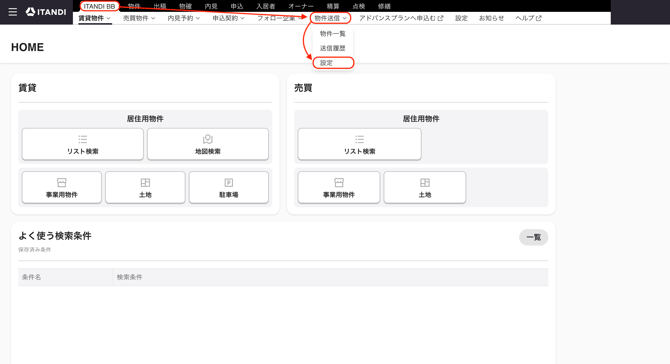
「ITANDI BB」>「物件送信」>「設定」をクリックします。
- 「編集」をクリックします。
- ご利用中の不動3之助CLOUDのアカウント情報を入力し、「保存」をクリックすると、初期設定は完了です。IDの確認方法はこちらをご参照ください。
・コンバーター名:「3之助CLOUD」を選択してください。
・shopID:ご利用中の3之助CLOUDにてご確認ください。
・KID:ご利用中の3之助CLOUDにてご確認ください
2-1.shooIDとKIDの確認方法
-
3之助CLOUDを開きます。
-
ダッシュボード画面の右上の歯車マークをクリックします。
-
画面右下で「shooID」と「KID」が確認します。
3.不動3之助CLOUDへの物件登録方法
3-1.リスト検索結果画面での登録方法
-
リスト検索で登録したい物件を検索します。
リスト検索の詳しい操作方法については『物件検索方法』をご確認ください。 -
「送信」ボタンが表示されます。
登録したい部屋の「送信」ボタンをクリックすると、ITANDI BBに登録されている物件情報が不動3之助CLOUDへコピーされ、不動3之助CLOUDへの物件の新規登録が可能です。※賃貸物件(居住用部屋)のみ送信が可能です。
※送信を行うと従量課金が発生します。従量課金については、こちらの記事をご確認ください。
3-2.物件詳細画面での登録方法
物件詳細画面でも「送信」ボタンをクリックすると、新規登録が可能です。
3-3.送信済みの物件表示
過去に送信済みの物件については「済」のアイコンが表示されます。
「済」のアイコンが表示されている物件の送信ボタンにカーソルを合わせると、最後にその物件を送信した日時を確認することができます。
3-4.送信ができない物件
以下の条件に当てはまる物件は送信不可となり、送信ボタンがクリックできない状態になります。
- 広告掲載可否が「不可」
- 建物種別が以下のいずれかの場合
- シェアハウス
- 間借り
- 寮・下宿
- 店舗
- 事務所
- 店舗・事務所
- 住宅付き店舗
3-5.確認画面の表示
広告掲載可否が「要連絡」「未入力」の物件の「送信」ボタンをクリックした場合、ポップアップが表示されます。
※管理会社様への広告掲載可否に関する確認を必ず行なった上で送信の操作をしてください。
※「明日までこのメッセージを表示しない」にチェックを入れた状態で送信操作をすると、当日中は広告掲載可否が「要連絡」「未入力」の物件を送信する際にも、ご利用の端末では上記のポップアップは表示されません。
4.物件一覧画面の表示・操作方法
4-1. 物件一覧画面の表示方法
-
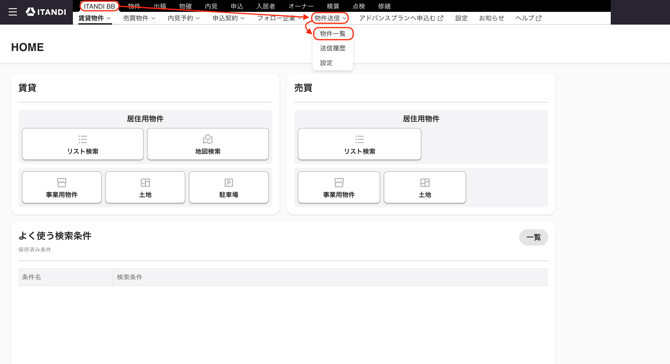
「ITANDI BB」>「物件送信」>「物件一覧」をクリックします。
-
送信した物件の情報が確認できます。
4-2. 物件一覧画面の表示
①掲載中物件、掲載停止物件それぞれのタブで確認が可能です。物件は最終送信日時の降順に表示されます。
②検索:募集状況、募集開始日、建物名、部屋番号で物件の絞り込み検索が可能です。
③物件名のリンク:該当物件のITANDI BBの物件詳細画面が別タブで開きます。
※募集停止になった物件については物件名がリンクが表示されません。
④コンバーター物件詳細:3之助CLOUD内の物件詳細画面が別タブで開きます。
⑤送信・掲載停止;情報の更新・掲載停止が可能です。詳細については、『3-3. 送信した物件の送信・掲載停止方法』をご確認ください。
4-3. 送信した物件の送信・掲載停止方法
①送信:3之助CLOUD内の下記情報はITANDI BBの情報で上書き更新されます。
- 物件名
- 募集状況
- 管理費
- 共益費
- 敷金
- 礼金
- 保証金
②掲載停止:3之助CLOUDにポータル掲載停止指示を送ります。
募集が停止した物件などポータル掲載を停止したい物件に対して操作します。
広告掲載可否の変更等により送信が不可となった物件では送信ボタンが無効化されます。
4-4. 物件の送信・掲載停止一括操作方法
一括で送信や掲載停止の操作を行いたい場合は、下記手順にて操作ください。
-
「送信」または「募集停止」を行いたい物件名左のチェックボックスにチェックをいれます。
- 「一括操作」ボタンが表示されますので、「まとめて送信」または「まとめて募集停止」をクリックします。
- 一括操作する物件が改めて表示されますので、確認し、問題なければ「送信」または「掲載停止」をクリックします。
※一括送信の操作の直前に募集状況や広告掲載可否が変更になった場合
送信処理を取りやめ再操作画面が表示されます。表示されている変更後の物件情報をご確認いただき、掲載停止か保留の操作を選択し、一括更新をしてください。
5.送信履歴画面
「ITANDI BB」「物件送信」>「送信履歴」をクリックすると、3之助CLOUDへの物件の送信状況を確認することができます。
6.物件送信の設定画面
設定画面ではshopID、KIDの設定の他に掲載中物件数の上限設定や画像の更新に関する連携設定も可能です。
-
「ITANDI BB」>「物件送信」>「設定」をクリックします。
-
編集ボタンをクリックします。
6-1.掲載中物件数の上限設定
掲載中として3之助CLOUDに送信する物件数の上限の設定が可能です。
物件送信時に上限を超えた場合、以下のようなエラーメッセージが表示されます。
6-2.画像の連携設定
デフォルト機能と連携設定を行った場合の設定は下記となります。
- デフォルト設定:ITANDI BBに登録されている画像は3之助CLOUDへの新規物件作成時のみ登録され、以降の送信では3之助CLOUD内の画像は更新されません。
- 「物件更新時に常に画像も更新する」にチェックを入れた場合:毎送信時に3之助CLOUD内の画像もITANDI BBの画像で更新されるようになります。
7.従量課金確認の確認方法
-
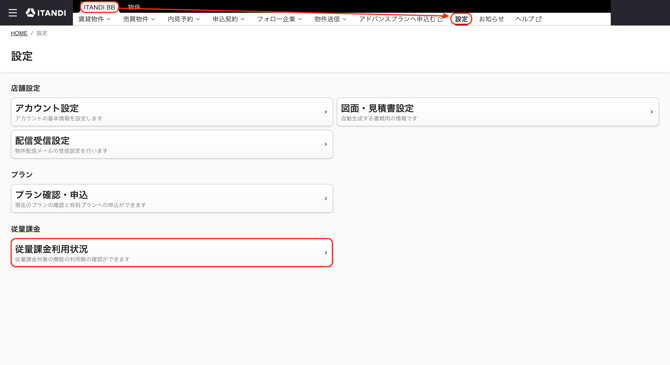
「ITANDI BB」>「設定」>「従量課金利用状況」をクリックします。
- 確認したい月を指定します。
- 「物件送信(送信された物件数)」に従量課金対象の回数(物件送信の数)が表示されます。物件の内訳を確認したい場合は、「詳細ボタン」をクリックします。
- ポップアップが表示され、送信日時・対象物件・物件所在地・管理会社様の一覧を確認できます。
8.物件送信オプションに関するお問い合わせ
物件送信オプションに関するご不明点がございましたら、お気軽にお問い合わせフォームよりご連絡ください。