
目次
1.物件検索画面の開き方
2.リスト検索
2-1.リスト検索方法
2-3.リスト検索結果(表示方法について)
2-4.リスト検索結果(図面ダウンロードについて)
3.地図検索方法
4.物件検索時の注意点
4-1.物件名での検索
4-2.探したい物件を検索しても確認できない場合
1.物件検索画面の開き方
-
ITANDI BBにログインします。
- HOME画面が表示されます。
※異なる画面が表示されている場合は画面上部「ITANDI BB」をクリックします。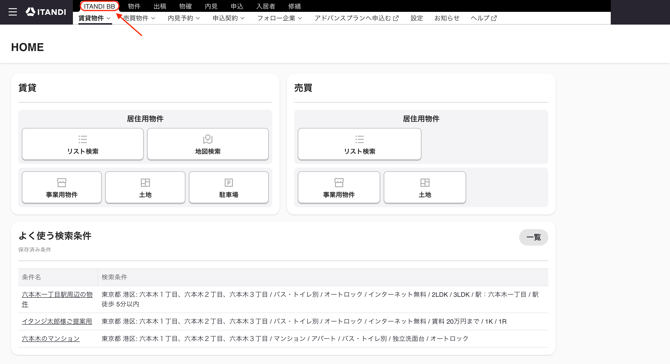
- 検索したいカテゴリのボタン(リスト検索・地図検索など)をクリックすると、それぞれの物件検索画面が開きます。
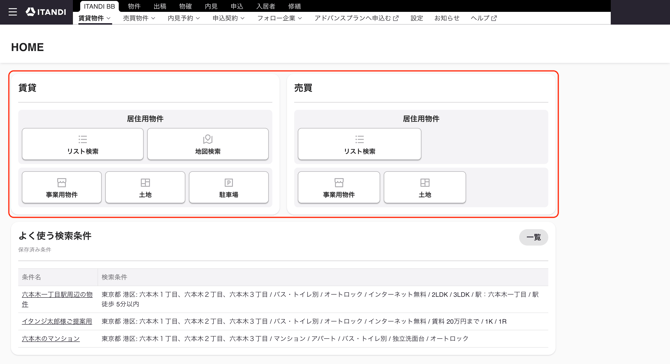
・賃貸「リスト検索」:賃貸居住用物件のリスト 検索ができます。
・賃貸「地図検索 」 :賃貸居住用物件の地図検索ができます。
・賃貸「事業用物件」:賃貸事業用物件のリスト検索ができます。
・賃貸「土地」 :賃貸土地のリスト検索ができます。
・賃貸「駐車場」 :賃貸駐車場のリスト検索ができます。
・売買「リスト検索」:売買居住用物件のリスト検索ができます。
・売買「事業用」 :売買事業用物件のリスト検索ができます。
2.リスト検索
2-1.リスト検索方法
リスト検索では、物件名や管理会社名などから物件を検索することができます。
-
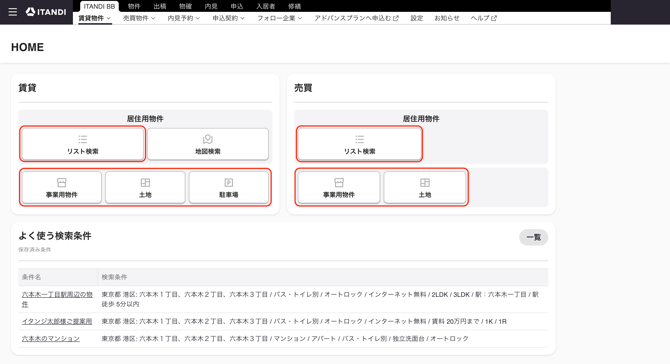
Home画面にて検索したいカテゴリの「リスト検索」または「事業用物件/土地/駐車場(賃貸のみ)」をクリックします。
-
画面左側の検索条件に「物件名」「管理会社」などの検索したい項目を入力し、「検索」をクリックします。
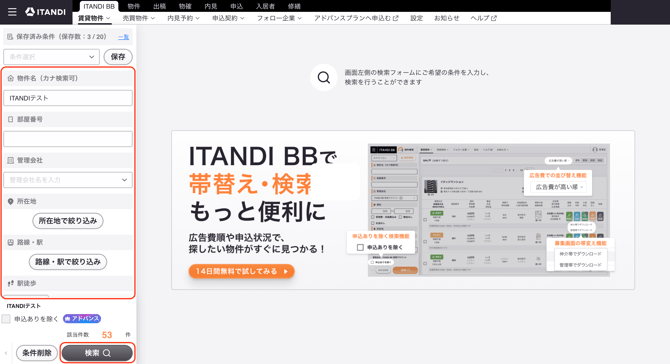
- 検索結果が表示されます。
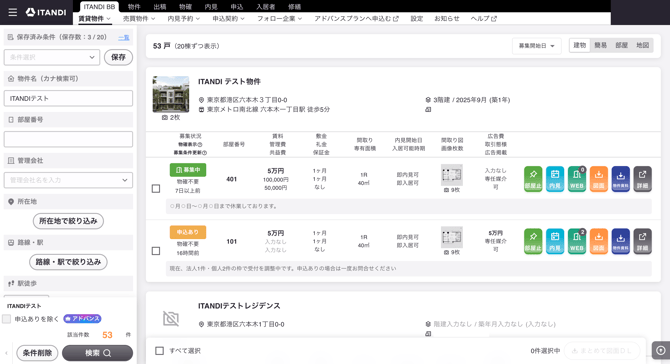
2-2.リスト検索結果(各ボタンについて)
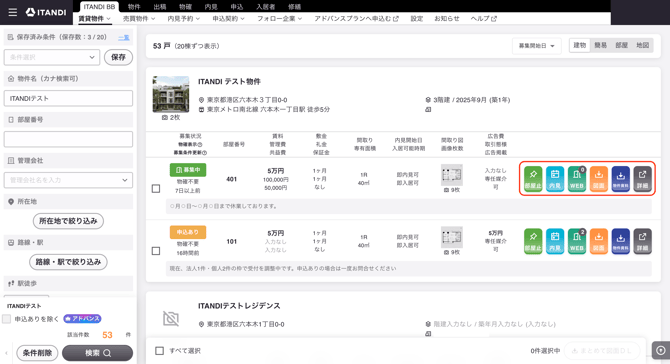
・部屋止:部屋止めができます。
・内見:内見予約ができます。
・WEB:Web申込みができます。
・図面:管理会社様が用意した図面を、管理帯でダウンロードできます。(「仲介帯でダウンロード」はアドバンスプランに加入しているアカウントのみ利用できます。)
・物件資料:ITANDI BBに登録されている物件情報をもとに物件資料を出力できます。
・詳細:ITANDI BBに登録されている物件情報が確認できます。
2-3.リスト検索結果(並び順について)
-
初期状態では「募集開始日順」で表示されています。
画面右上の「募集開始日」をクリックすると、並び順を変更することができます。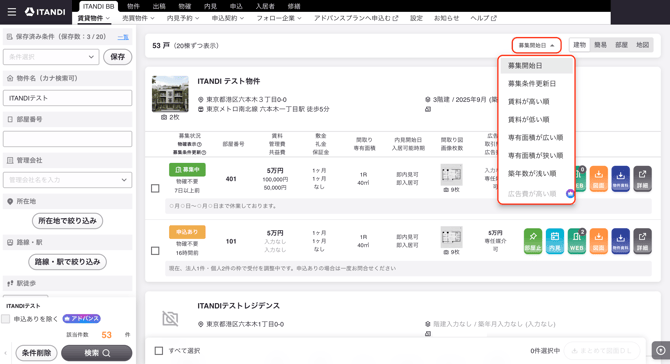
- 「広告費が高い順」はアドバンスプランに加入しているアカウントのみ利用できます。
2-3.リスト検索結果(表示方法について)
-
初期状態では「建物」ごとで1ページ20棟ずつ表示されています。画面右上の「建物」「簡易」「部屋」「地図」をクリックすると、それぞれの表示方法に変更することができます。
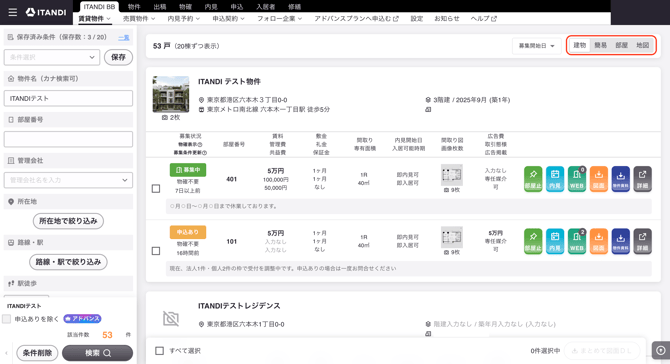
- 「簡易」表示では、部屋ごとに簡易的にまとまった物件の一覧を確認できます。
画面右上「検索結果出力」から印刷することができます。
1ページ最大100件が表示されます。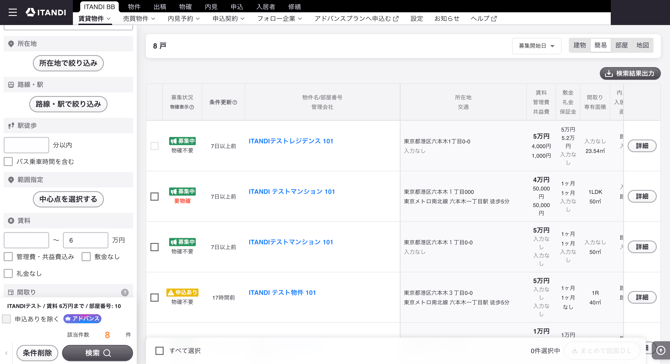
- 「部屋」表示では、部屋ごとに物件の一覧を確認できます。
内見予約やWeb申込みなどのボタンも表示されます。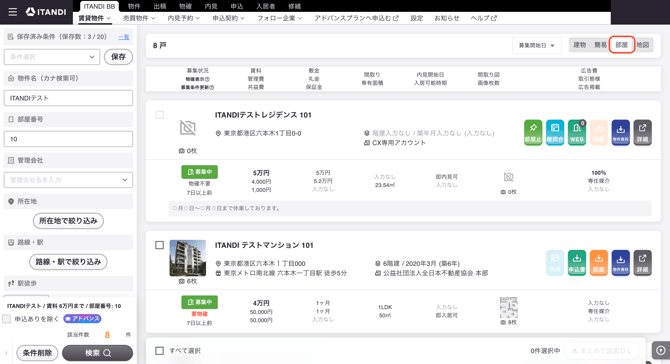
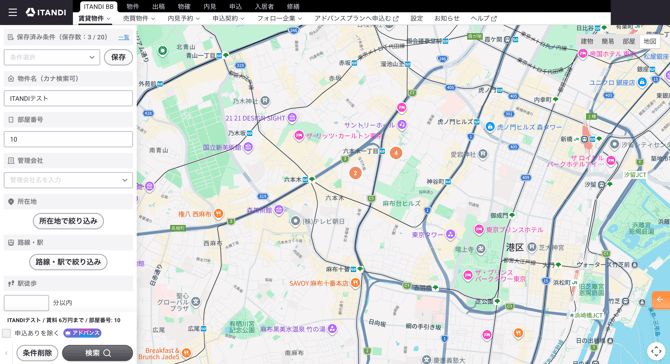
- 「地図」表示では、検索条件を保ったまま地図検索画面で物件を確認できます。
2-4.リスト検索結果(図面ダウンロードについて)
- 「図面」ボタン
- 「図面」をクリックすると、管理会社様が用意した図面を、管理帯でダウンロードできます。(「仲介帯でダウンロード」はアドバンスプランに加入しているアカウントのみ利用できます。)
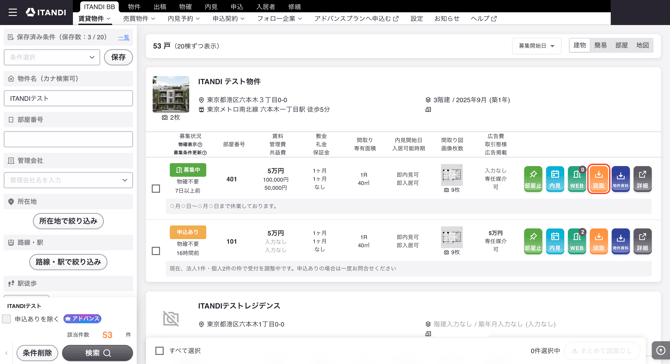
- 表示中の物件の図面をまとめてダウンロードしたい場合は、画面下部のチェックボックスにチェックを入れ、「まとめて図面DL」をクリックすると、ダウンロードできます。
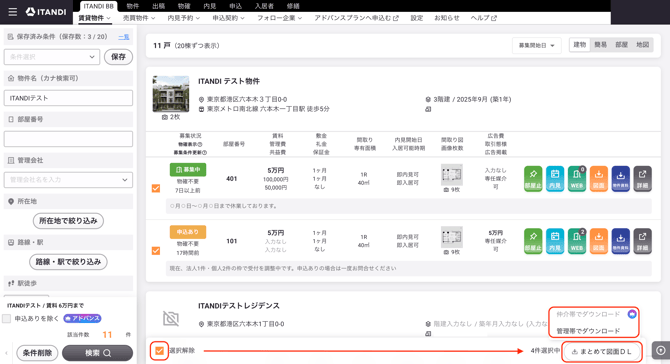
- 「図面」をクリックすると、管理会社様が用意した図面を、管理帯でダウンロードできます。(「仲介帯でダウンロード」はアドバンスプランに加入しているアカウントのみ利用できます。)
- 「物件資料」ボタン
- 「物件資料」をクリックすると、ITANDI BBに登録されている物件情報をもとに物件資料出力できます。
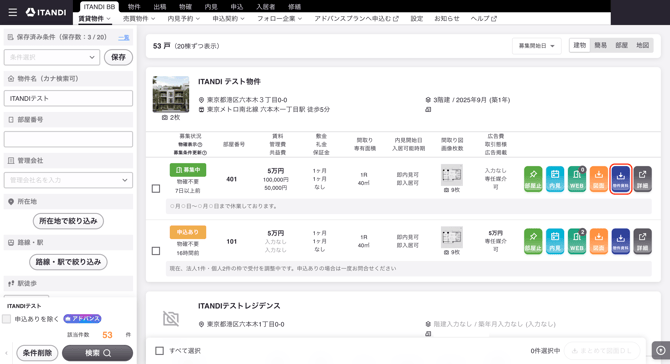
- 仲介帯と管理帯の資料をまとめてダウンロードすることができます。
- 出力時に、レイアウト(写真の枚数2枚/5枚/12枚)を選択できます。
- 「物件資料」をクリックすると、ITANDI BBに登録されている物件情報をもとに物件資料出力できます。
3.地図検索方法
地図検索では、地図上から物件を検索することができます。(賃貸居住用物件のみ)
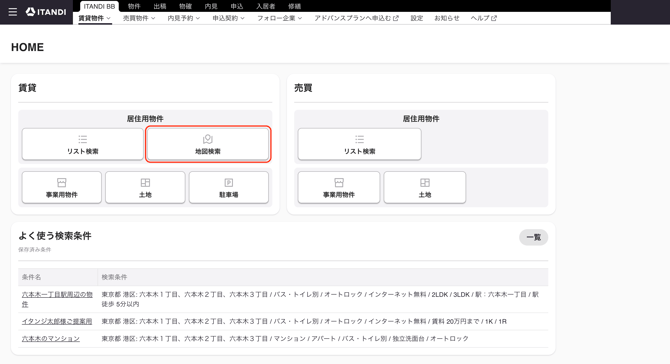
- HOME画面で「地図検索」をクリックします。
- 画面左側の検索条件に「物件名」「管理会社」などの検索したい項目を入力し、「検索」をクリックします。
地図をクリックした状態でマウスを動かすことで、検索したいエリアを表示することができます。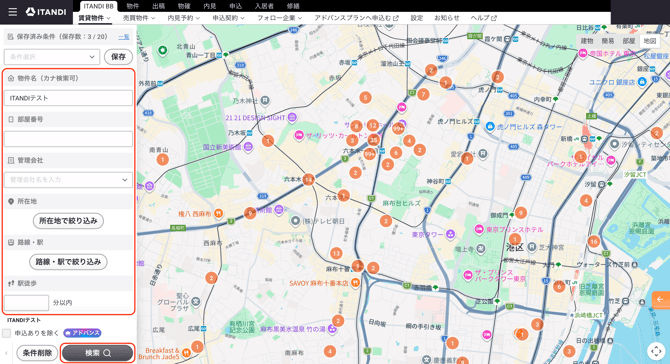
- 地図上に検索結果が表示されます。
数字のマークは、以下3つの状態が確認できます。
・オレンジ :未選択
・茶色 :一度選択済み
・茶色 + 青枠:現在選択中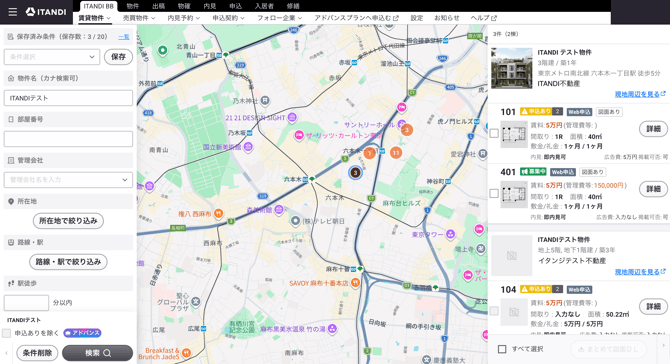
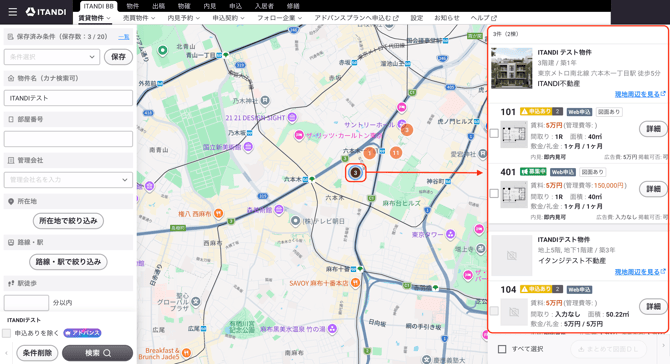
- 地図に表示された数字のマークをクリックと、該当する物件情報が画面右側に表示されます。
4.物件検索時の注意点
物件名を入力しても、物件が確認できない場合は、下記注意点をご確認ください。
4-1.物件名での検索
-
一部の文字のみで検索する
-
(例)「サンプル六本木マンション」で検索結果に表示されない場合→「サンプル」のみ入力する
-
-
カタカナ・アルファベット等の表記を変えて検索する
-
- (例)「イタンジ・ザ・タワー」で検索結果に表示されない場合→「ITANDI THE 」のみ入力する
4-2.探したい物件を検索しても確認できない場合
- 検索条件を変えると、確認できる場合があります。下記内容をご確認ください。
- 『4-1.物件名での検索』の注意点を確認する
- 検索条件をたくさん指定している場合は、検索条件を減らして検索する
- 管理会社の指定のみで検索する
- 検索画面は居住用/事業用、賃貸/売買などのカテゴリごとに異なります。
- 異なる検索画面を開いている場合は、『1.物件検索画面の開き方』の方法で検索画面を改めて開き直してください。
- 「募集中のはずなのに物件が確認できない」場合は、物件の管理会社様へ募集状況をご確認ください。